こんにちは、ゆり子です。
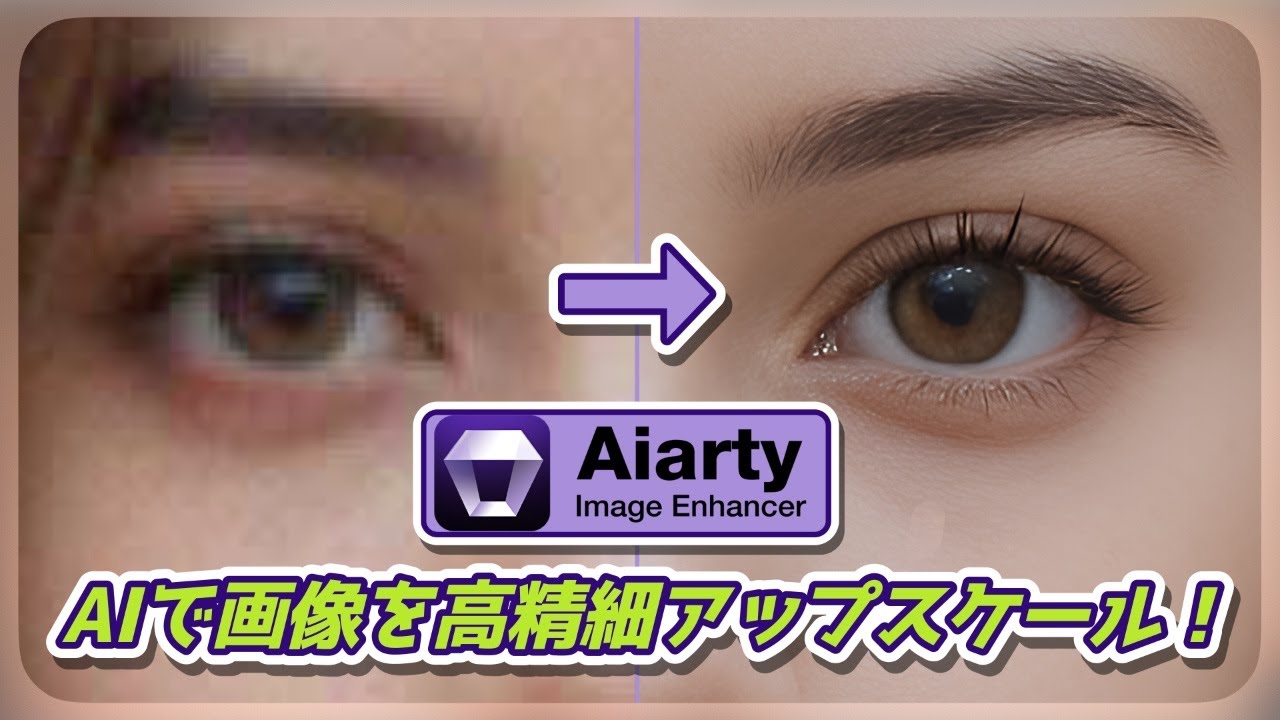
今回は、Aiarty Image Enhancer(エーアイアーティー イメージ エンハンサー)というアプリを実際に使ってみたので、そのレビューをしていきます。
Aiarty Image Enhancerは、画像の高画質化やアップスケールができるアプリで、Mac版とWindows版があります。
AI画像の粗さを改善したい方、写真をもっと綺麗にしたい方におすすめのアプリです。
この記事を動画で見たい方はここちら
■ Aiarty Image Enhancerを購入した理由
Aiarty Image Enhancerを購入した理由ですが、
最近はAI生成画像を扱うことも増えてきて、
“解像度が低い”“粗い”と感じることが多かったんですよね。
そこで、より高画質にできるツールを探していました。
PhotoshopやPixelmator Proにも超解像のアップスケール機能がありますが、
それより格段に仕上がりが良かったため購入しました。
下のバナーから、Aiartyの公式ホームページに行けますが、ホームページの作り込みがすごいんですよね。
詳しい機能が知りたい人は、購入前にチェックしてみてください。
■ 実際にAiarty Image Enhancerを起動してみる
それでは、実際に使ってみましょう。
高画質化したい画像をドラッグ&ドロップします。
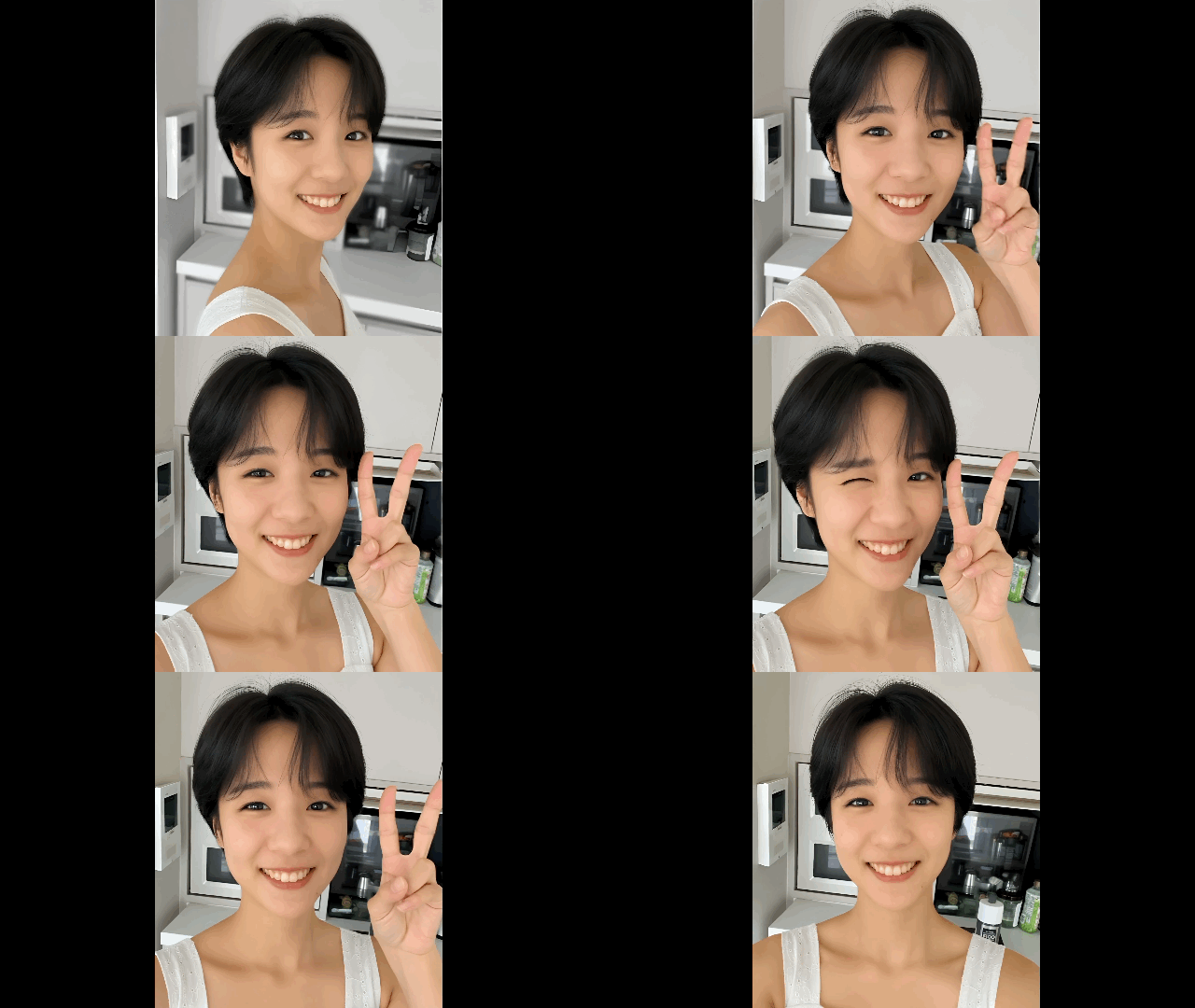
今回使うのはNano Bananaで生成したAI画像です。
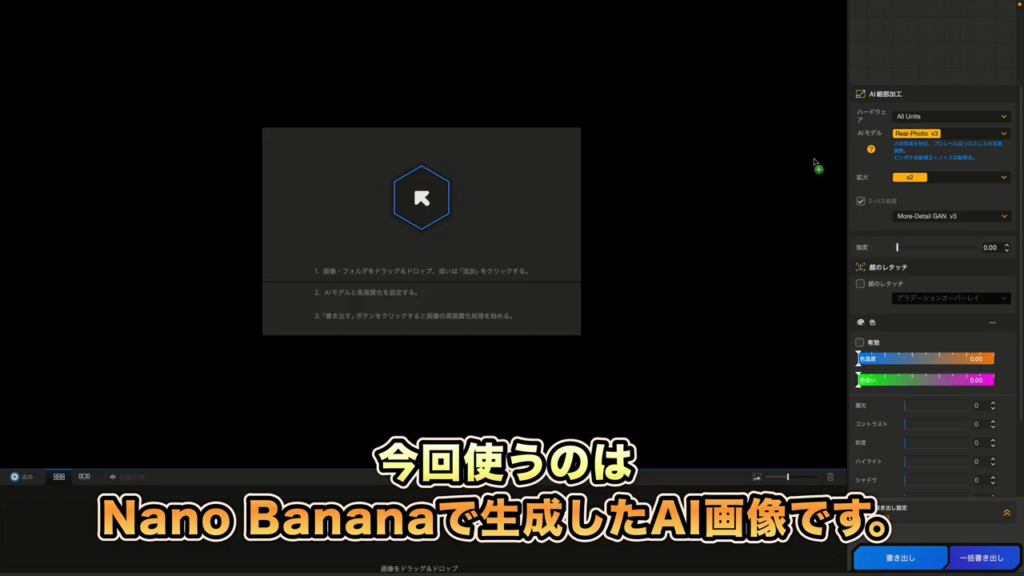
この画像は、ぱっと見は綺麗ですが、拡大すると粗く見えてしまいます。
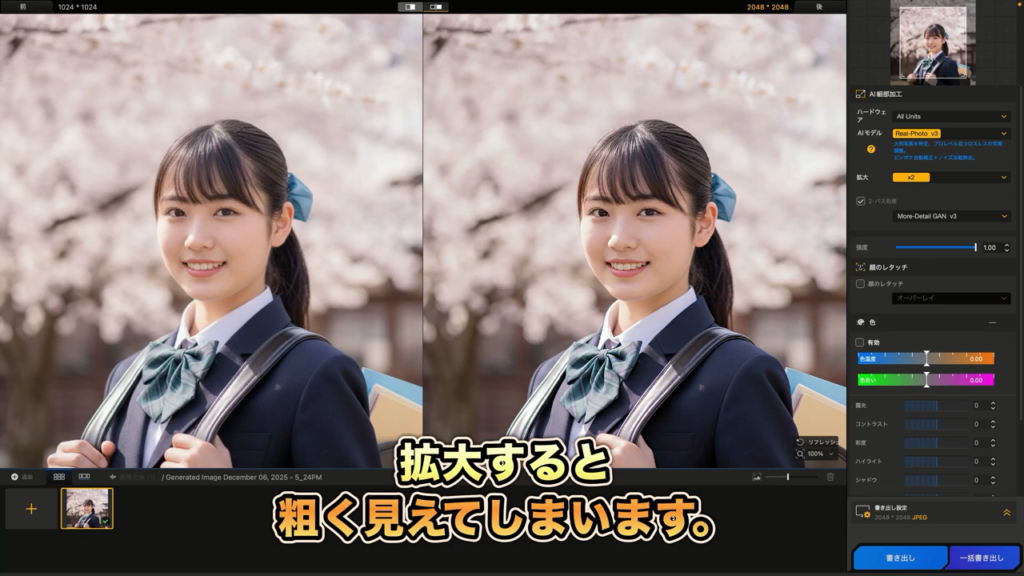
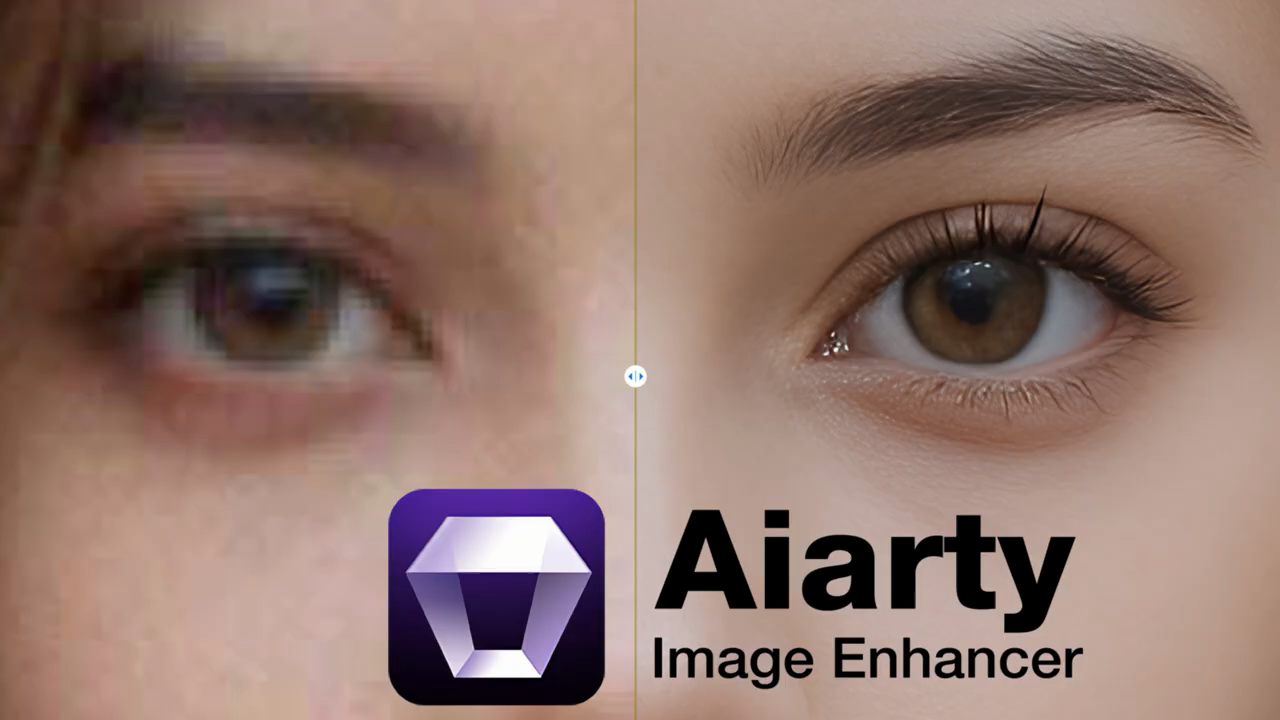
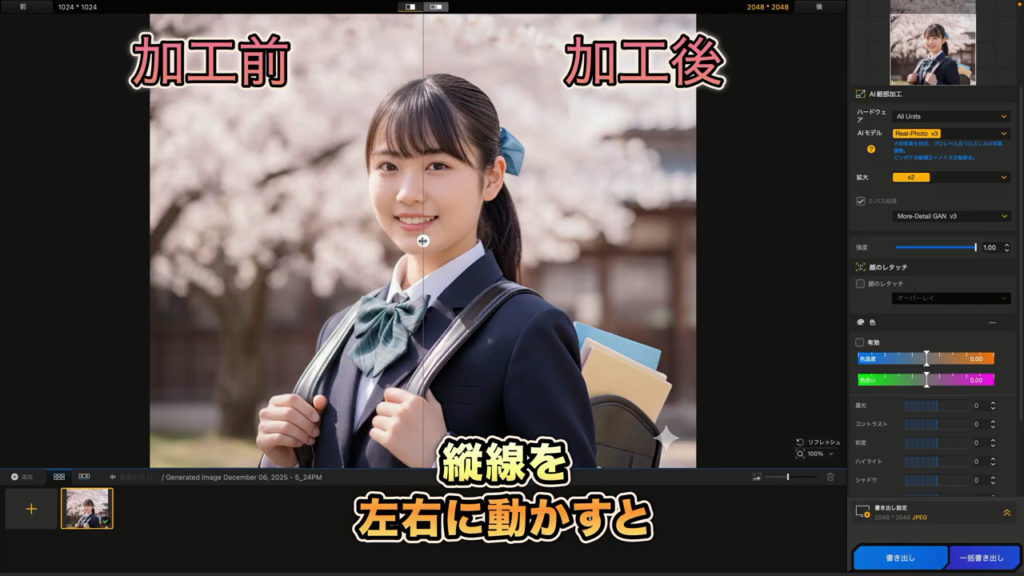
プレビュー画面の左側が“元の画像”、右側が“AIで高画質化された画像”です。
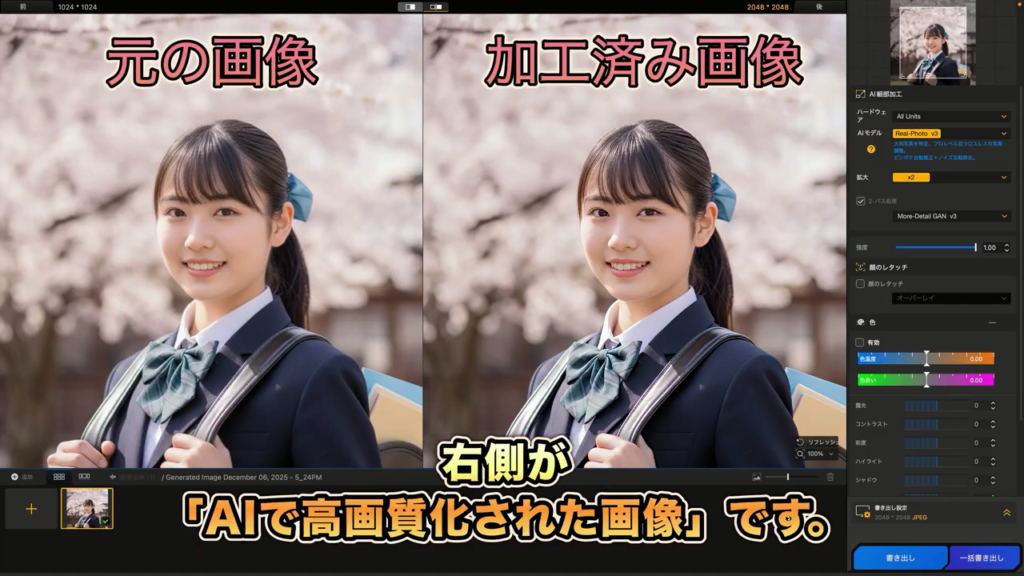
上のアイコンでプレビューの見せ方を変更できます。
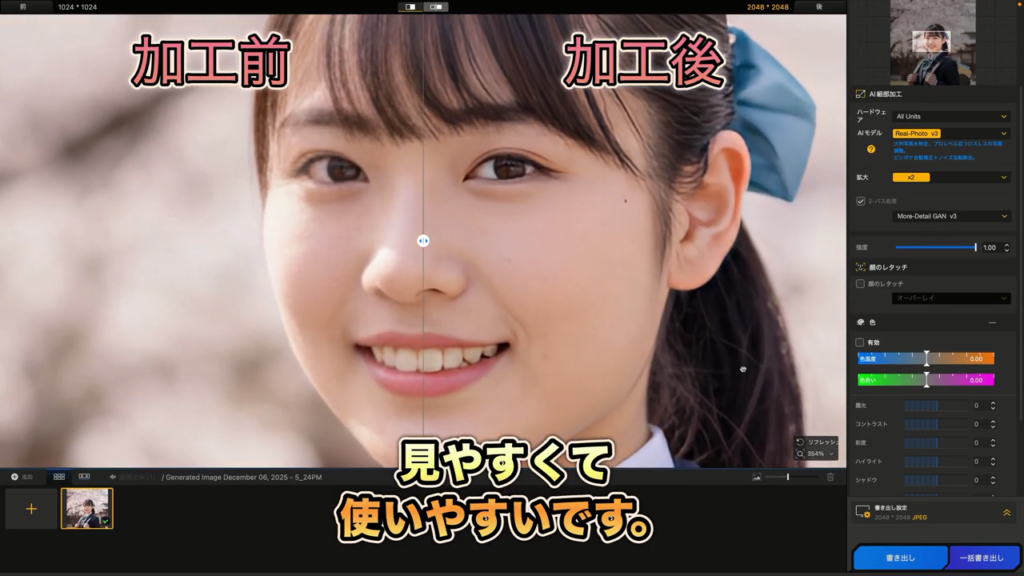
縦線を左右に動かすと「加工前・加工後」を比較できます。
マウスホイールで拡大縮小も簡単にできます。見やすくて使いやすいです。
マウスホイールで画像の拡大縮小ができないアプリとかたまにあるけど、そういうのは使いにくくてストレスですよね。('ω')ノ
■ ハードウェア設定
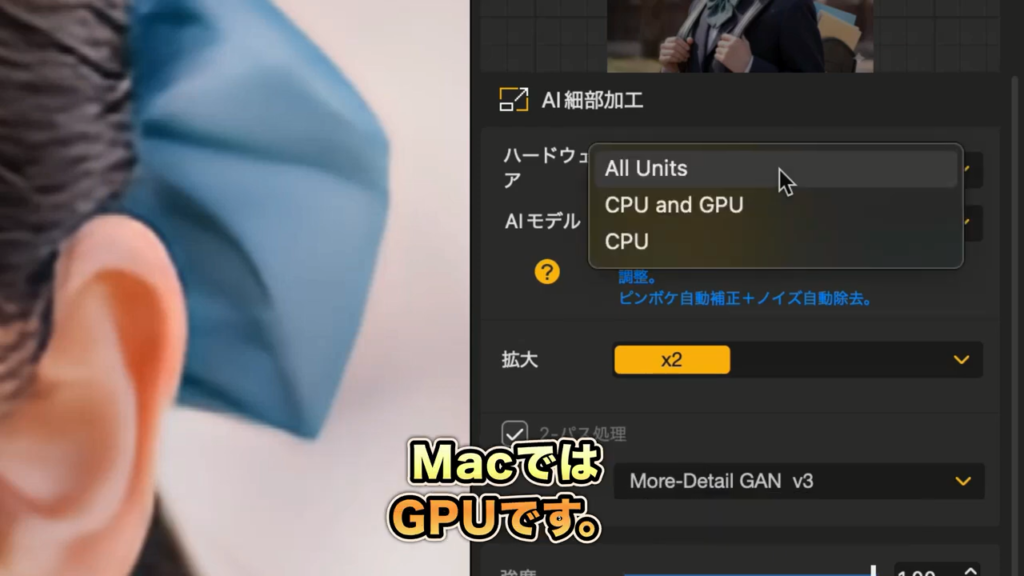
ハードウェア設定は、
Windowsではビデオカードを選択します、
MacではGPUです。
これは最初に1回設定すればいいですね。
■ AIモデルとは?
次は「AIモデル」を設定します。
「AIモデル」とは、画像処理に使われる、画像強化アルゴリズムの種類のことです。
アプリ内には複数のAIモデルがあり、得意分野が違います。
私はMac版のアプリを使っていますが、AIモデルの名前が英語で書かれていますね。
言語設定はもちろん日本語にしています。
もしかしたら、Windows版だけAIモデル名が日本語表記なのかもしれないです。
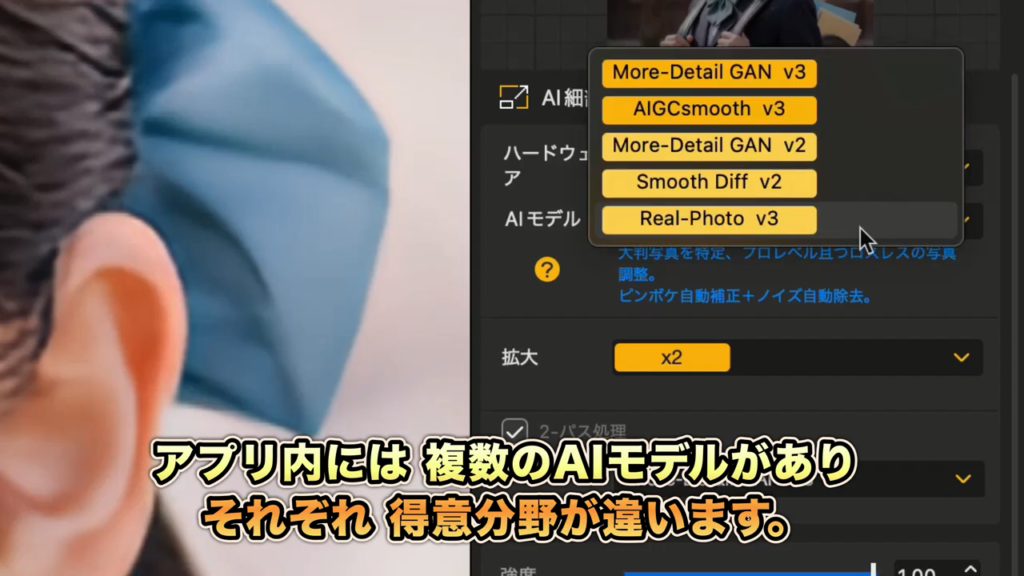
最初はどのAIモデルを選んだらいいのかわからないと思います。
そういう時は、はてなマークのアイコンを押すと詳細説明が表示されます。
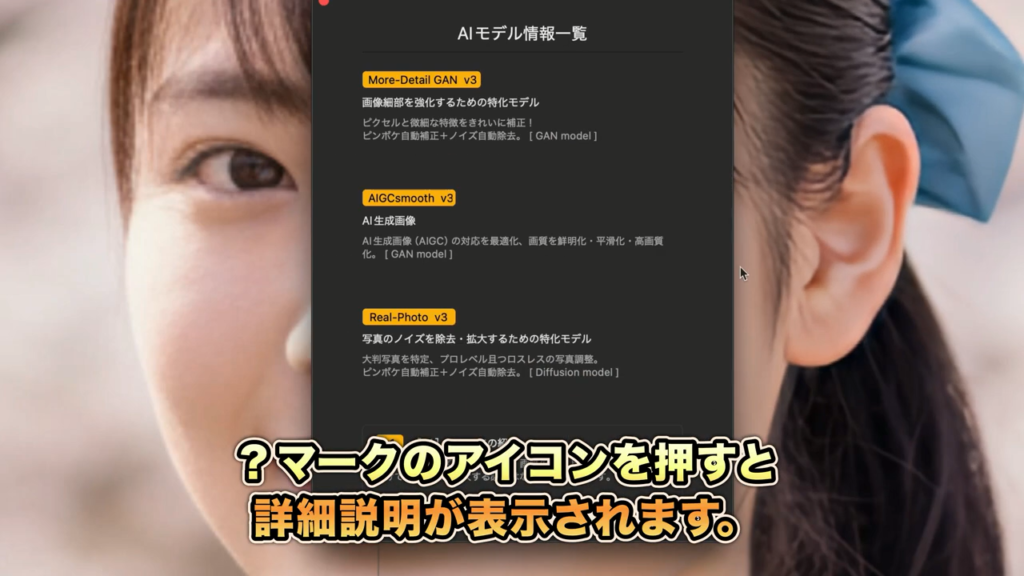
● More Detail GAN v3
More Detail GAN v3は、
微細なディテールを強化するモデルです。
イラスト、人物、風景、動物など幅広く対応します。
● AIGCsmooth v3
AIGCsmooth v3は、
AI生成画像向けに最適化されたモデルです。
AIGCは、AI生成コンテンツのことです。
AIイラストやAI人物画像などを、自然かつ、鮮明にしてくれます。
● Real Photo
Real Photoは、
写真専用モデルです。
ピンぼけ補正、ノイズ除去、大判印刷用の拡大などに最適です。
v2とv3のAIモデルがありますが、v3のAIモデルが最新なので、そっちを使った方が良さそうですね。
■ 基本的な高画質化処理の流れ
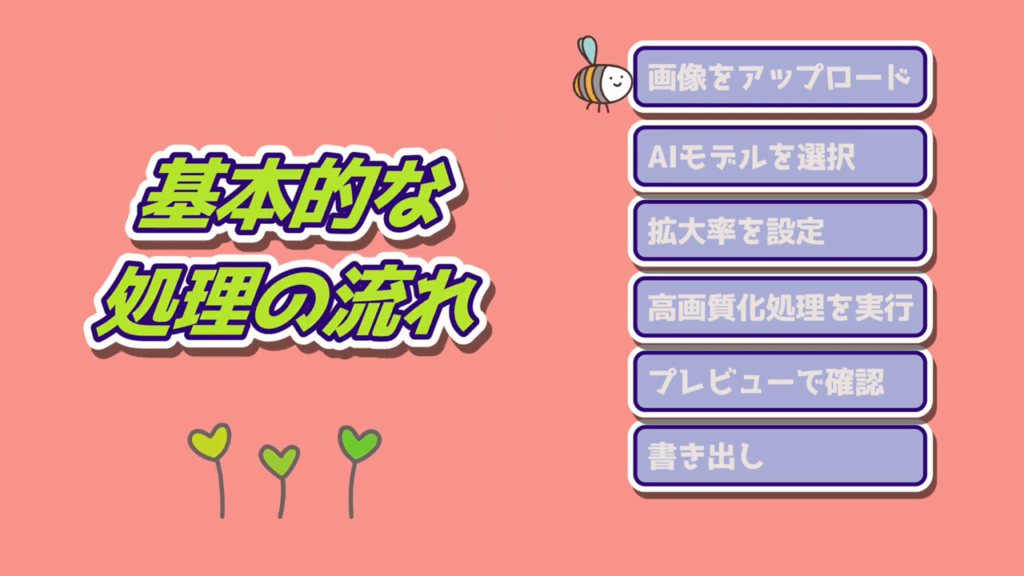
まず、元の画像をアプリにアップロードします。
次に、使いたいAIモデルを選びます。
このモデルによって仕上がりの雰囲気が変わるので、ここはけっこう大事です。
続いて、どれくらい拡大するか“拡大率”を設定します。
拡大率を上げるほど画質は良くなりますが、その分、ファイルサイズも大きくなるので、私はいつも4Kくらいにしています。高画質化だけで、アップスケール(拡大)したくないときは「x1」で設定します。
設定ができたら、高画質化の処理を実行します。
あとはプレビューで仕上がりを確認して、問題がなければ、そのまま書き出して完了です。
■ 2パス処理とは?
Aiartyは「2パス処理」という方式を採用しています。
画像の加工を1回で仕上げるのではなく、
2段階で丁寧に画質を強化することで、より自然で高精細になります。
一般的な2パス処理は以下のような感じになります。
1パス:全体の補正(ベース強化)
2パス:細部の強化(微細アップスケール)
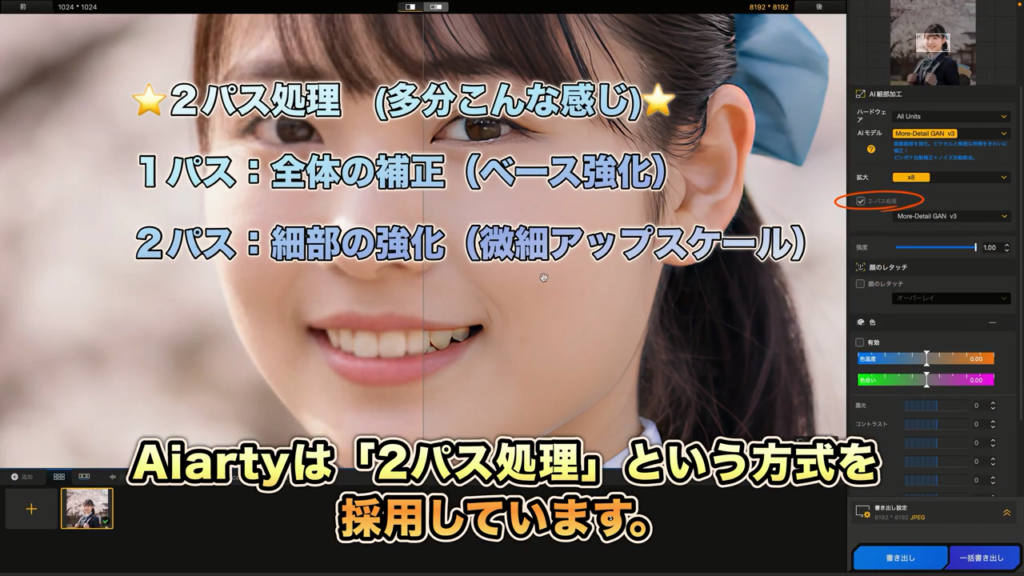
明らかに画質が良くなるので、私は常に「2パス処理」にしています。
また、2パス目のAIモデルによっても仕上がりが変わるので(それほど試してないですけど・・・)
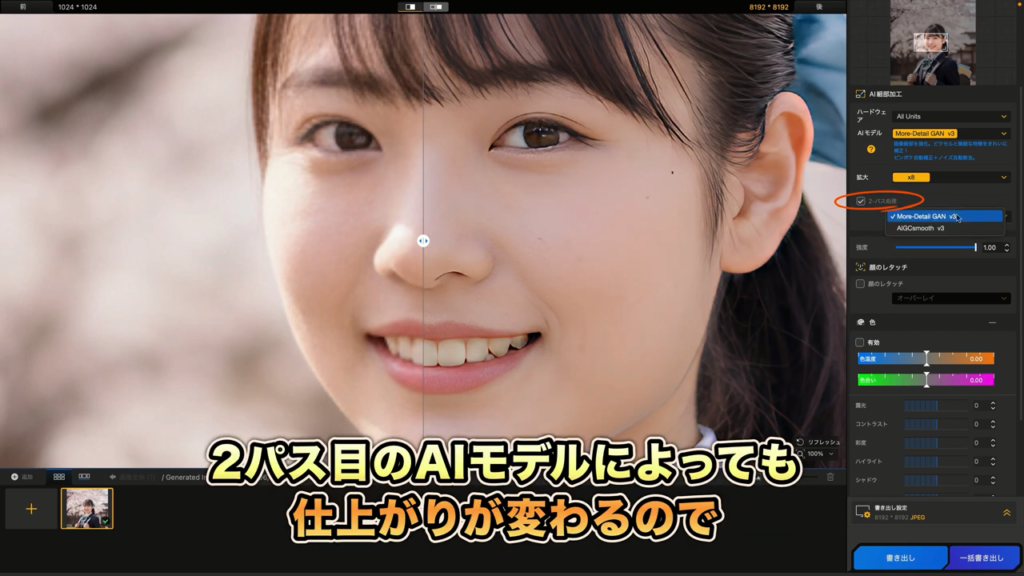
いろいろ試してプレビューで比べたほうがいいかもしれないです。
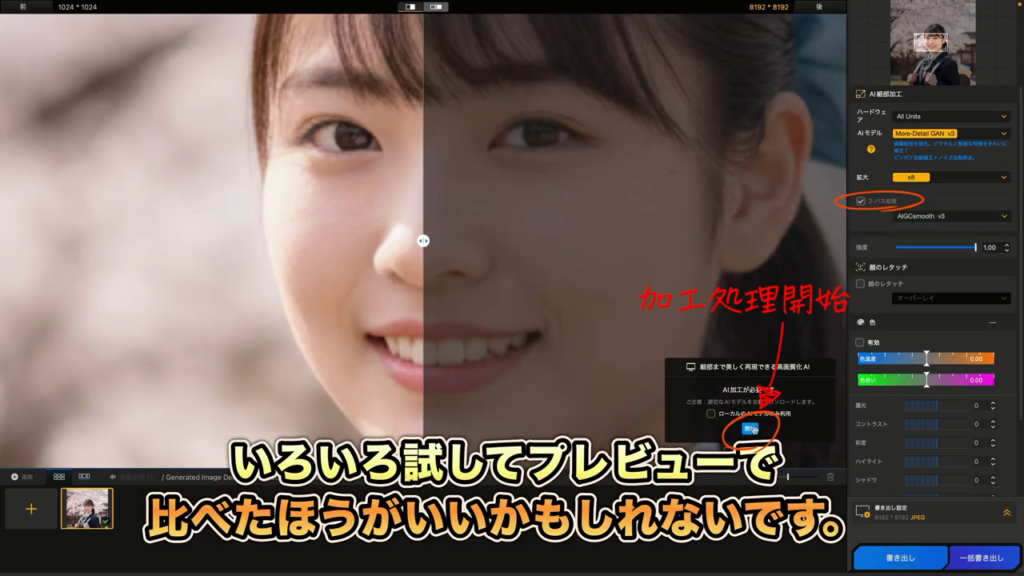
買い切りで購入したので、クレジットの消費を気にせず、何度でも試せるのが良いですね。
1度、画像を加工すると「加工開始のボタン」がなくなりますが、設定を変えて再度、加工したいときは「リフレッシュ」をクリックします。
■ 加工が強すぎると不自然になる
加工強度の設定ですが、
加工強度を上げると綺麗にはなるんですが、
やりすぎると、AIっぽさが出てしまうので注意です。
肌のテクスチャーが綺麗になりすぎると、AI画像って分かっちゃうんですよね。ある程度は質感を残した方が良いと思います。
私はまず、最大強度の1で見て、
そこから、少しずつ下げていき、自然に見えるところまで調整します。
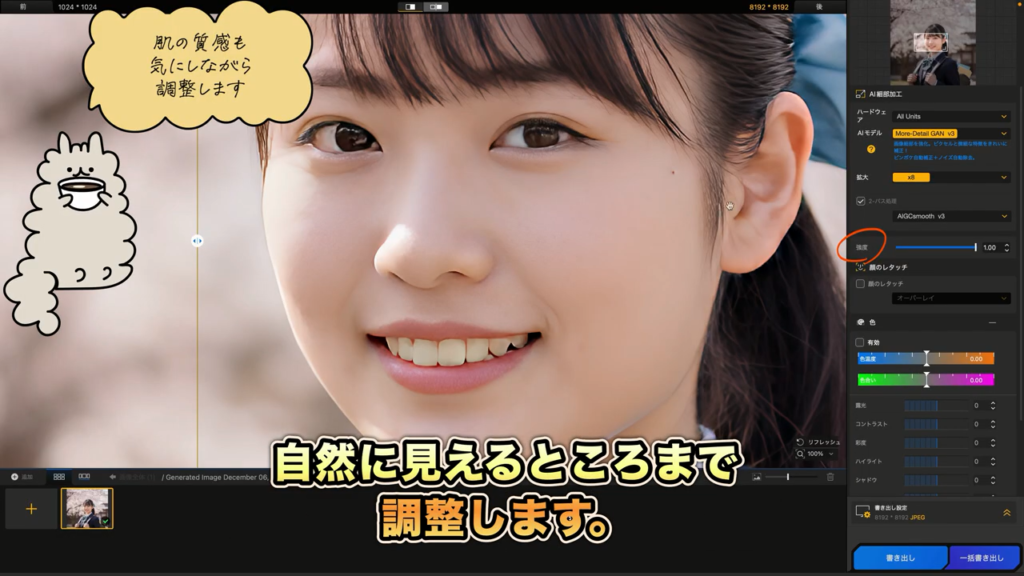
人物の場合は、目や歯を見ながら調整すると加工しすぎの違和感に気づきやすいです。
■ 色調整について
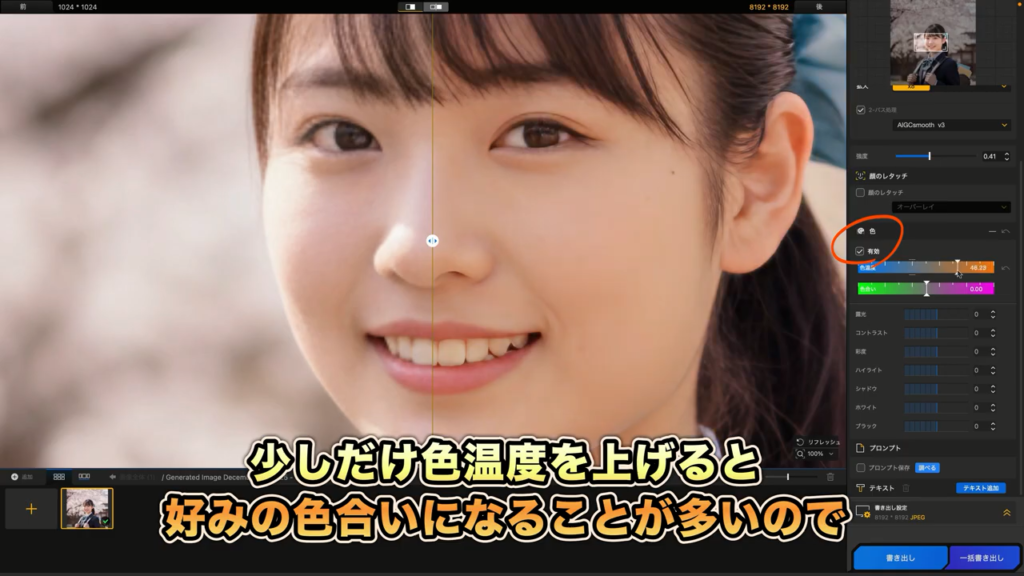
次は色調整についてです。
特にAIで生成した画像ですが、少し色調整をした方がいいと思うことがあります。
少しだけ色温度を上げると好みの色合いになることが多いので、私は少し上げています。
コントラストを上げると画像の立体感が増すので、ちょっと調整します。
でも、上げすぎると“暗部が潰れたり、明部が飛んでしまうため、ディテールが失われます。
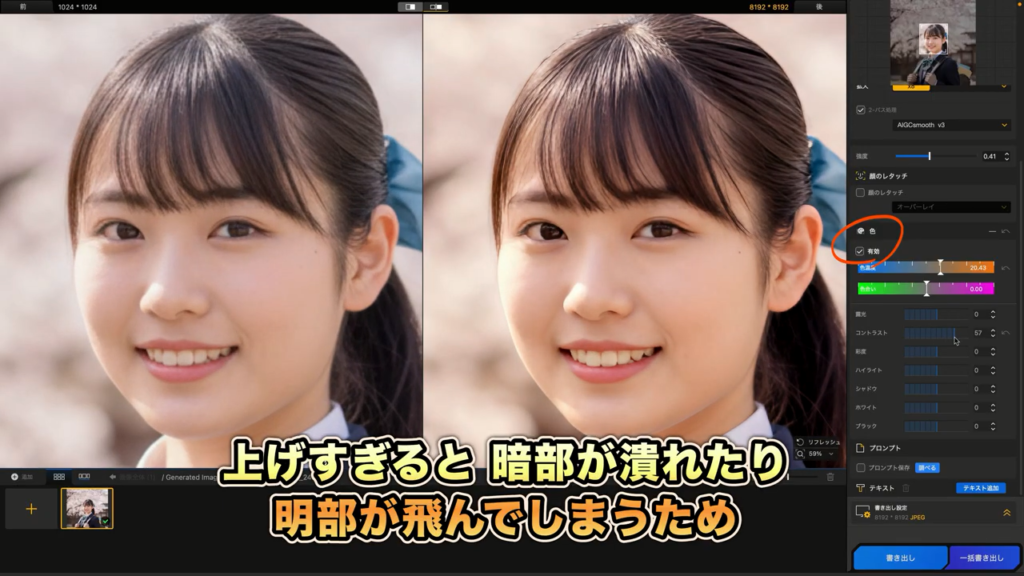
ほどほどが大事ですね。
■ 書き出し(加工済み画像)
加工が終わった後に、画像の書き出しをします。
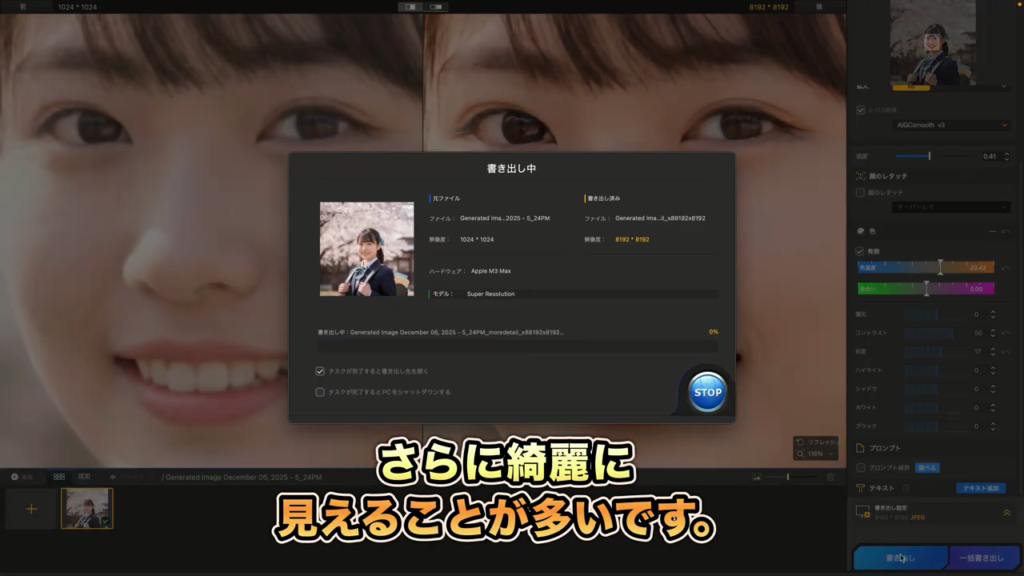
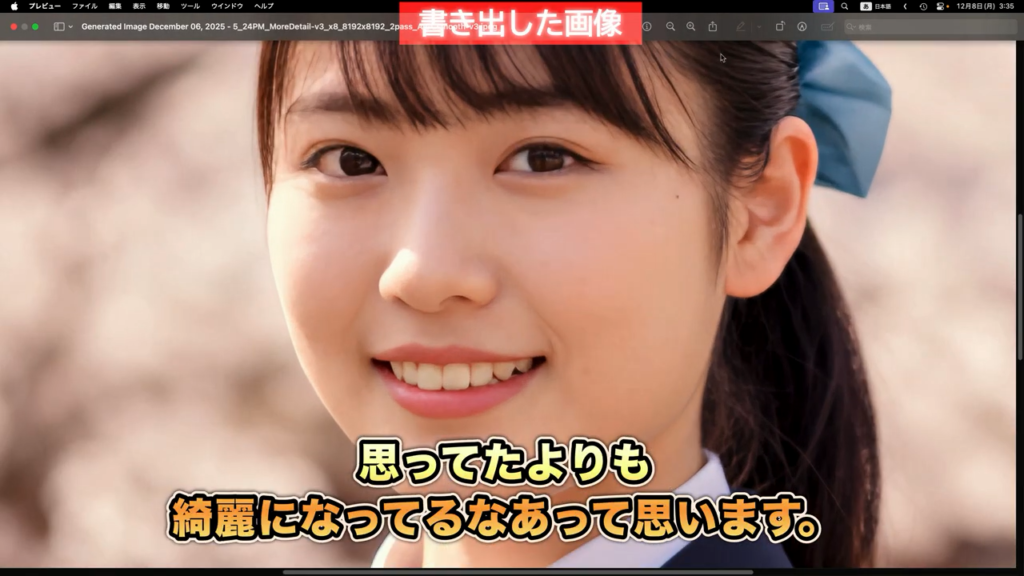
書き出した画像は、プレビューの画像よりも、さらに綺麗に見えることが多いです。
毎回、書き出した画像を見ながら、思ってたよりも綺麗になってるなあって思います。
プレビューでギザギザに見える部分ってたまにあるんだけど、書き出したら大体滑らかになってますね。
Aiartyの公式ホームページは下のリンクからいけます。
■ ピンボケ補正 他アプリとの比較(Pixelmator Pro)
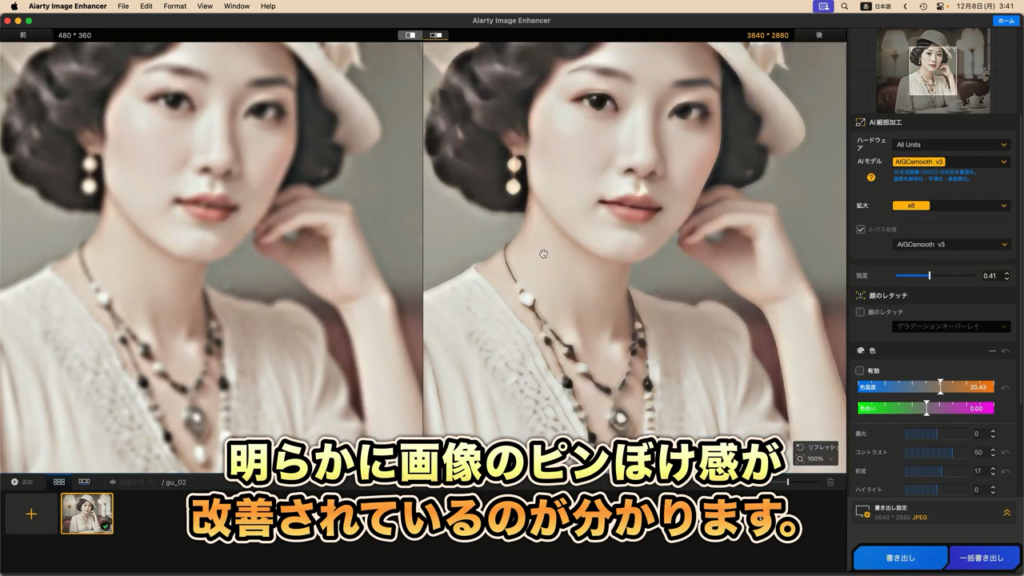
次に、このぼやけた人物画像を使ってみますね。
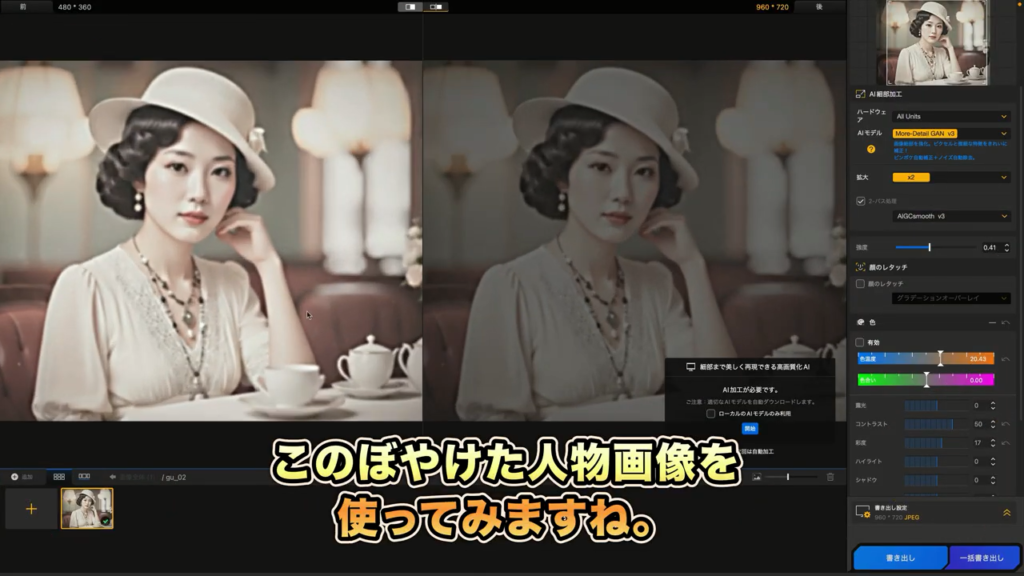
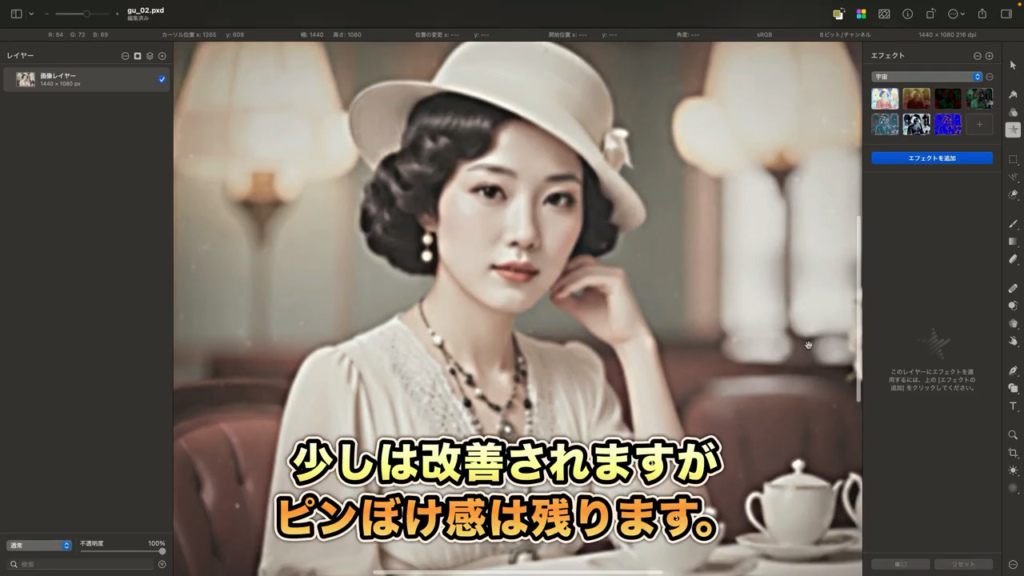
比較のため、この画像をPixelmator Proの超解像で処理してみます。
少しは改善されますがほとんど変わりません、ピンぼけ感は残りますね。
Aiartyで処理すると、明らかに画像のピンぼけ感が改善されているのが分かります。
■ 「顔のレタッチ」機能はおすすめできない理由
それでは、「顔のレタッチ」機能を使ってみましょう。
「顔のレタッチ」の項目にチェックを入れると、、、驚くほど顔が鮮明になります。
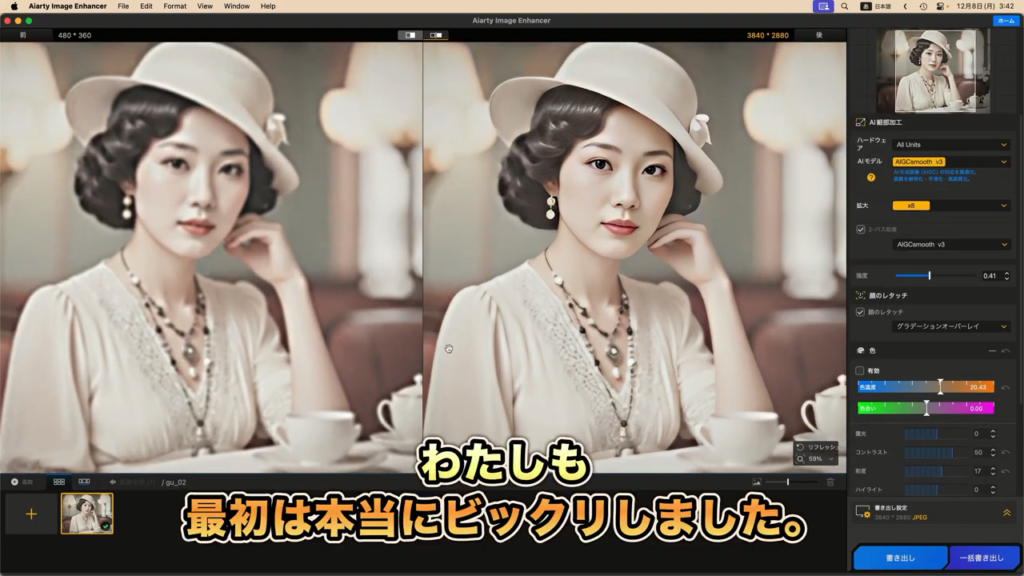
「えっ?!こんなにくっきりするの?」って最初は本当にビックリしました。
でもよく考えたら、実際には 目・鼻・口の位置だけ元画像を参照して、AIが“新しい顔”を生成しているだけなんですよね。
そのため、実際の人物写真に使うと、ちょっとおかしな仕上がりになってしまうことがあります。
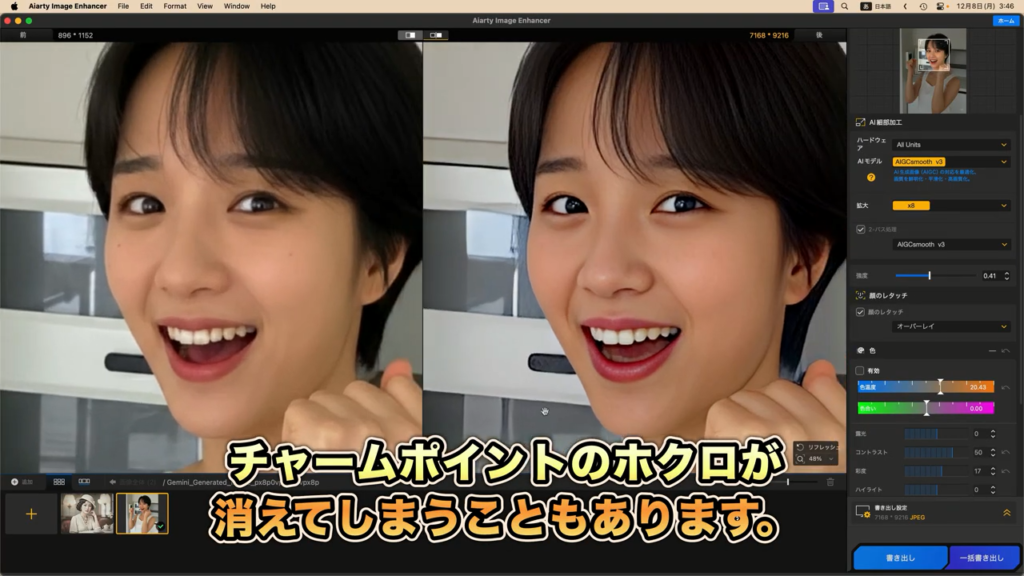
たとえば、黒目が縦に伸びたり、黒目がなぜか青くなってしまったり…。
さらに、歯が勝手に追加されたり、唇の色が濃いピンクになったり、チャームポイントのホクロが消えてしまうこともあります。
顔だけが補正されて、身体の肌の色と合わなくなることもありますし、
一重の人は勝手に二重になってしまいます。
もう、とにかく不自然なんですよね。
家族写真では絶対使いたくない機能です。
まあ、よっぽど顔がぼやけているときに使う機能なのかもしれないですけどね。
こんな機能ではなく、高性能な美顔フィルターをつけてくれって思いますよね。
※この機能以外はすごく良いですよ。('ω')ノ いや本当です。
■ 夜景写真のノイズ除去
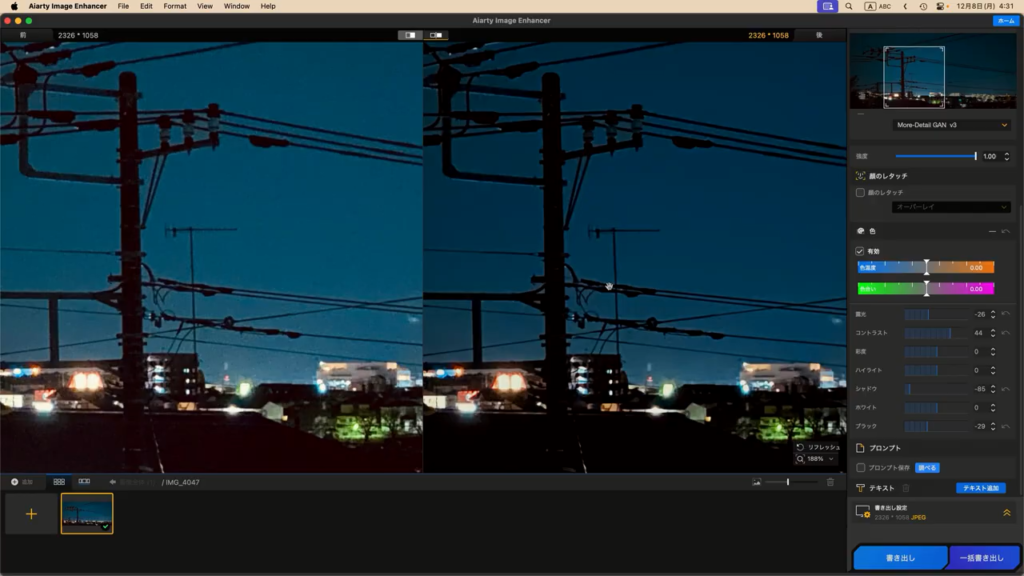
夜景写真に出やすいノイズも、これなら簡単に綺麗にできます。
「暗い場所での撮影」が原因で発生するザラつきや色ムラが綺麗になります。
AIモデルは、Real Photo v3を使用しました、なぜかこのAIモデルだけ拡大率が2倍までなんですよね。
スマホで撮影した4K画質の写真なら、拡大しないでもいいと思います。
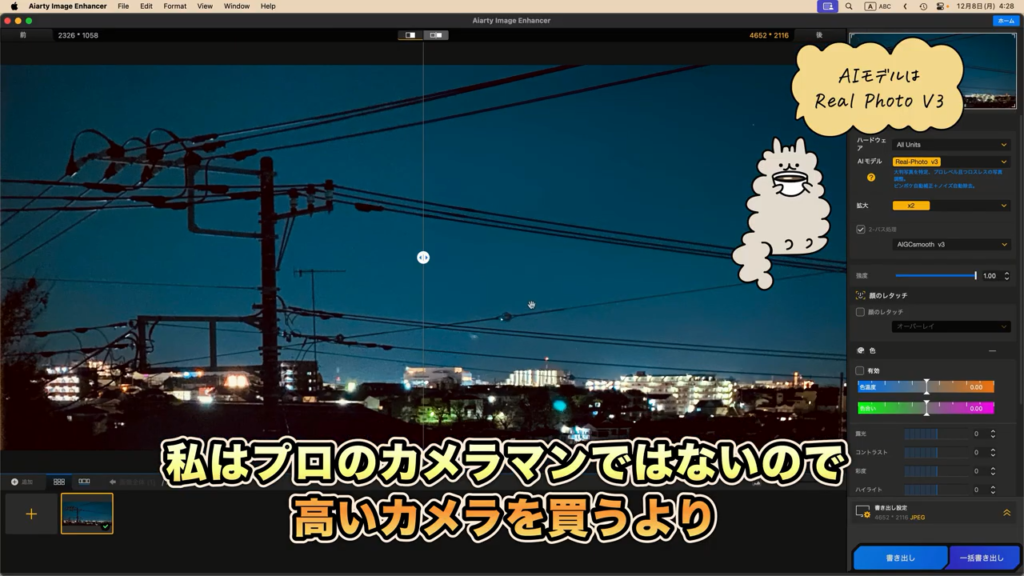
私はプロのカメラマンではないので、ノイズがでにくい高性能なカメラを買うより、アプリでノイズを消せれば十分だと思っています。
よく見ると、ノイズが消し切れていない部分もあるにはありますが、ノイズ除去の仕上がりはすごく満足な感じです。
実際に見た空はもっと暗かったので、色調整で暗くしてみました。
■ Aiarty Image Enhancerの価格について
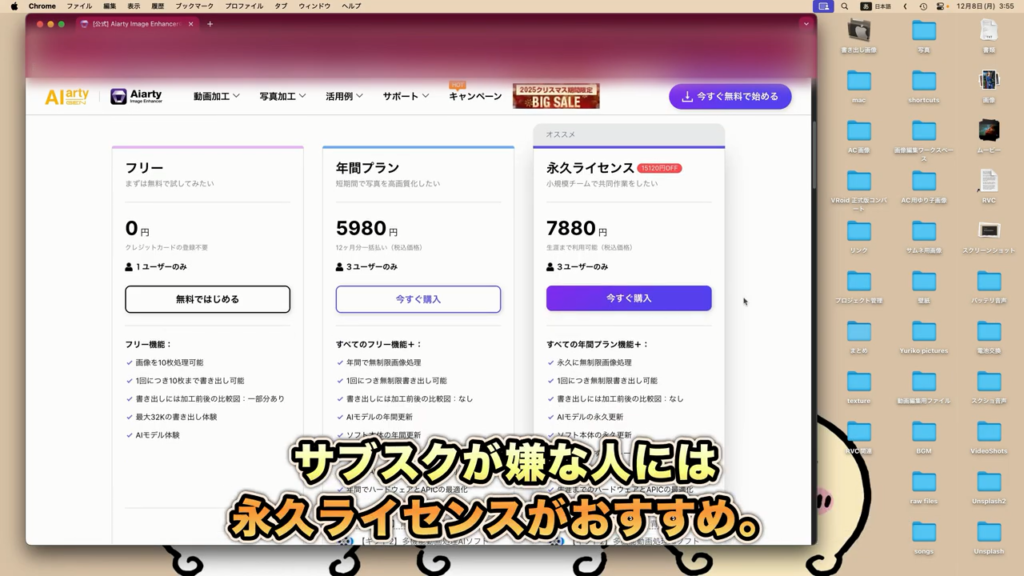
ここまでの記事を見て、「結局いくらなの?」と思う方もいると思うので価格の話もします。
サブスクが嫌な人には、永久ライセンスがおすすめ。
約8000円なので、
安くはないですが、特別高いわけでもない“ちょうど良い価格帯”です。
なんと、私は3つのアプリをまとめて買いました。
全部高性能なアプリです。
今後、他の2つのアプリについてもレビュー記事を作りたいと思います。
その時は、「もう、Photoshopはいらない!」という出だしで記事のタイトルをつけようかな・・・
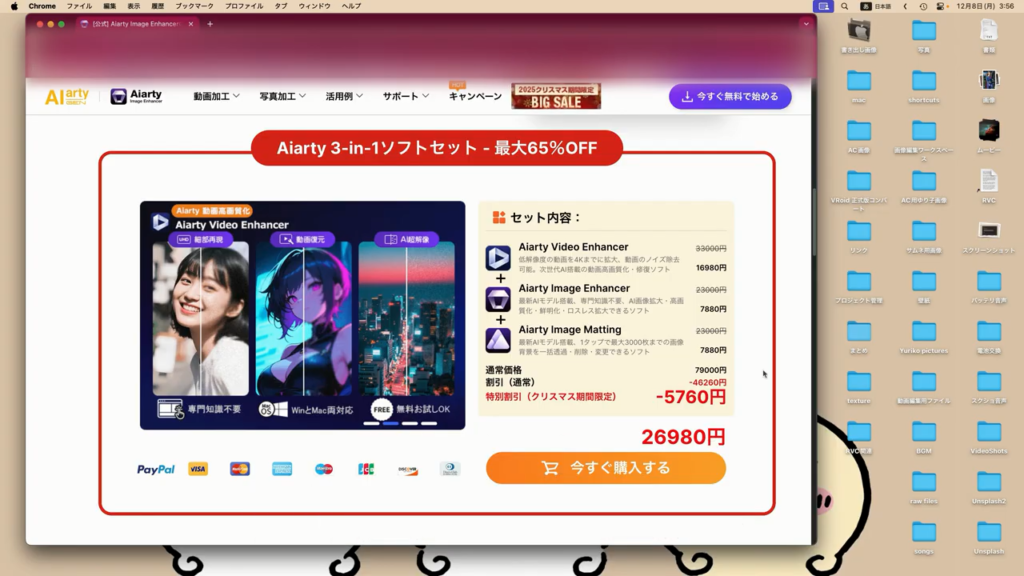
よく考えたら、永久ライセンスが約8000円と言うのは割引セールのときですね。普段はもっと高いのかも。(^_^;)
頻繁に割引セールをやっているので、下のリンクから公式ホームページで値段を確認してみてください。
■ まとめ
では、最後にまとめです。
Aiarty Image Enhancerは、他のメーカーのアプリと比較したわけではありませんが、
私が普段使う範囲では、もう 「十分過ぎるくらい」のクオリティーでした。
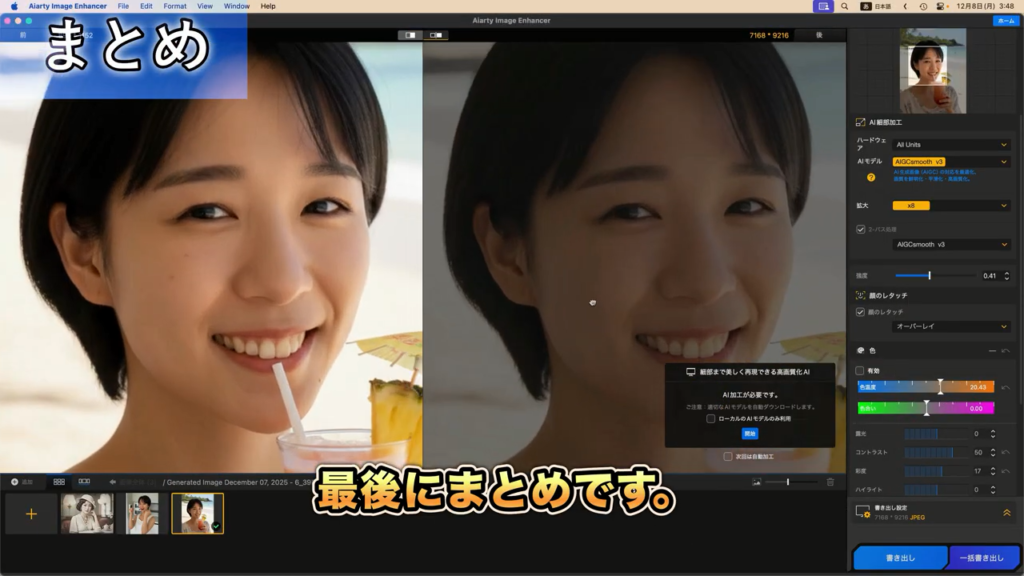
プレビューが見やすくて仕上がりを確認しやすいし、
「買い切り」なので 安心してたくさん使えるのも嬉しいポイントです。
仕上がりもとてもキレイでした。
今では、ちょっとでも画質の悪い画像を見つけると、高画質化したくなりますね。
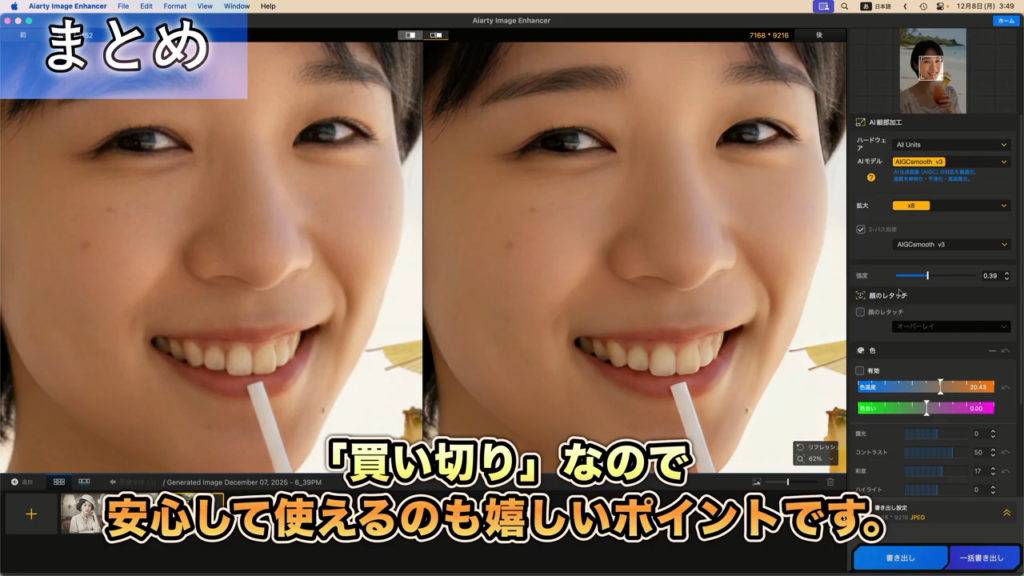
処理速度はパソコンのスペックに左右されるところもありますが、思ってたよりも加工時間がかかると思いました。
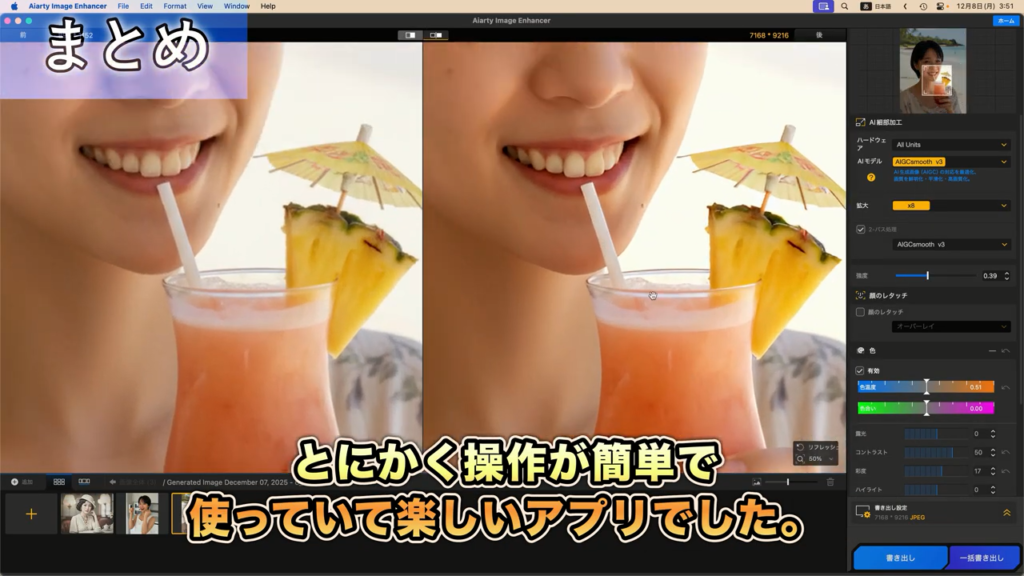
普段、画像の色調整はPixelmator Proを使っていますが、このアプリ内でも気軽に色調整ができるのは良かったです。
とにかく操作が簡単で、使っていて楽しいアプリでした。
Aiarty Image Enhancerがあることで、私の、これからのクリエイティブ作業が相当楽になりますね。
これからは、AIで生成した画像をBlogの挿絵に使ったり、Youtubeの4K動画の中でも気軽に使えるようになると思います。('ω')ノ
最後まで見ていただきありがとうございました。
それでは次の記事でお会いしましょう。またね。