こんにちは、ゆり子です。
今回は、M1チップ以降のMacで「PC音声入りの画面録画」をする方法を分かりやすく解説します。
Macで画面を録画したいとき、いちばん手軽なのはQuickTime Playerを使う方法ですよね。
ただし、残念ながらQuickTimeではMac本体の音声(PC音声)を録音できません。
この問題を解決するには、「BlackHole」という無料ソフト(フリーウェア)を使う必要があります。
BlackHoleは、Mac上に仮想オーディオドライバーを作り、PC音声を録音できるようにしてくれます。
この記事では、そのBlackHoleのインストール方法や設定手順を詳しく紹介します。
以前は「Soundflower」というアプリを使っていた方も多いと思いますが、M1チップ以降のMacではSoundflowerが動作しないため、現在はBlackHoleを使うのが一般的です。
YouTube動画で記事を見たい人は、こちらをどうぞ
PC画面を録画してできること
Macでパソコン操作の解説動画やアプリの使い方チュートリアルを作りたいときは、まず画面を録画する必要があります。
中には、ゲーム実況動画を作りたい人もいるかもしれませんね。
私も以前、動画編集ソフトの使い方を紹介するチュートリアル動画を作るときに、画面録画を行っていました。
もちろん、ビデオカメラでモニターを直接撮影することもできますが、
そうすると画面上の文字が読みにくくなったり、撮影準備が大変だったりします。
そのため、パソコン画面を録画できるソフトを使ってキャプチャーする方法が一般的です。

Macなら、QuickTime Playerを使うだけで、かんたんに画面録画ができます。
しかもこのアプリ、最初から無料で入っている標準ソフトなんですよ。
しかし、QuickTime Playerで画面録画を行う場合には1つ問題があります。
それは、Mac本体の音(PC音声)が録音できないという点です。
たとえば、ゲームのプレイ画面を録画しても、ゲームの音が入らないといったことが起こります。
この記事では、PCの音声も一緒に録音できるようにする方法を解説します。
BlackHoleのインストール方法
MacでPC音声を入れて画面を録画したい場合は、QuickTime Playerに加えて、「BlackHole」というアプリが必要です。
このBlackHoleは無料で使えるので安心です。
それでは、インストールの手順を見ていきましょう。
まず、Googleで「BlackHole(ブラックホール)」と検索して、公式サイトを開いてください。
※現在、ダウンロードはDiscord経由となっていて、この記事の作成時とやり方が変わってしまっています。うまくいかない人は、下のリンクからダウンロードしてみてください。
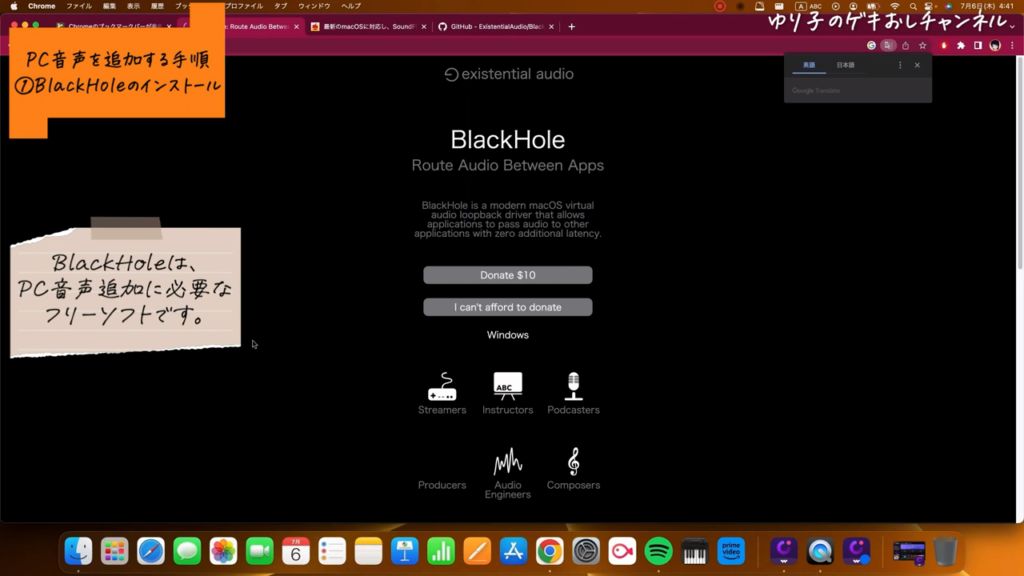
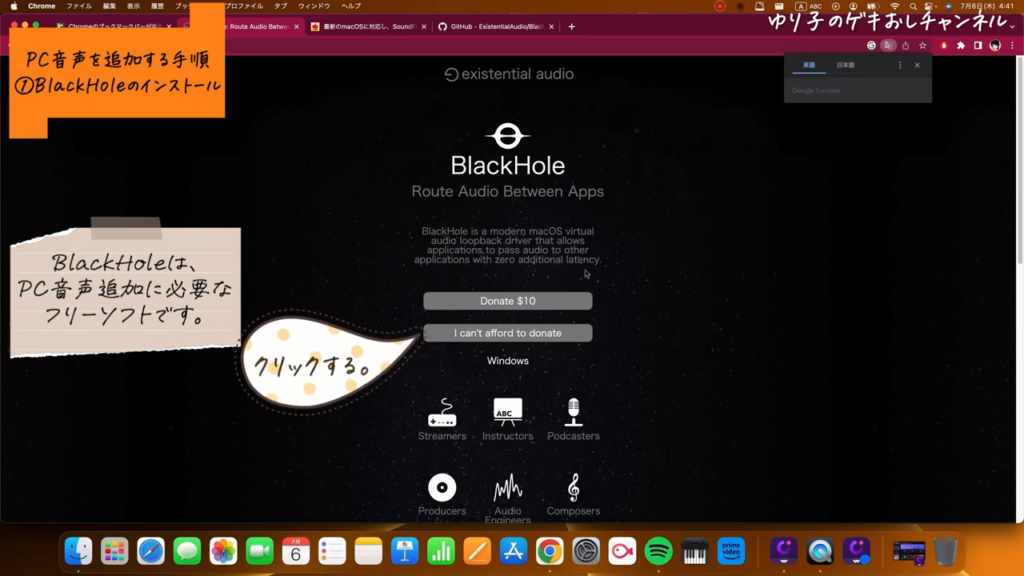
インストールの途中で、「10ドルを寄付しますか?」という画面が表示されます。
もちろん寄付してもOKですが、私は貧乏なので(笑)「I can’t afford to donate」を選びました。
これを選ぶと、無料でBlackHoleを使うことができます。
続いて、メールアドレスと名前を入力して、
「Send Link」、そして 「Download」 の順にクリックします。
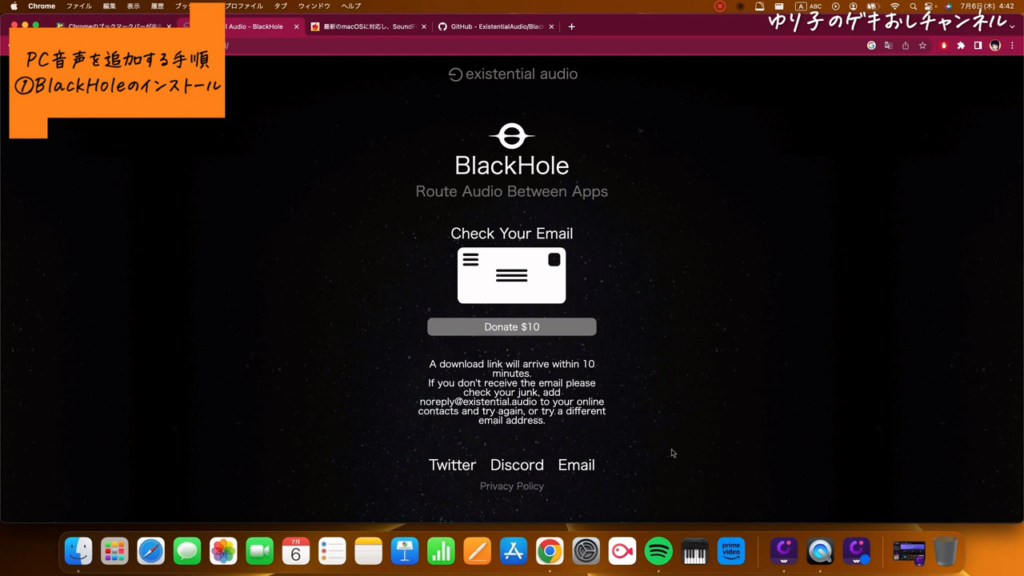
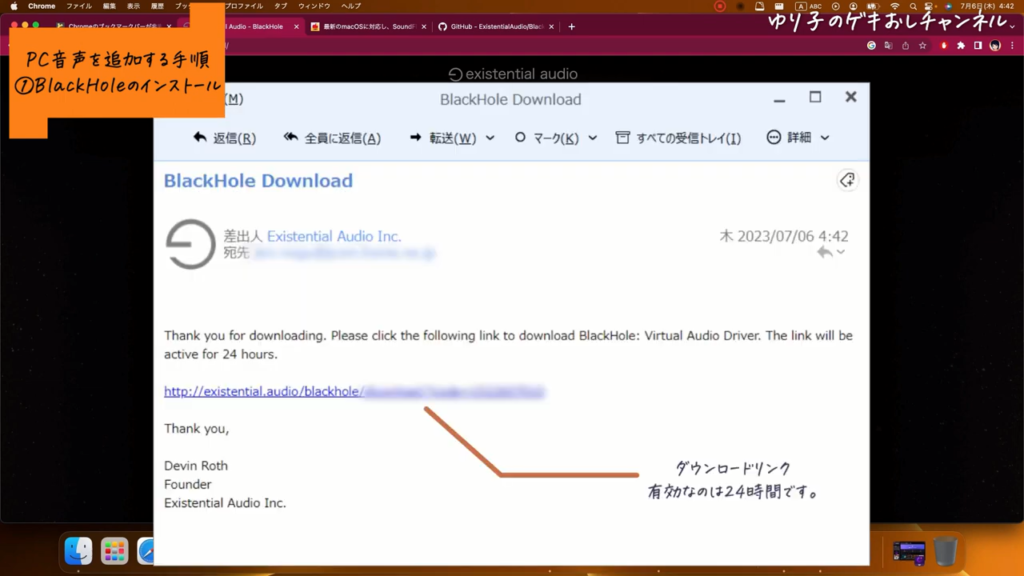
そうすると、アプリをダウンロードできるリンクが書かれたメールが届きます。
届いたメールを開いて、本文にあるリンクをクリックしましょう。
ダウンロードページが開いたら、「BlackHole 2ch」をクリックします。
ちなみに私は、ついでに16chと64chもダウンロードしちゃいました。('ω')ノ
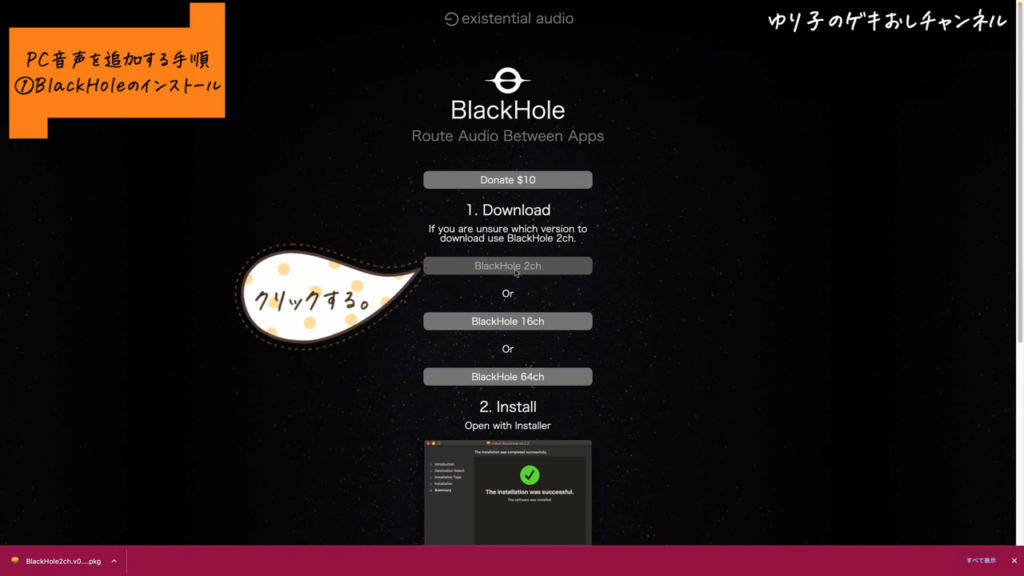
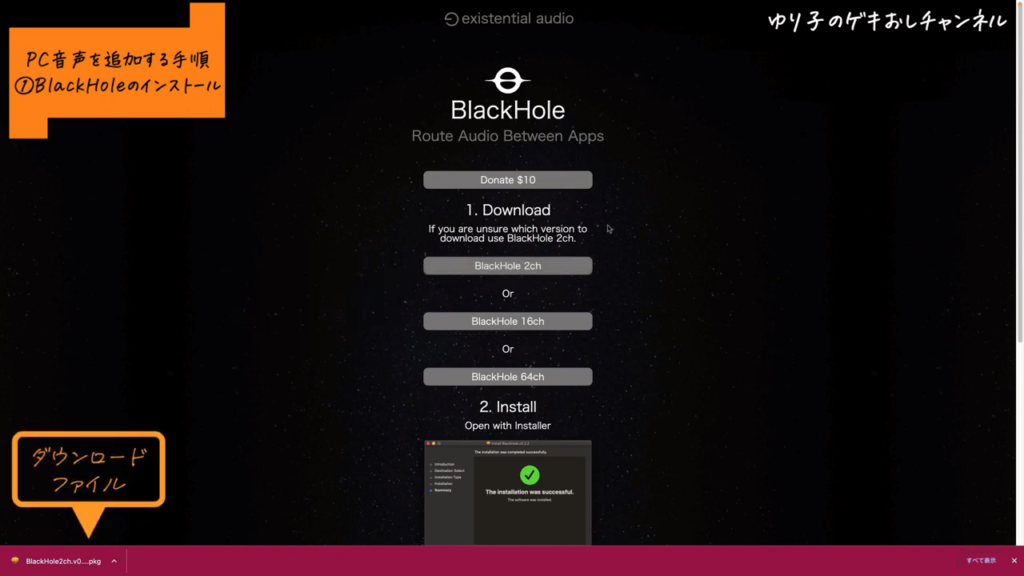
ダウンロードが終わったら、インストールを始めましょう。
画面の左下に表示されている、ダウンロードしたファイルをクリックしてインストールを進めます。
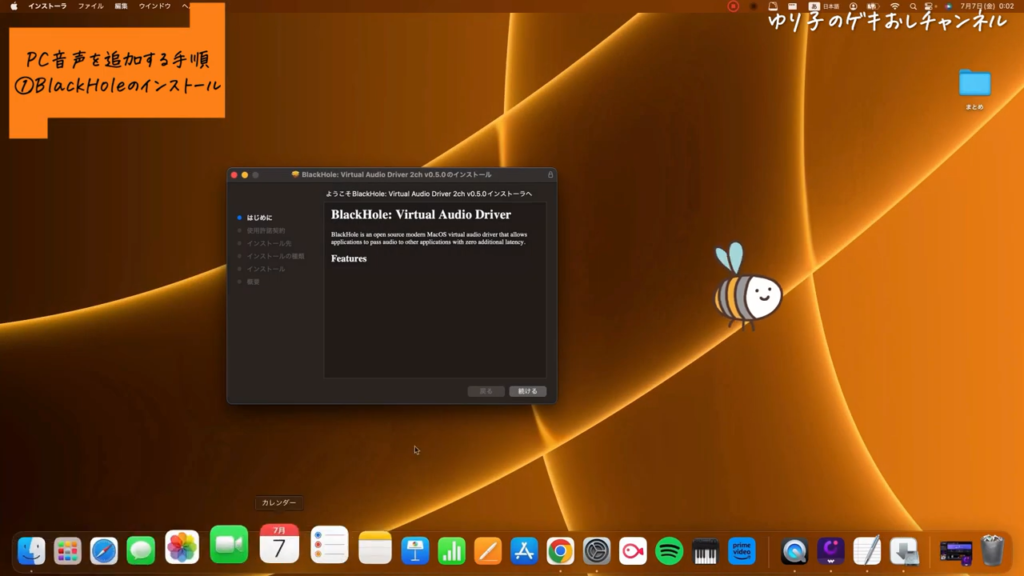
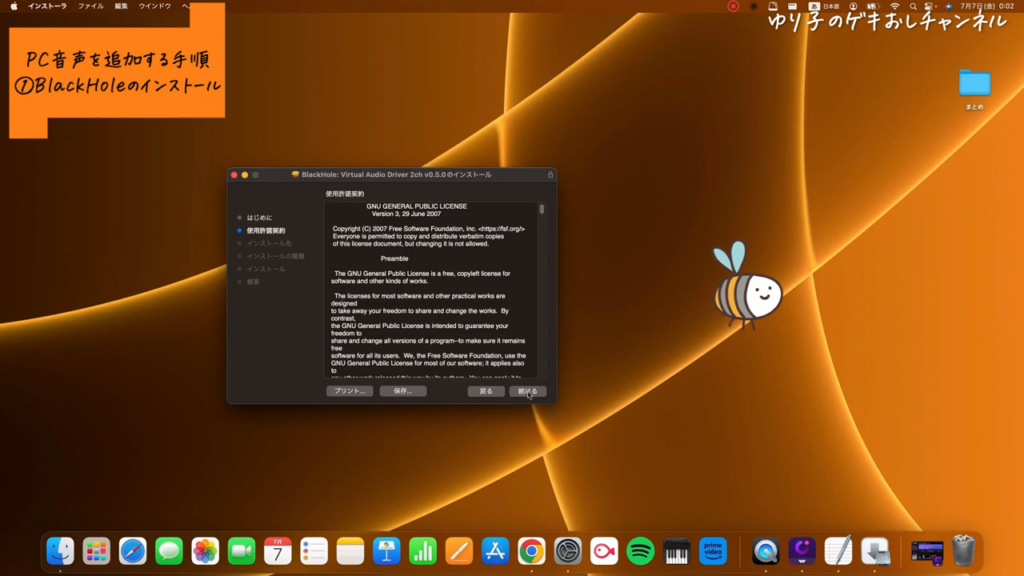
利用規約に同意して進めていきます。
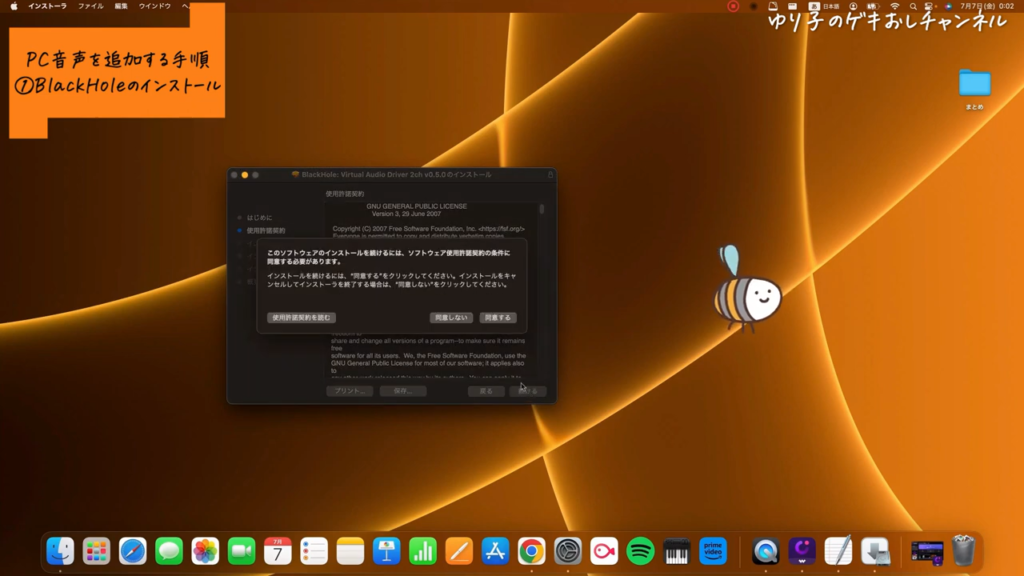
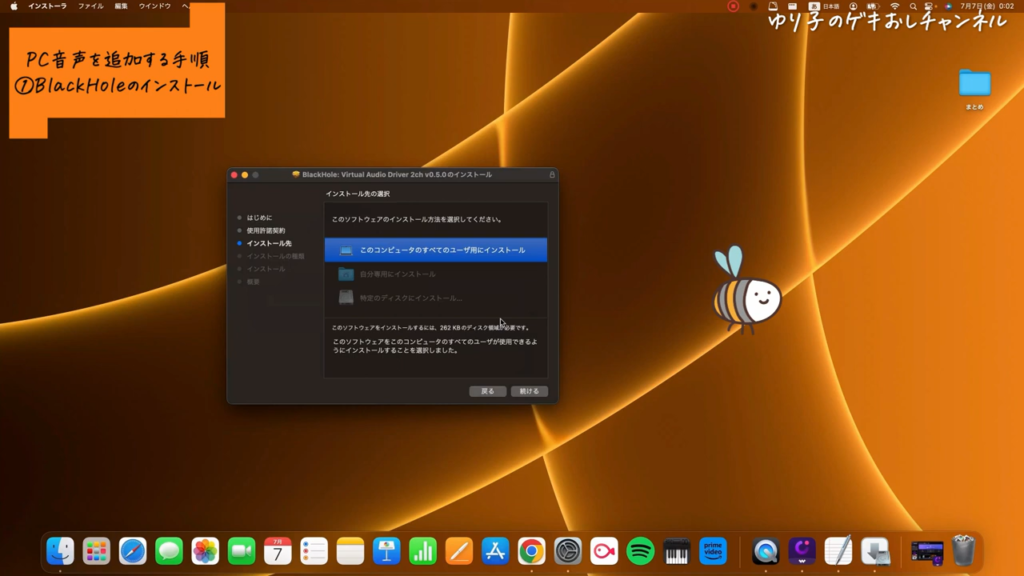
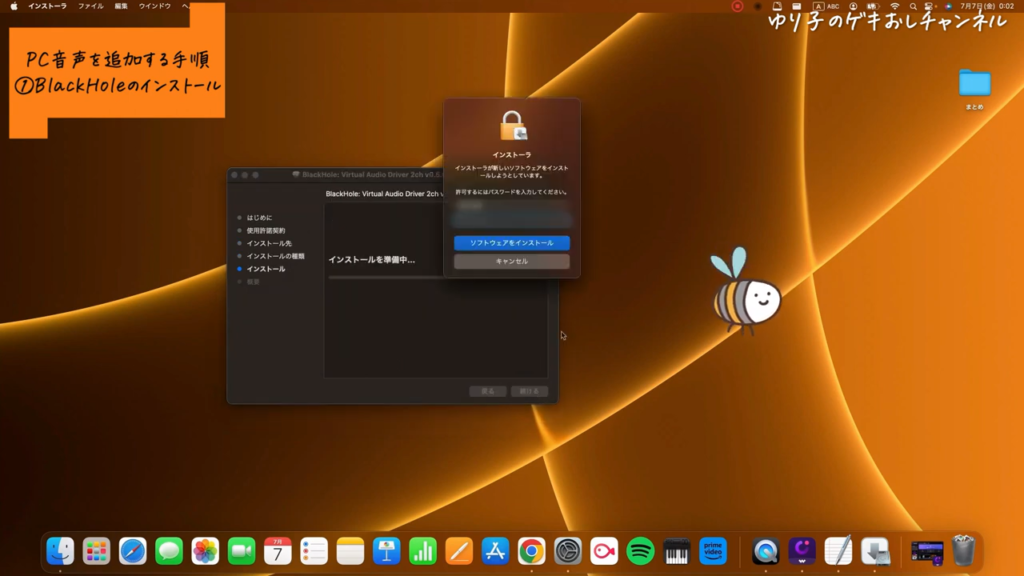
Macはソフトをインストールするときパスワードを要求されるので入力します。
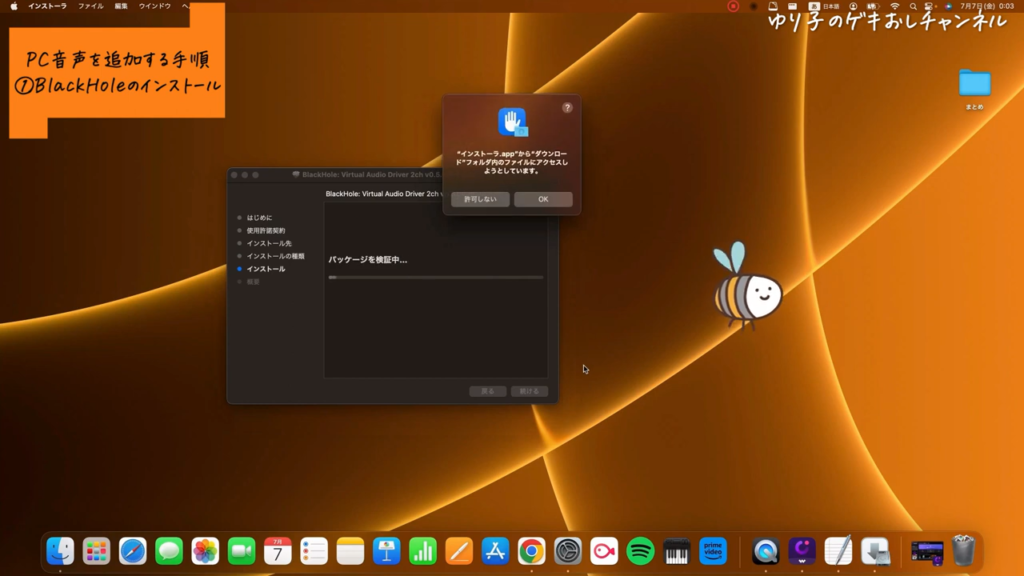
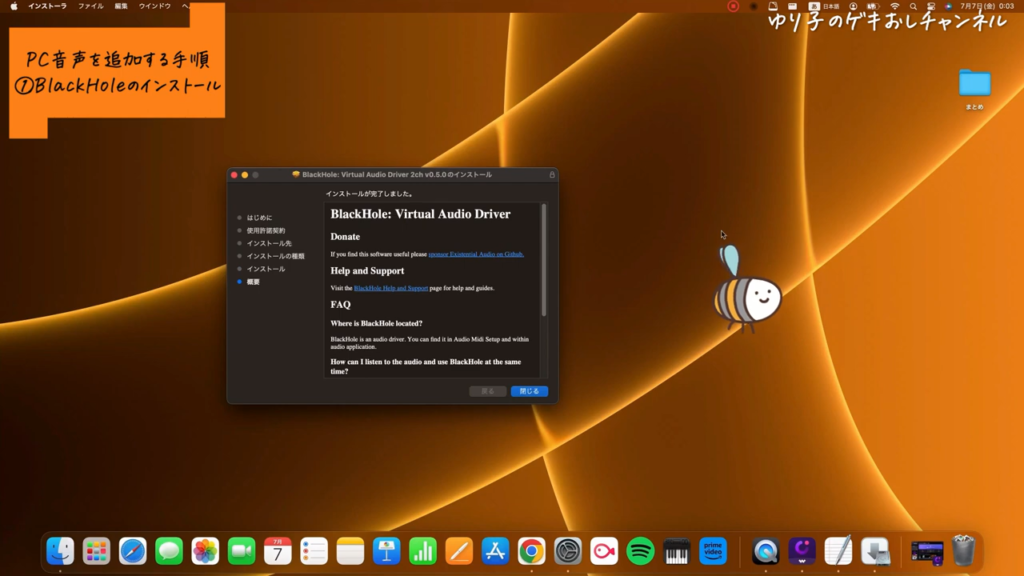
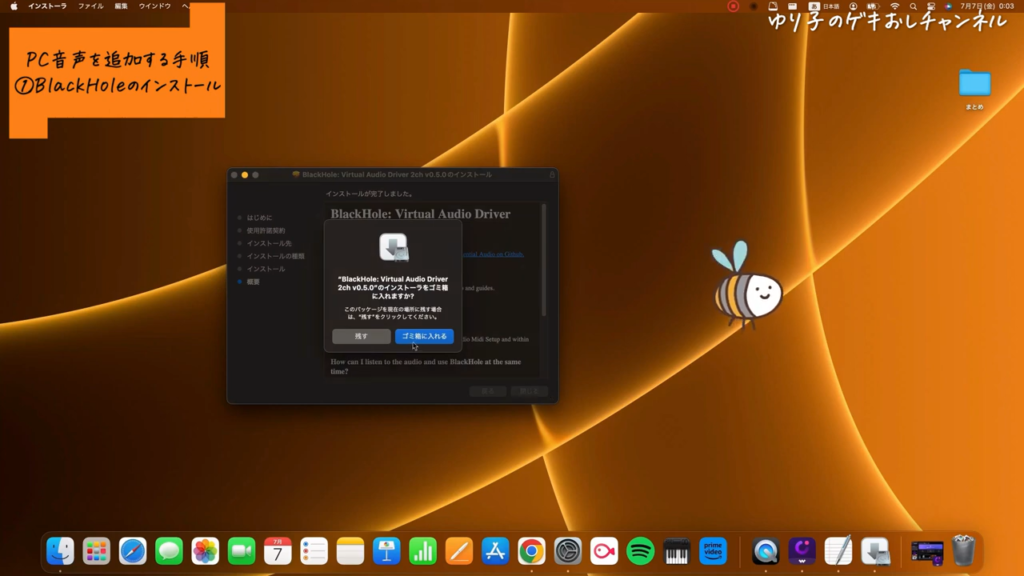
これでインストールは完了です。
みんなできたかな?
Audio MIDI設定
次に、オーディオMIDI設定を行います。
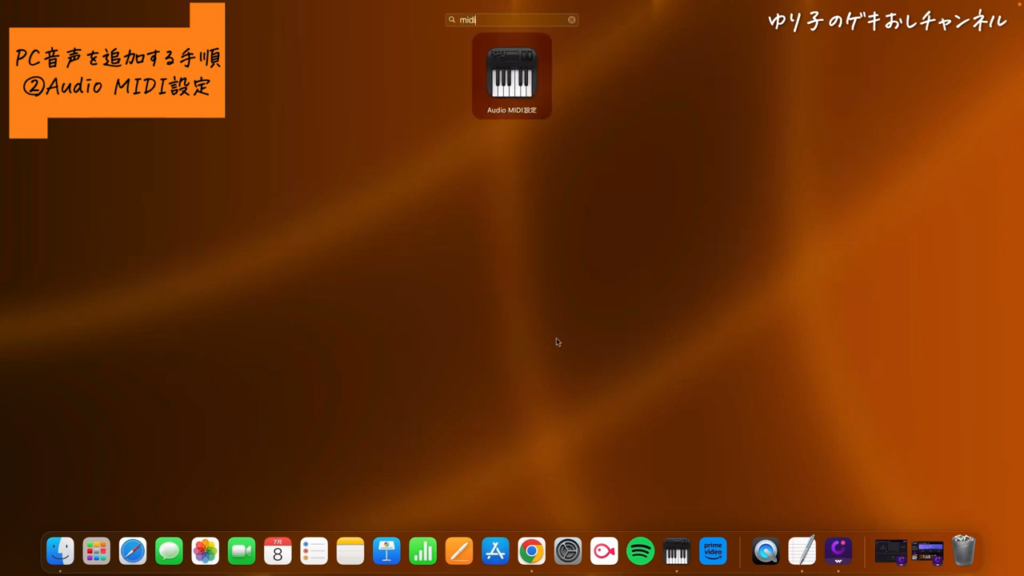
まずはランチパッドを開いて、検索ボックスに「midi」と入力してみてください。
すると、「オーディオMIDI設定」のアプリが表示されます。
ウィンドウの左側にBlackHole2chがあることを確認してください。
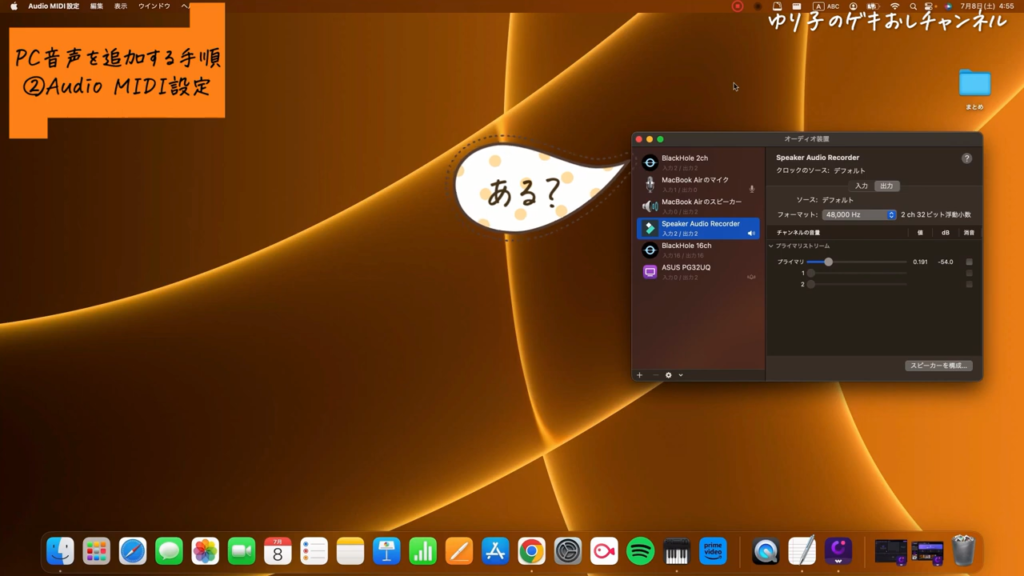
ウィンドウの左下にある「+」(プラスマーク)をクリックします。
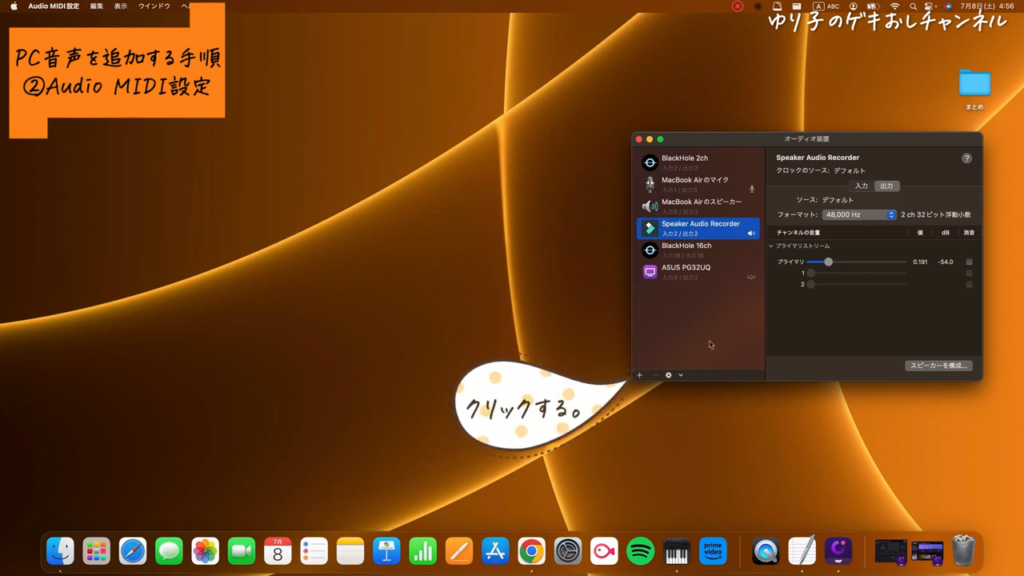
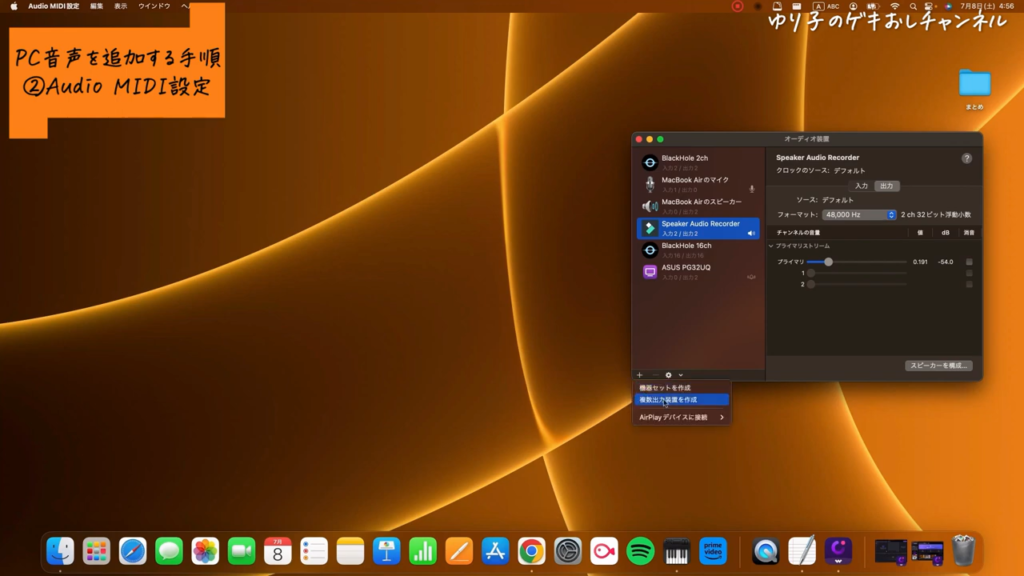
「複数出力装置を作成」をクリックします。
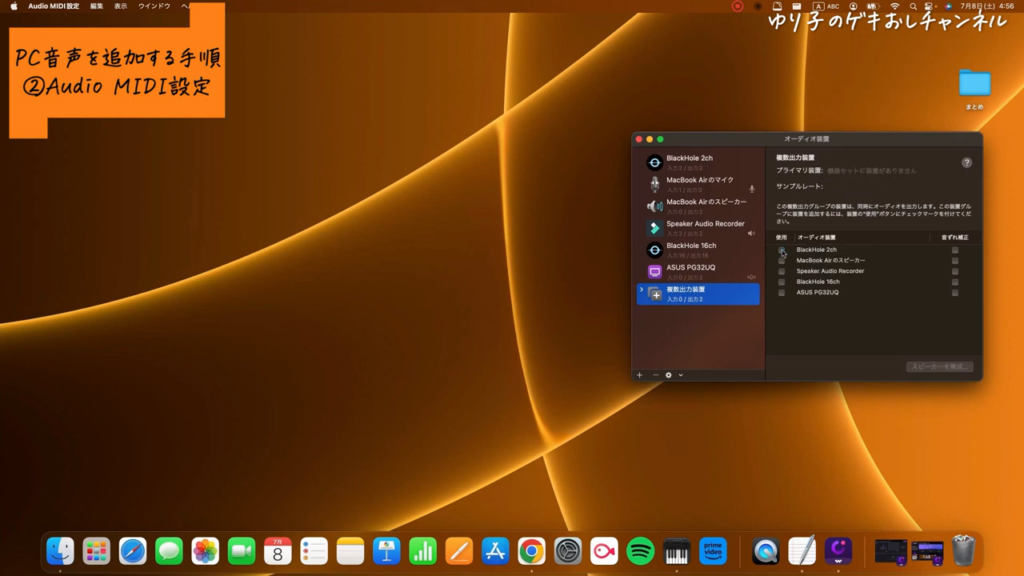
「複数出力装置」を選択した状態で、右側にあるすべてのチェックを外します。
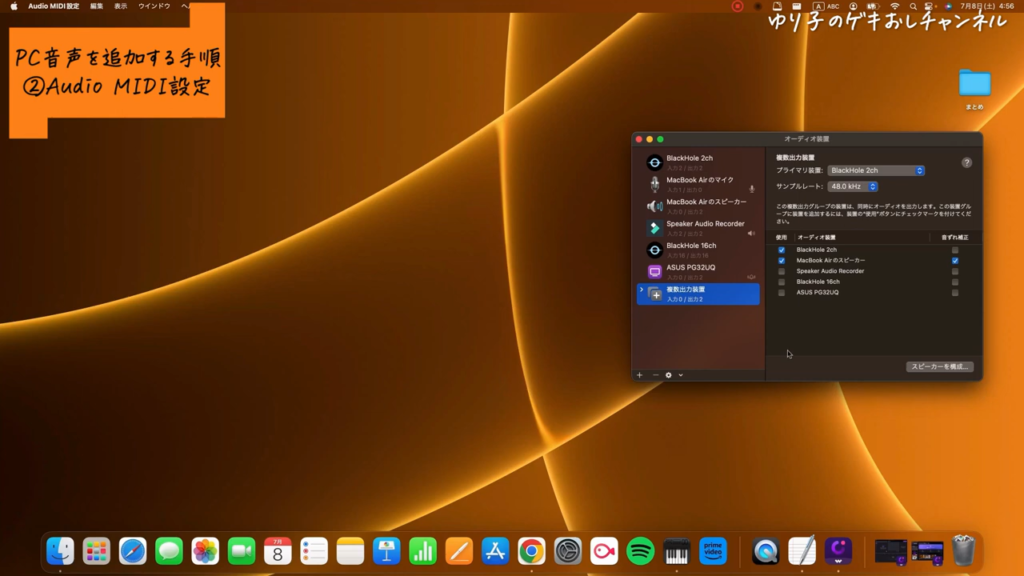
次に、「BlackHole 2ch」、そして「MacBook Airのスピーカー」の順番でチェックを入れます。
これで、オーディオMIDI設定は完了です。
サウンド設定
次に、サウンドの設定を行います。
画面の左上にあるリンゴマーク(Appleマーク)をクリックし、「システム設定」→「サウンド」の順に選択します。
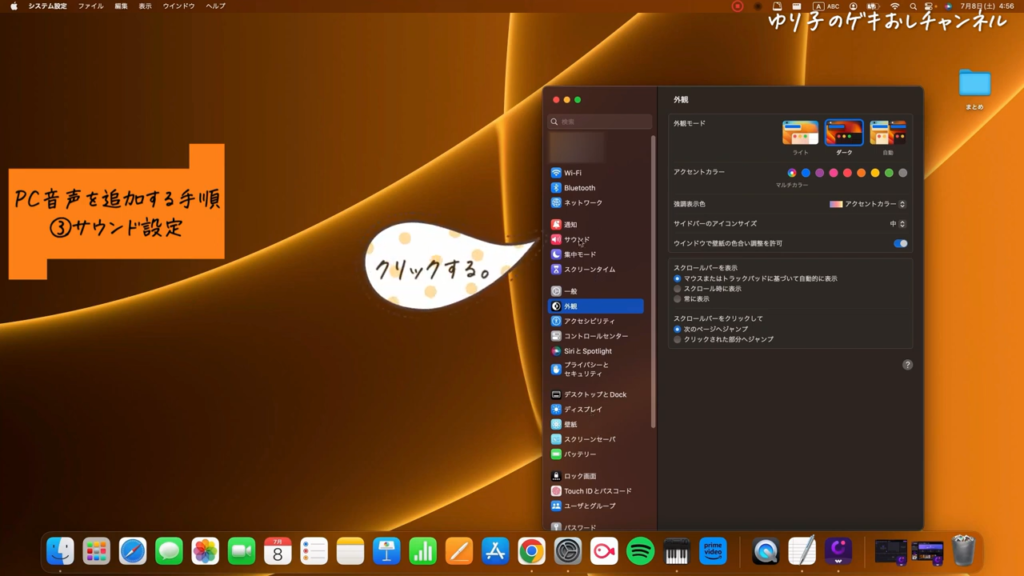
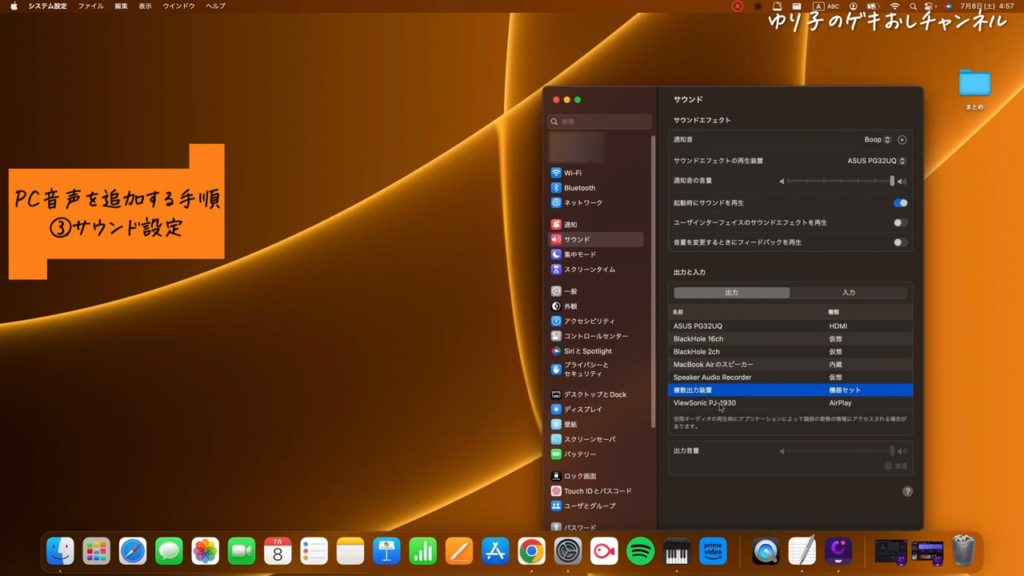
右側の「出力」の項目で、「複数出力装置」を選んでクリックします。
これで、サウンドの設定は完了です。
※このサウンド設定は、画面録画をするときにPC音声をいれる設定です。
普段は、Macのスピーカーに戻しておかないと音が出なくなるので注意してください。
Quick Time Playerの設定
次に、QuickTime Playerの設定を行います。
まずはランチパッドを開いて、検索ボックスに「QuickTime Player」と入力し、アプリを起動します。
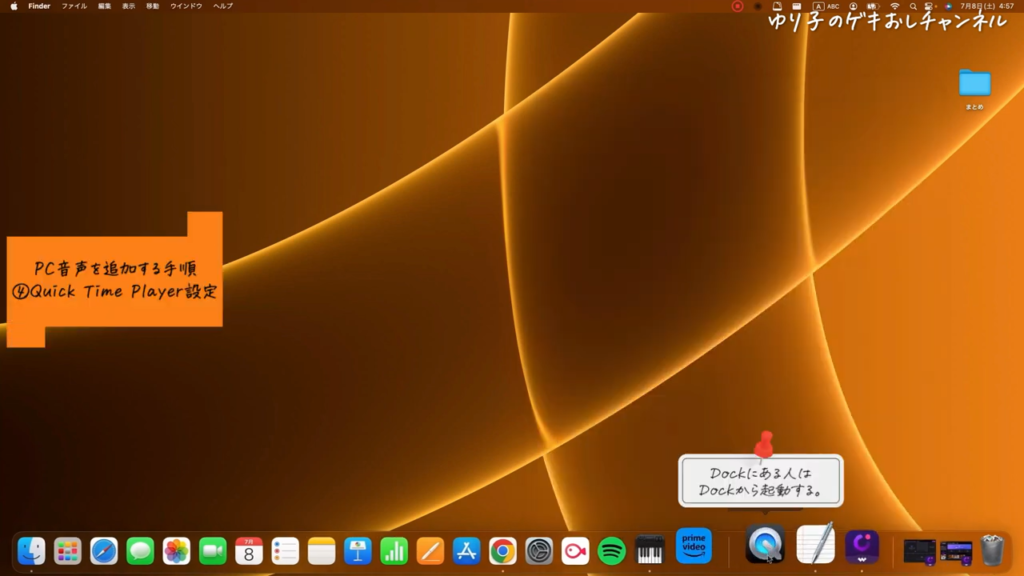
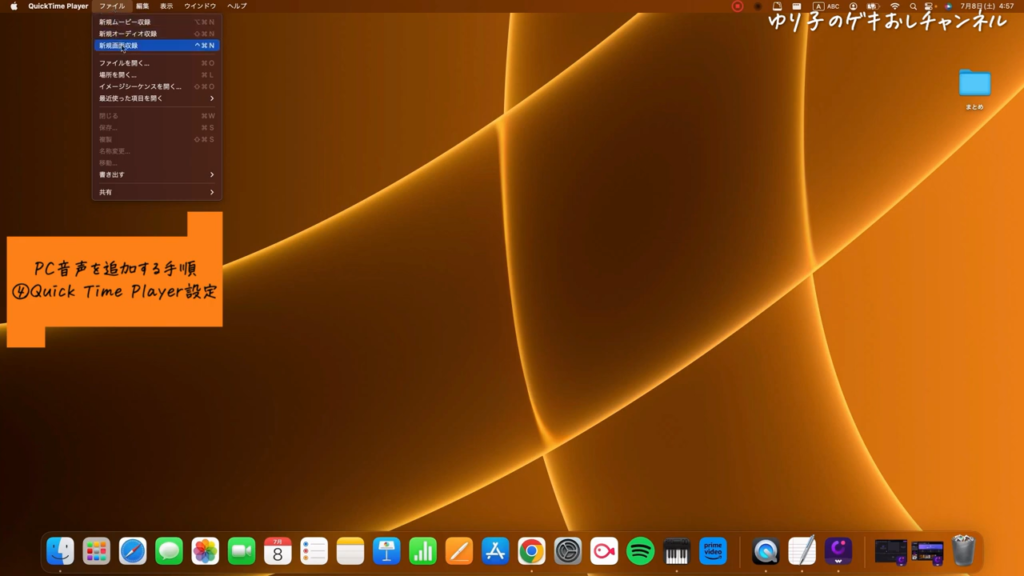
デスクトップの左上を見ると、QuickTime Playerのツールバーが表示されていると思います。
そこにある「ファイル」をクリックします。
そして、メニューの中から「新規画面収録」を選びましょう。
「あれ? 何が起きたの?」と思うかもしれませんが、
よく見ると、画面の下のほうにメニューバーが表示されています。
このメニューバーは、縦の線で左右に分かれていて、左側が静止画のキャプチャー、右側が動画の録画になっています。
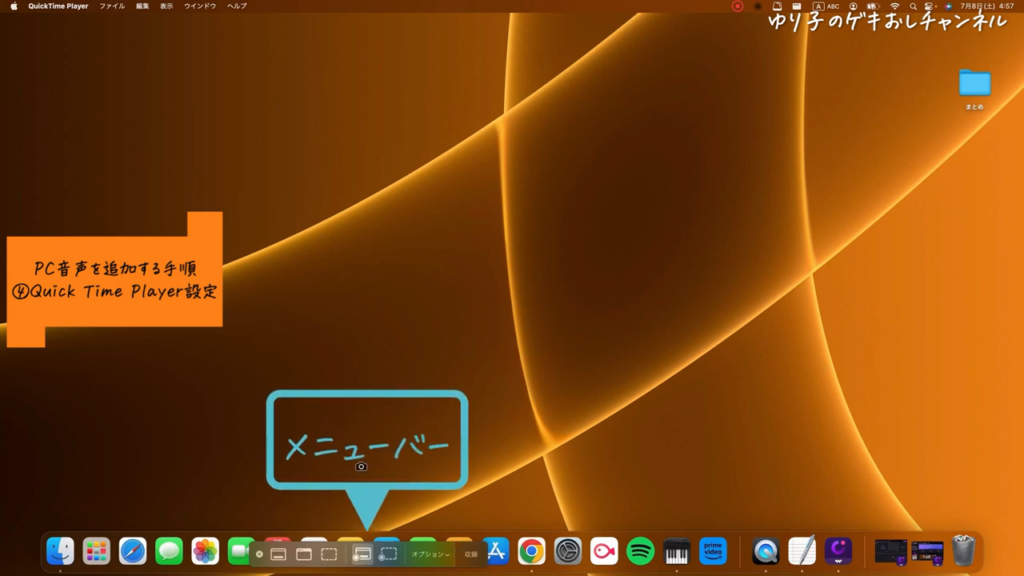
画面録画では、画面全体を録画するか、一部だけ録画するかを選びます。
でもその前に、オプションから音声設定を開いて、「BlackHole 2ch」を選んでおきましょう。
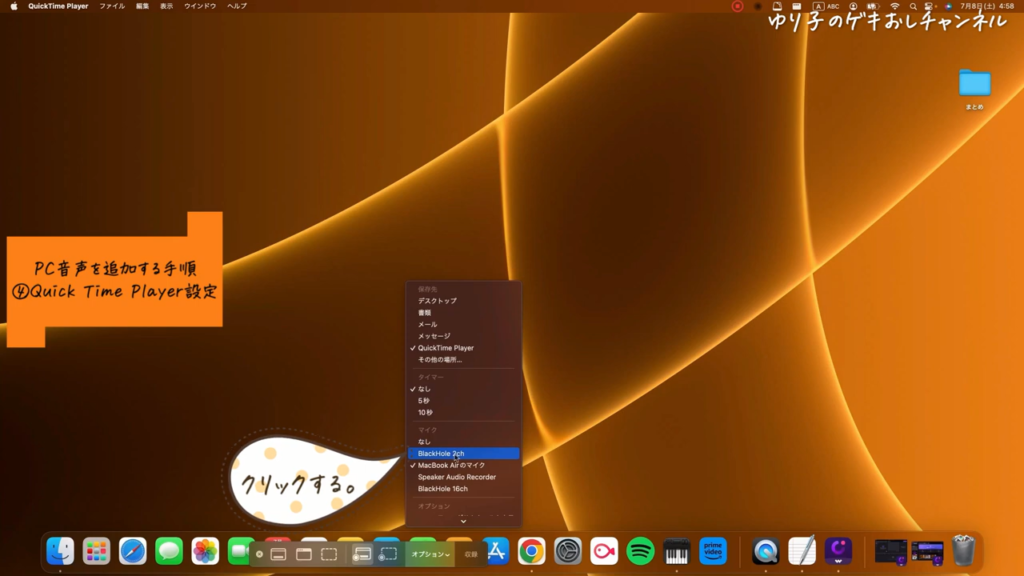
画面録画
あとは、実際にPC画面を録画するだけです。
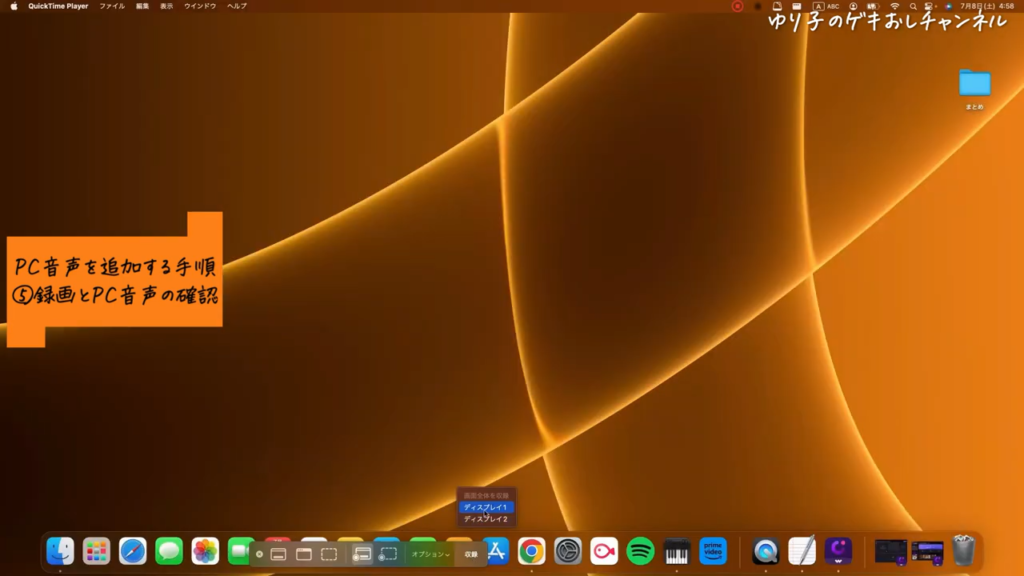
今回は、「画面全体を収録」を選択しています。
メニューの右端にある「収録」ボタンをクリックすると、録画がスタートします。
ちなみに、私のM2 MacBook Airには外部ディスプレイをつないでいるので、
どちらの画面を録画するかを選択してから収録しています。
録画を止めるときは、画面の一番上、右側にある四角い停止マークをクリックします。
ただ、下の画像だとちょっと見づらいかもしれませんね。(^_^;)
録画した動画の音声確認
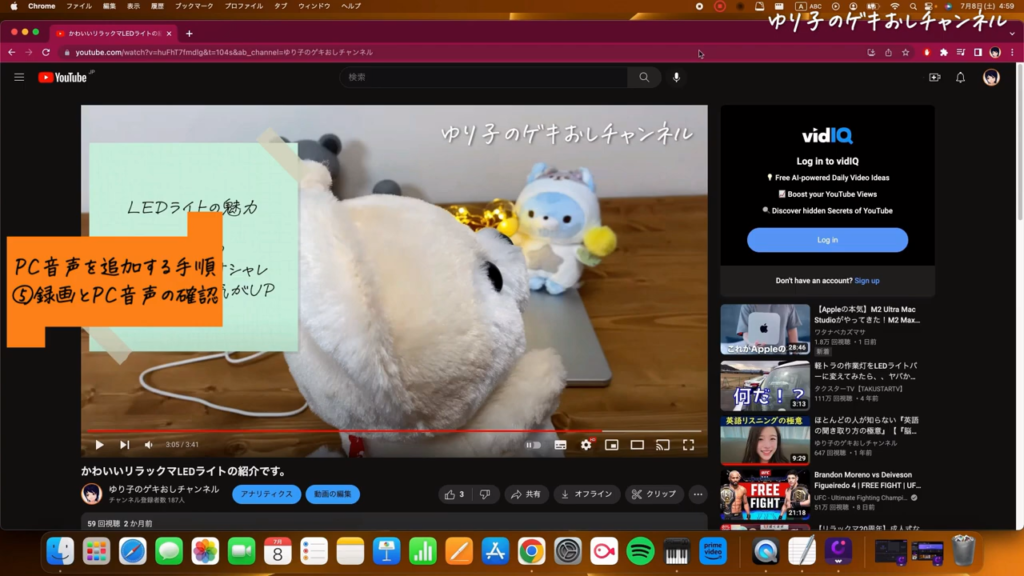
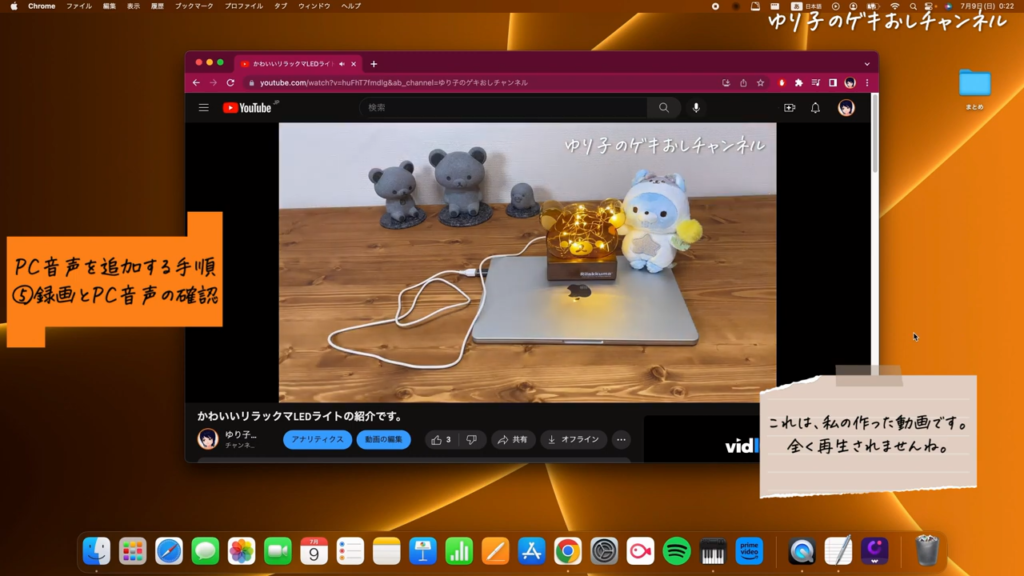
これは、私のYouTube動画を実際に画面録画したものです。
保存される動画ファイルの形式は「MOVファイル」になります。
正直、できれば「MP4」で保存されるとありがたかったんですが、QuickTimeではMOV形式が標準なんですよね。
録画した動画を再生してみると、YouTubeの音声もしっかり入っているのが確認できます。
コメントに対しての回答
YouTube動画のコメント欄に、良い質問があったのでここに転載します。
※動画では、画面録画に音声を追加する設定方法については説明しましたが、設定内容についての説明はほとんどありませんでしたね (^_^;)。
質問の回答で、動画録音の設定内容について追加説明をしたので読んでみてください。
コメント欄の質問とその回答
質問内容(要約):
画面録画するときにair podsを使用すると音声が入りません。
air podsを使用しているときでも音声が入るやり方を教えてください。
私の回答:
私の動画で紹介したのは、MacBook Airのスピーカー出力する経路の音声を録音する方法でした。
私は、air podsは持っていないので、有線イヤホンの場合で話しますね。
イヤホンを接続するとMacBook Airのスピーカーから音が出なくなりイヤホンから音が出るようになります、そのため(録音設定がスピーカーになっている状態では)音が録音されません。
イヤホンしながらの録音の仕方ですが、スピーカーではなくイヤホンから出る音声の経路を録音するイメージです。
Audio MIDI設定の複数出力装置の設定を見てください。
イヤホンを接続するとオーディオ装置のところに外部ヘッドホンが追加されます。
チェックを全て外して、外部ヘッドホン、BlackHole2chの順番でチェックを入れます。
これでイヤホンをしながら録音できるようになります。
★イヤホンを使っているときの画面録画は、Audio MIDI設定の複数出力装置の設定を変更するということですね。
『MacBook Airのスピーカー』⇒『外部ヘッドホン』 気をつける点ですが、このままのサウンド設定(複数出力装置)ではスピーカーから音が出ないので、録画していない時のサウンド設定はMacBook Airのスピーカーにしておいた方がいいかもしれないですね。
この記事はこれで終わりです。('ω')ノ
