こんにちは、ゆり子です。
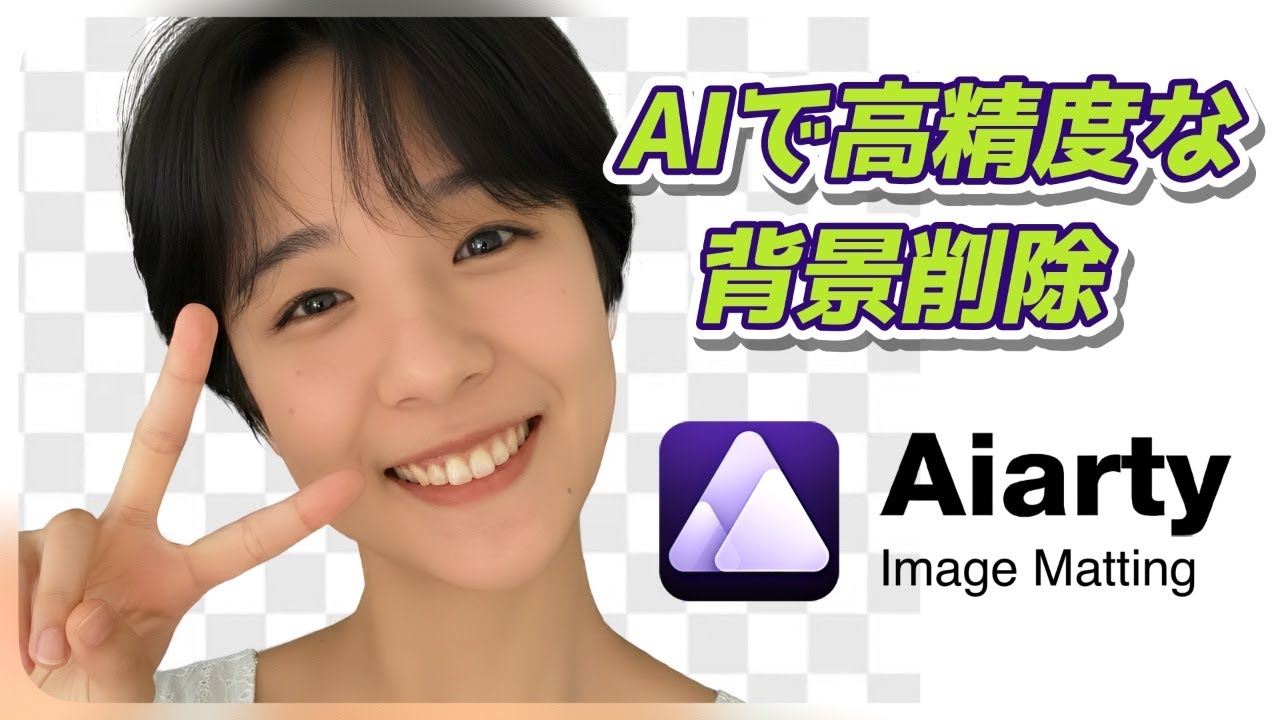
今回は Aiarty Image Matting という背景削除のアプリを使ってみたので、レビューしたいと思います。
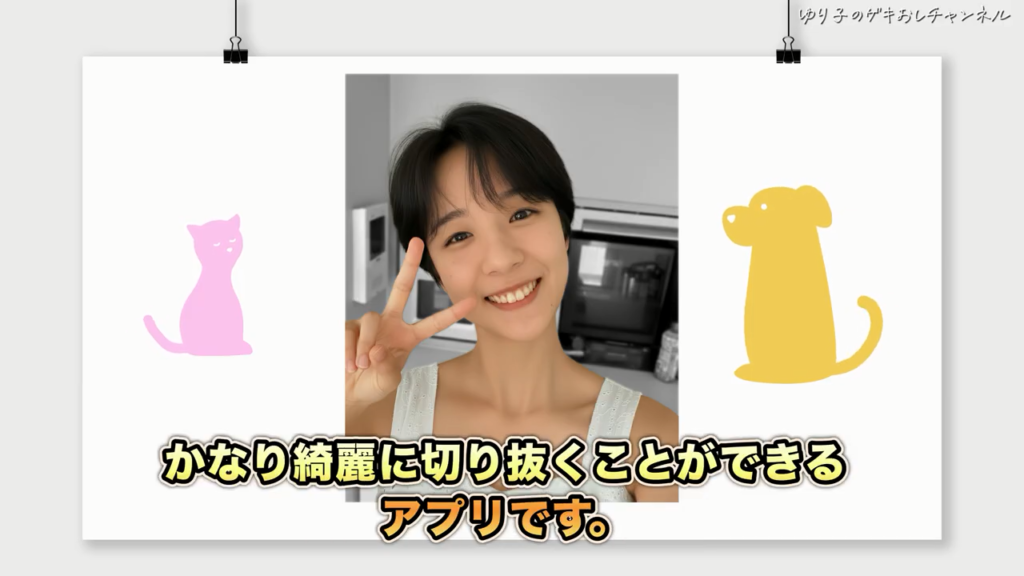
Aiarty Image Mattingは、画像の中から人物や物体を、髪の毛や細かい境界部分まで、かなり綺麗に切り抜くことができるアプリです。
Mac版とWindows版の両方がありますね。
この記事を動画で見たい人はこちらからどうぞ
■ Aiarty image mattingを購入した理由
このアプリを購入した理由は、
画像編集作業では背景削除って多いんですけど、PhotoshopやPixelmator Proでは難しい、複雑な形状の切り抜きをしたかったからです。
特に、女性の髪の毛の切り抜きって、結構難しいんですよね。
私はYoutubeのサムネイル作成とかでも切り抜きが多いので、こういうアプリがあるとすごく便利です。
■ 記事の流れ
この動画では、Aiarty Image Mattingの使い方を解説しながら、3枚の画像を実際に背景削除していきます。
操作の流れや仕上がりを確認していきたいと思います。
そして記事の最後に、実際に使ってみた感想を「甘口レビュー」としてまとめる、という構成です。
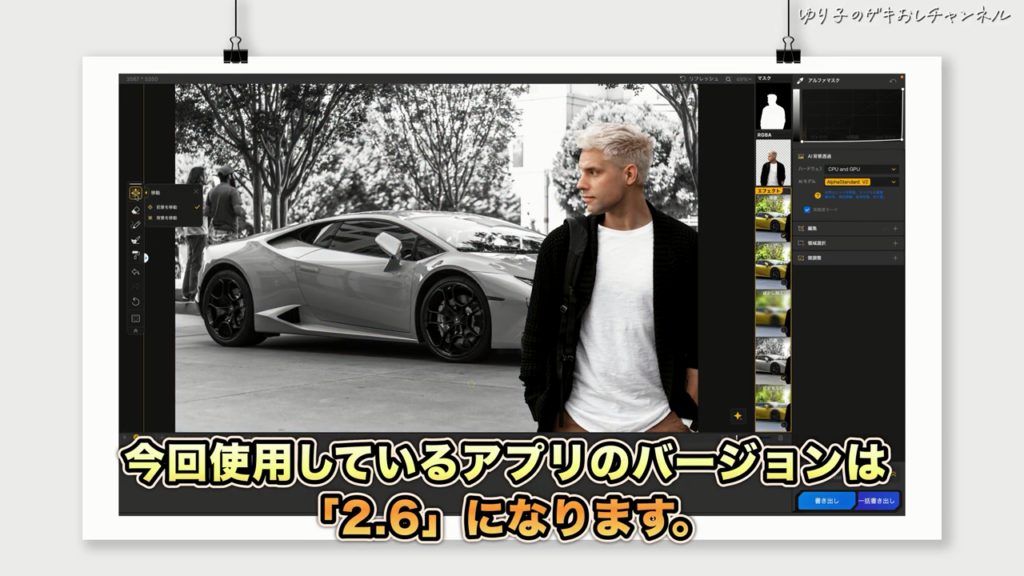
なお、今回使用しているアプリのバージョンは「2.6」になります。
■ Aiarty image mattingの起動〜基本設定
まず、アプリを起動します。
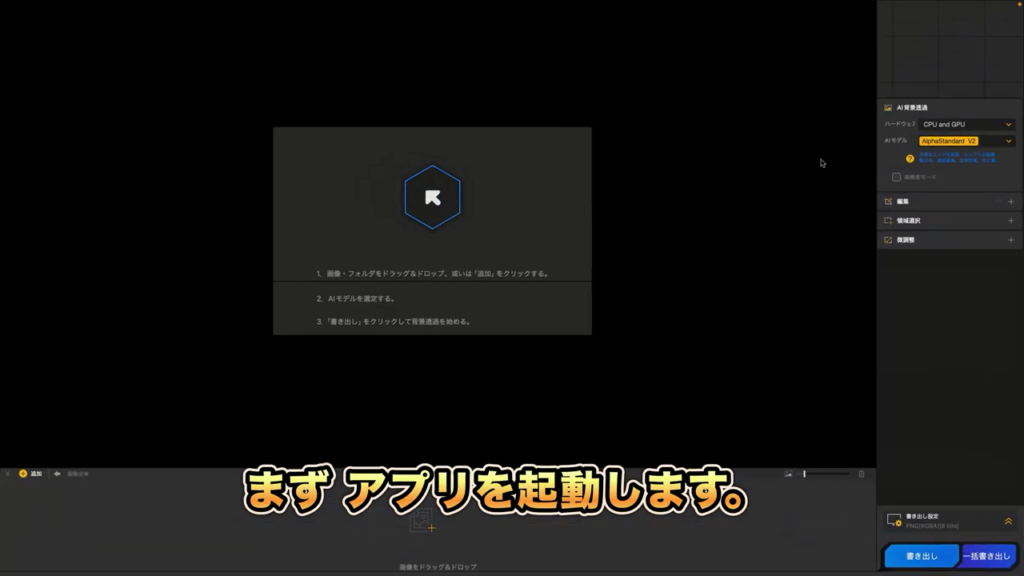
背景削除したい画像を、アプリにドラッグ&ドロップします。
それでは設定の説明をしていきますね。
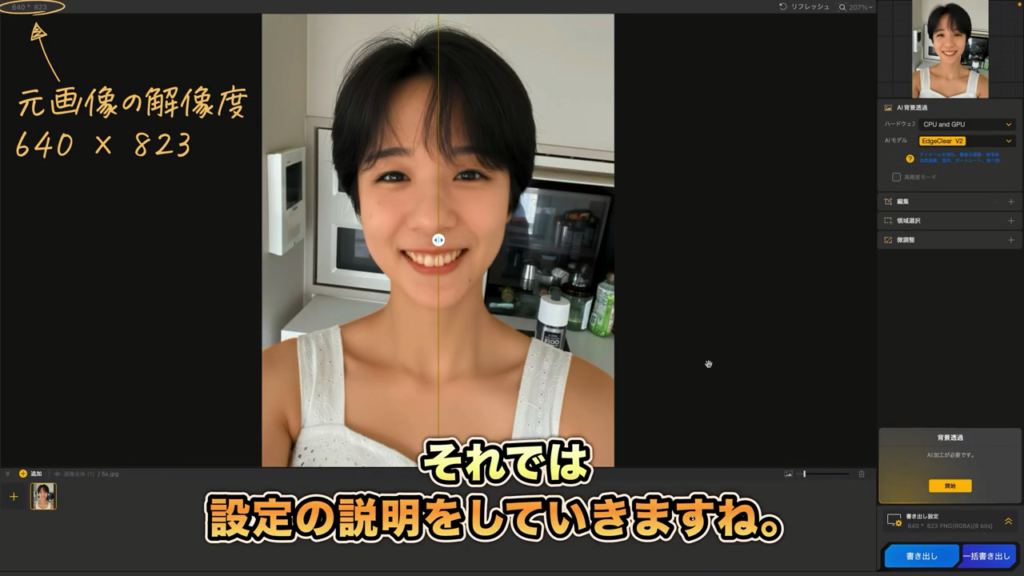
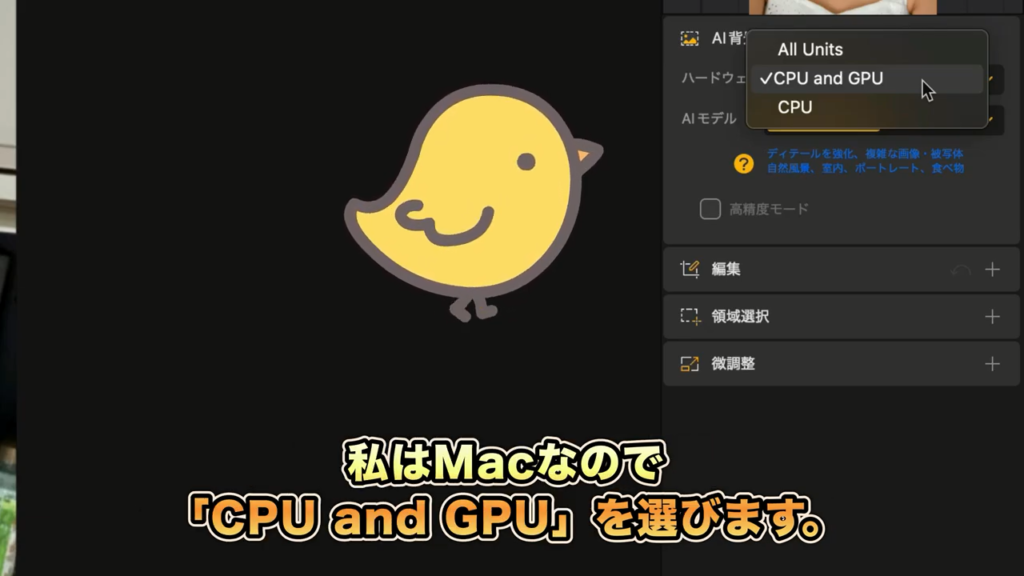
● ハードウェア設定
ハードウェア設定では、使用するビデオカードを選択します。
私はMacなので CPU and GPU を選びます。
● AIモデル
「AIモデル」というのは、画像を処理するときに使われるアルゴリズムのことです。
アプリ内にはいくつかのAIモデルが用意されていて、
それぞれ 得意な処理内容が違います。
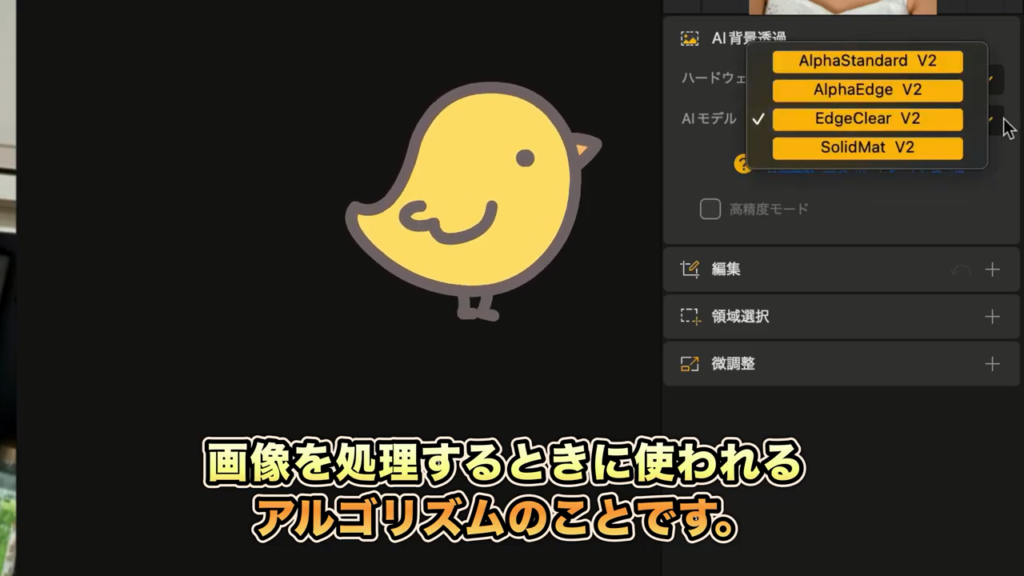
今回は、人物の切り抜きが得意な
「Alpha Standard V2」 を選択します。
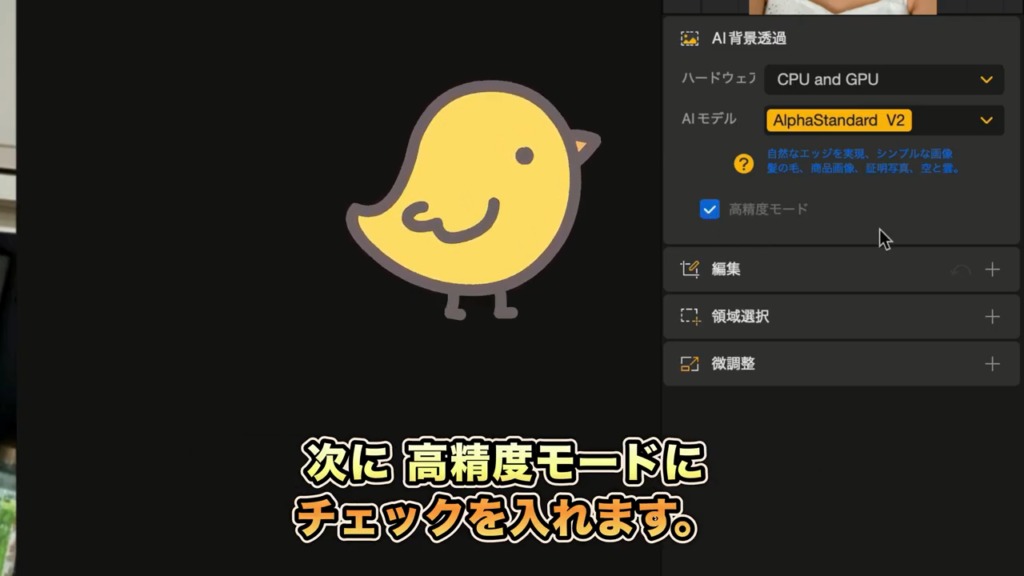
● 高精度モード
次に 高精度モードにチェックを入れます。
処理時間は少し長くなりますが、
より高精度な切り抜きをしてくれます。
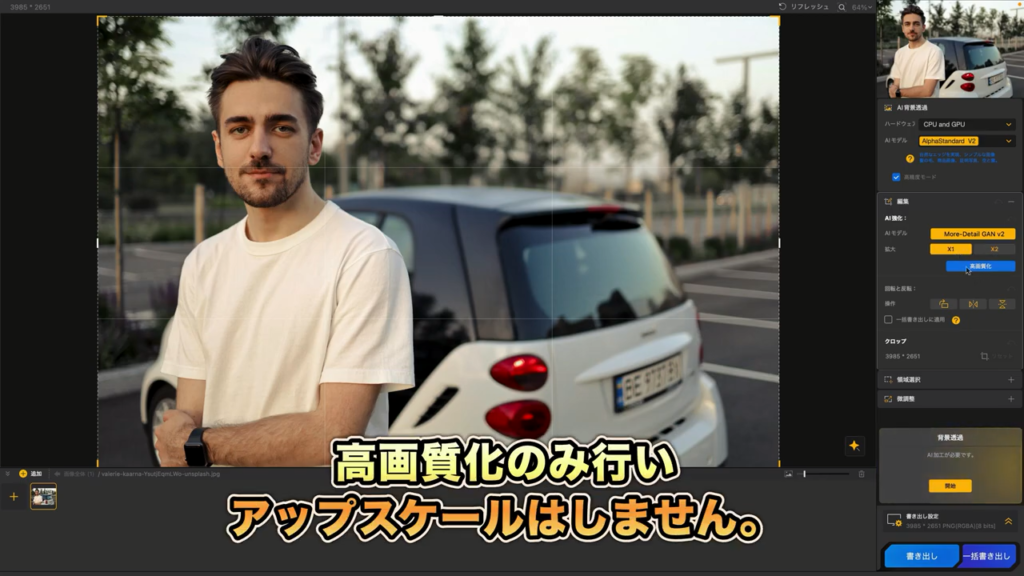
■ 画像の高画質化・アップスケール
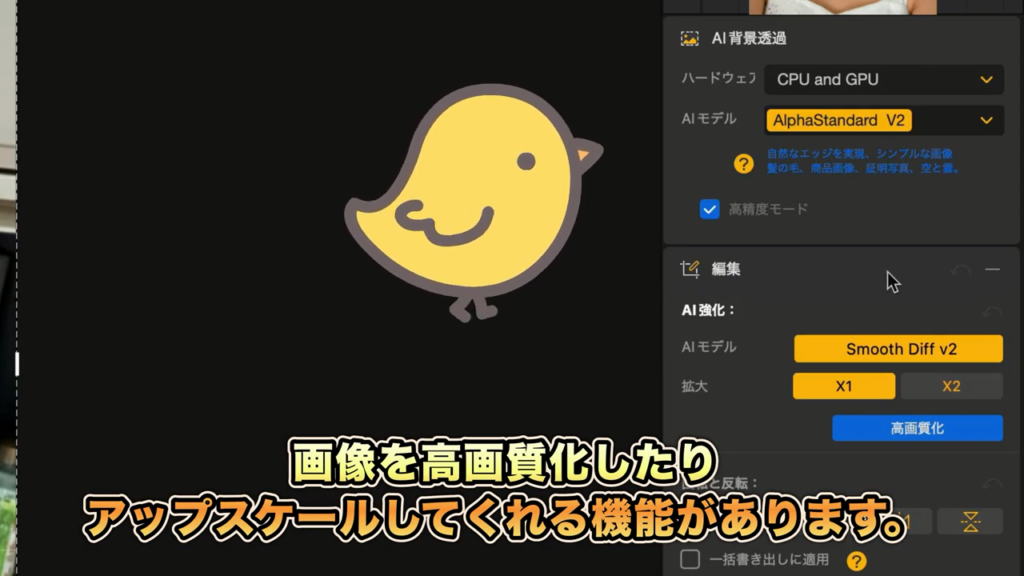
編集の項目には、
画像を高画質化したりアップスケールしてくれる機能があります。
今回使用する画像は
640 × 823 と解像度が低く、画質もあまり良くないので、
アップスケールと高画質化の両方を行います。
拡大をしたいときは、X2を選択します。
AIモデルはSmooth Diff を選択します。
① More-Detail GAN
もっとも汎用的・高精細なモデル
向いている画像
風景写真
建物
製品写真
解像度が低い写真全般
特徴
GAN(生成系AI)でディテールを積極的に復元
エッジ・質感をはっきり出す
「AIで高画質化した感」が一番出やすい
👉 シャープすぎる場合があるので、人物では強度注意
② Smooth Diff
自然さ重視・マイルドなモデル
向いている画像
人物写真
肌が写っている写真
SNS用の写真
特徴
ディテールを作りすぎない
ノイズ除去と滑らかさ重視
AI感が出にくい
👉 人物写真ではまずこれが無難
③ Real-Photo
写真専用・バランス型モデル
向いている画像
実写写真全般
風景+人物が混在する画像
不自然さを避けたいケース
特徴
シャープさと自然さのバランス型
色や階調を壊しにくい
失敗しにくい安定モデル
■ 領域選択とプレビュー確認
次は領域選択です。
切り抜く範囲をAIに自動検出させます。
高画質化自体はもう終わっているのですが、
画面には反映されてませんよね。
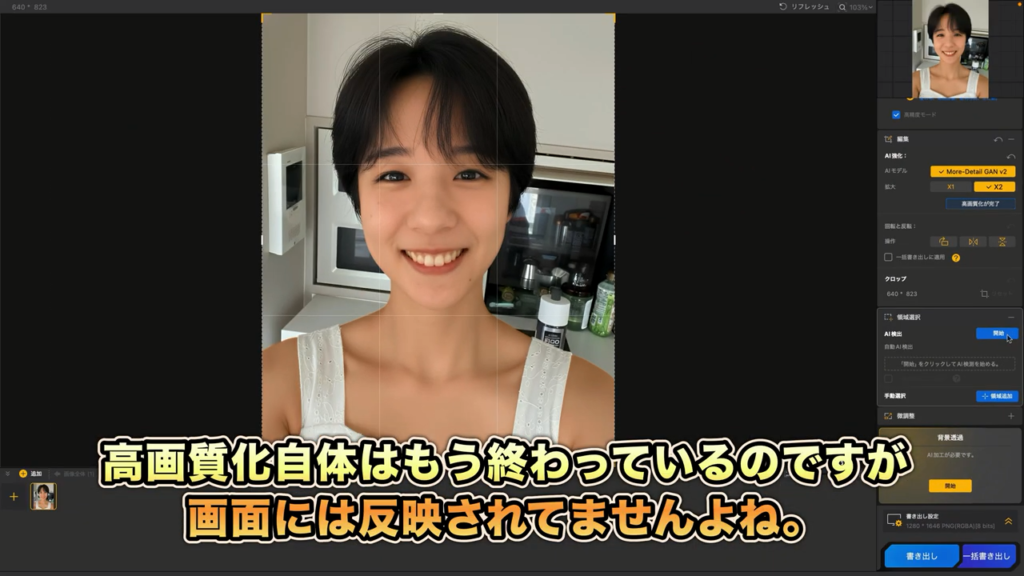
領域選択をして、やっと反映されました。
このアプリ、正直言って
反映が遅くて、操作的にちょっとイライラするところがあります。
プレビュー画面にある縦線は、
左側が加工前
右側が加工後
と比較できるようになっています。
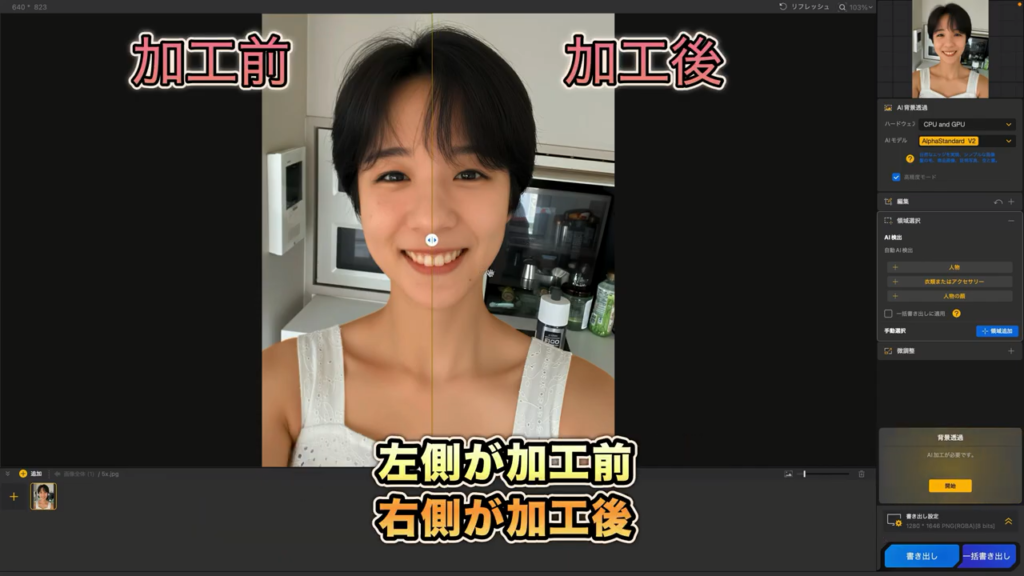
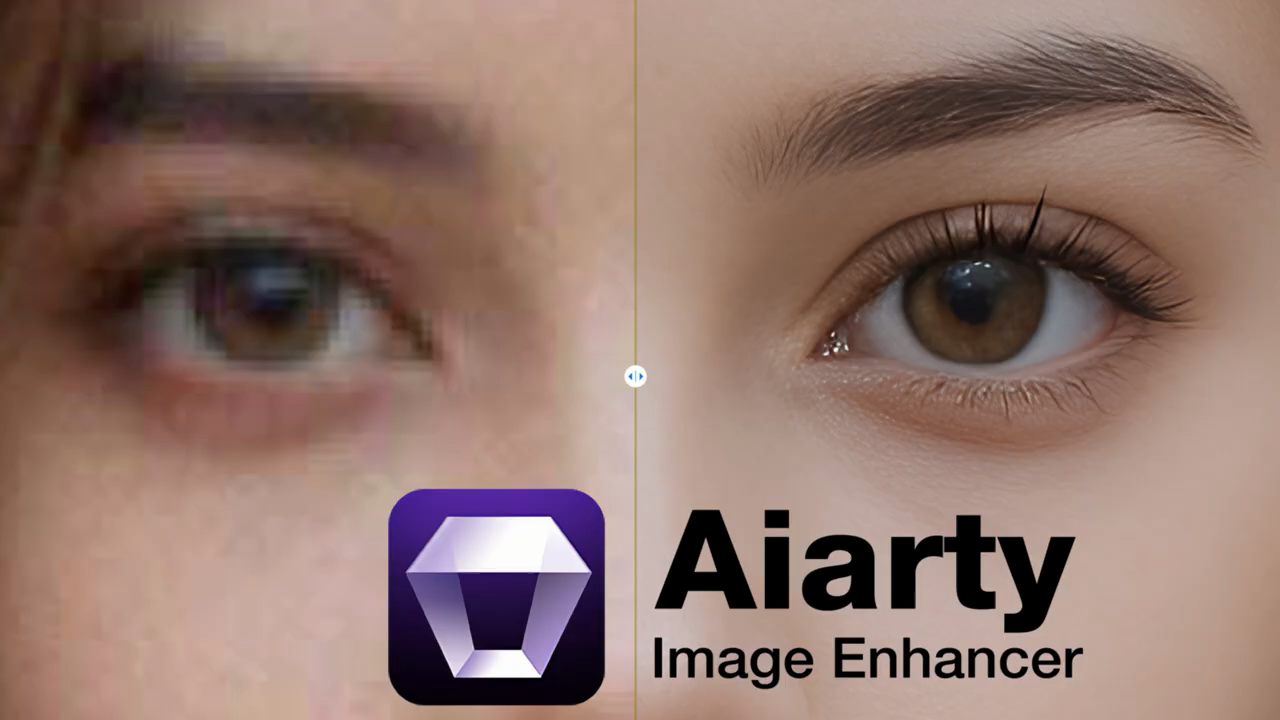
右側を見ると、高画質化されていて画像がかなり綺麗になっていますね。
正直に言って、画像が小さいので画質の差がわかりにくいですね。動画の方がわかるかもしれません。
■ 切り抜き範囲の調整
人物の切り抜き範囲が、きちんと選択されているか確認します。
切り抜きで選択された場所は点線で囲まれます。
左右の選択幅が少し狭いので、ここは調整しておきます。
AIに全部任せると、髪の毛の一部が選択から外れてたりすることもあります。
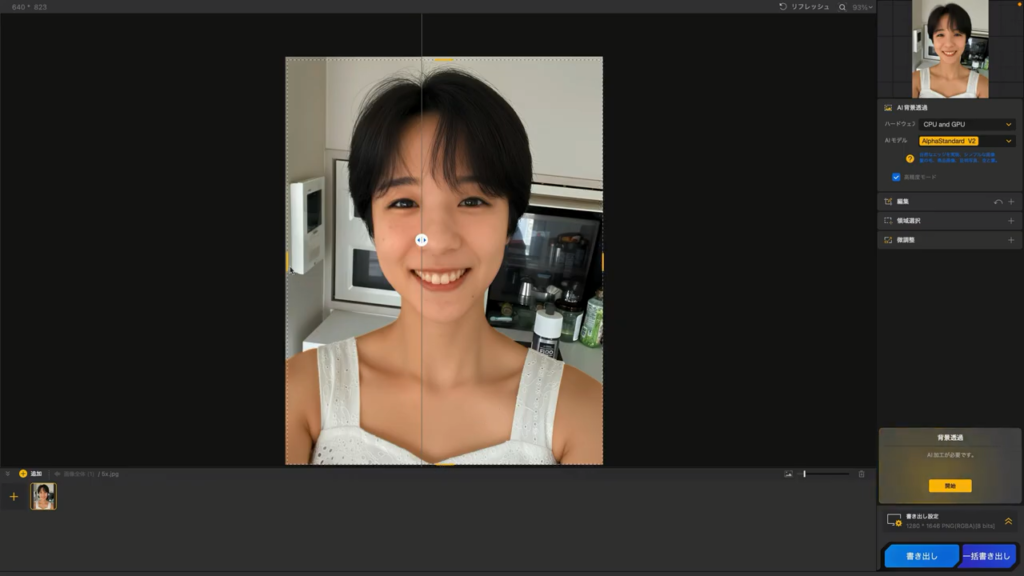
■ 微調整設定
次は微調整の項目です。
平滑化処理 にチェックを入れます。
これを入れていないと、切り抜いた後のエッジがギザギザになります。
他にもチェックを入れられる項目がありますが、ほとんど使ったことがありませんね。
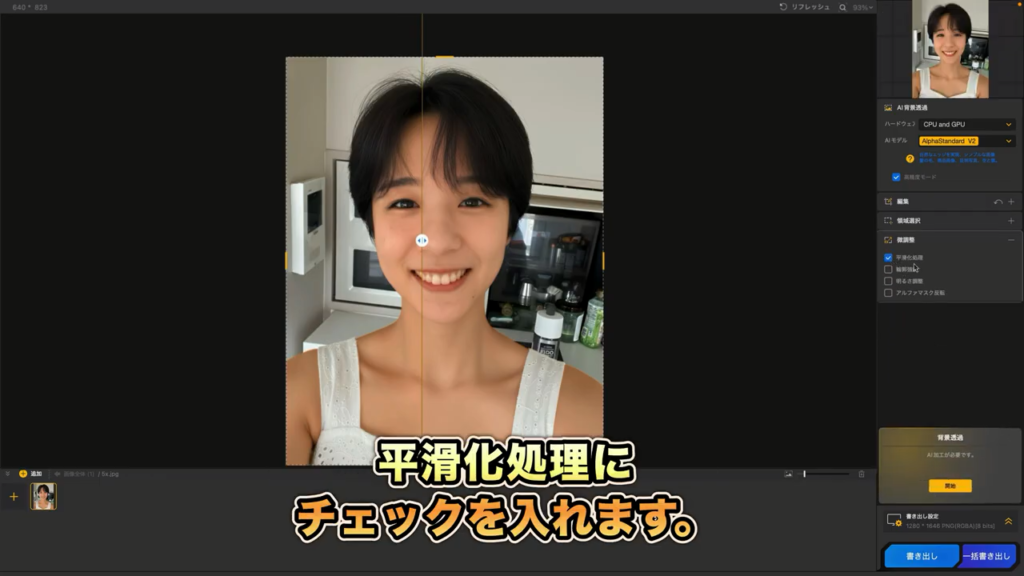
ここまで設定したら、
背景透過の開始ボタンをクリックします。
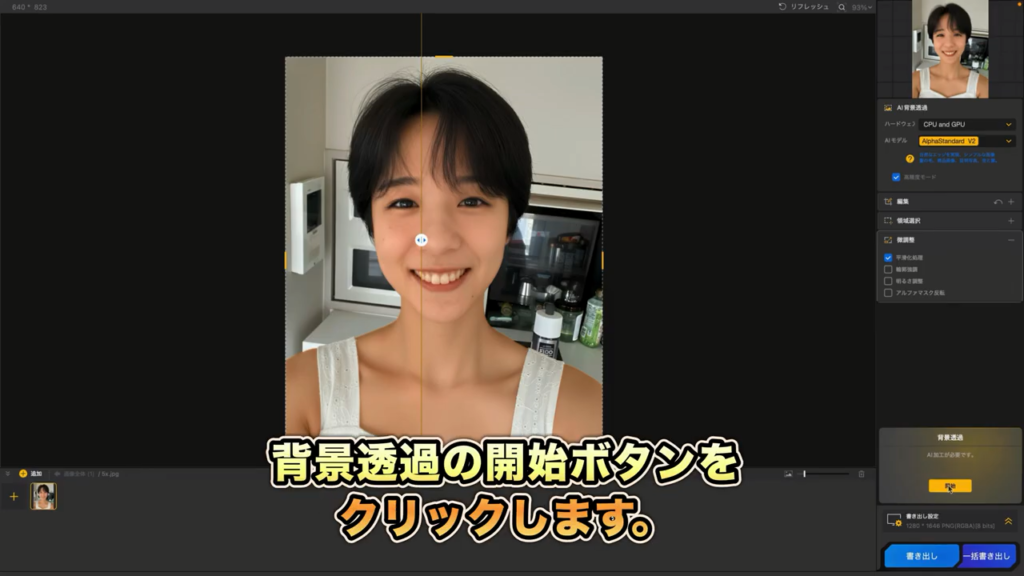
■ 背景透過完了&手修正
背景透過が完了しました。
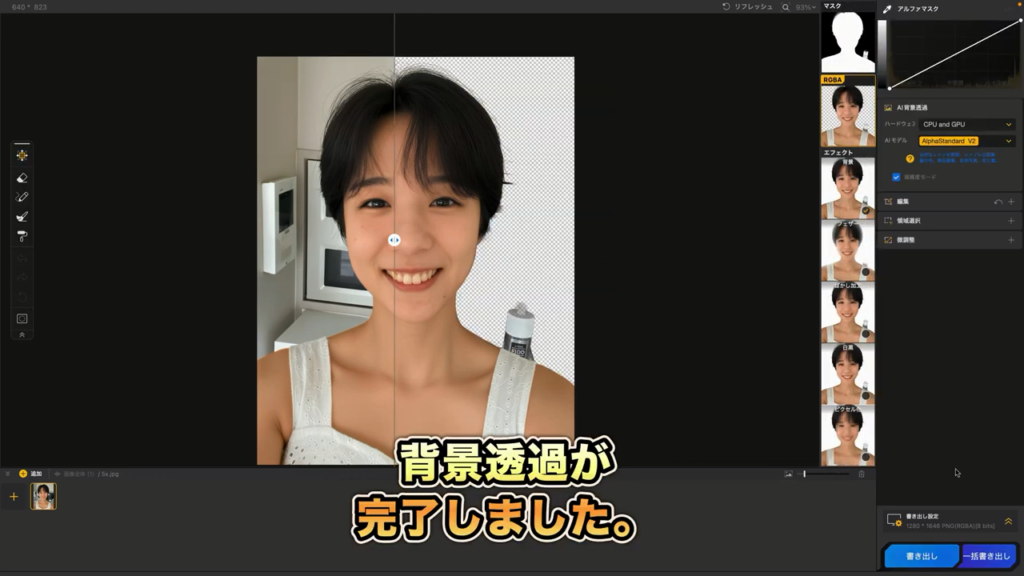
複雑な形状の切り抜きは、どうしても手修正が必要になることが多いです。
でも、このアプリには 手修正用の便利なツールが揃っているので、
実際に使っていきます。
まず、プレビューの縦線は作業の邪魔なので、左に寄せておきます。
■ マスク画面での修正(消しゴム)
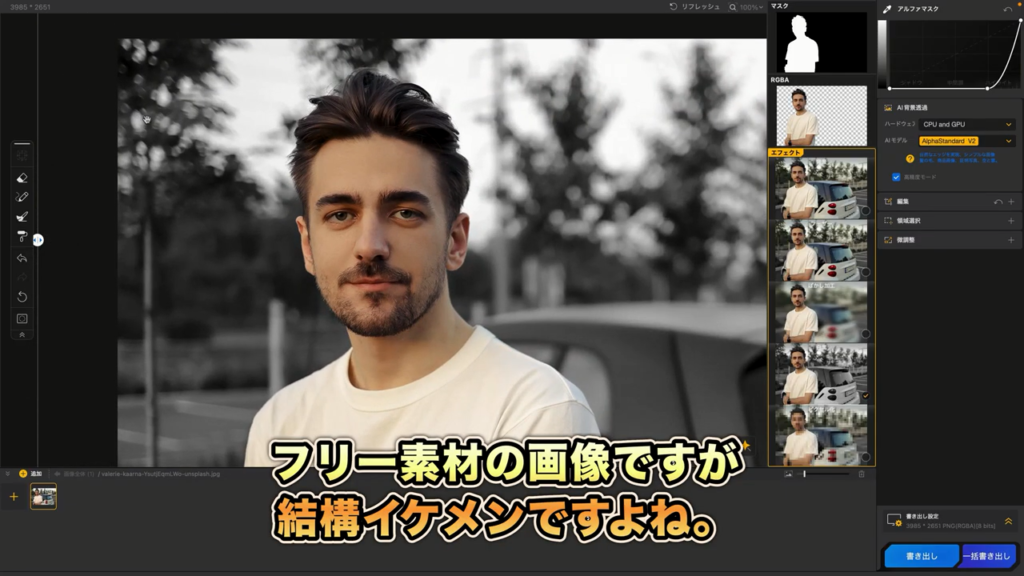
まずは マスク画像を表示して、切り抜き結果を確認します。
人物以外の背景が残っているので、削除していきます(赤丸のところ)。
左側のツールバーから 消しゴムツールを選びます。
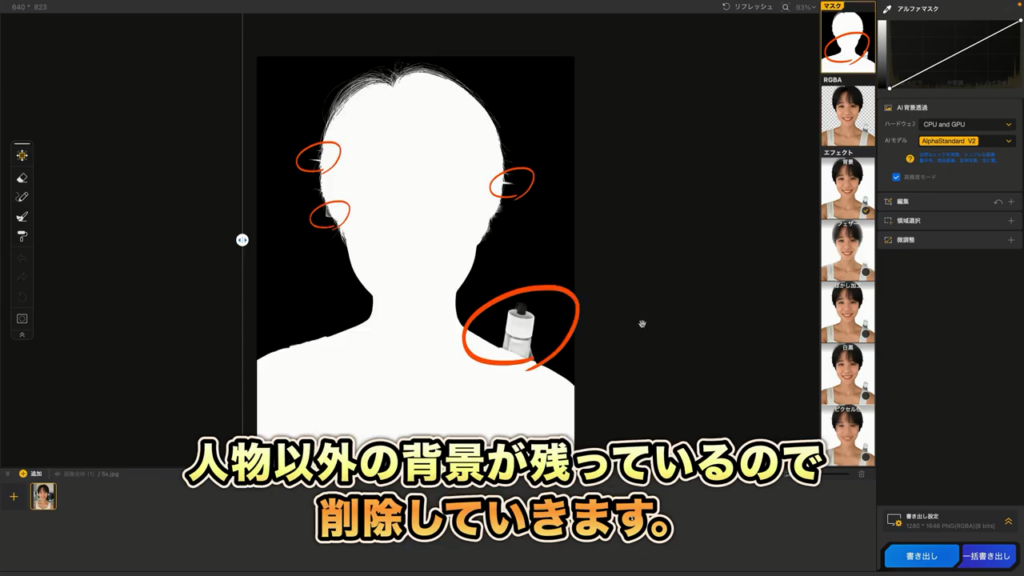
設定は、透明度を0にしています。
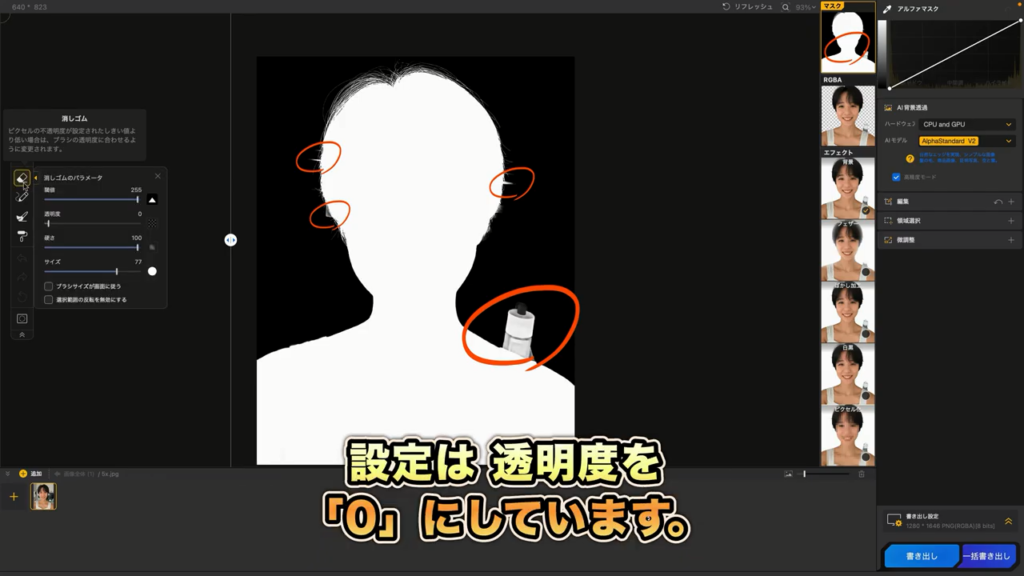
閾値のパラメーターを調整します(適当に左右に動かす)。
アルファマスクの透明度に応じた部分が青く表示されます。
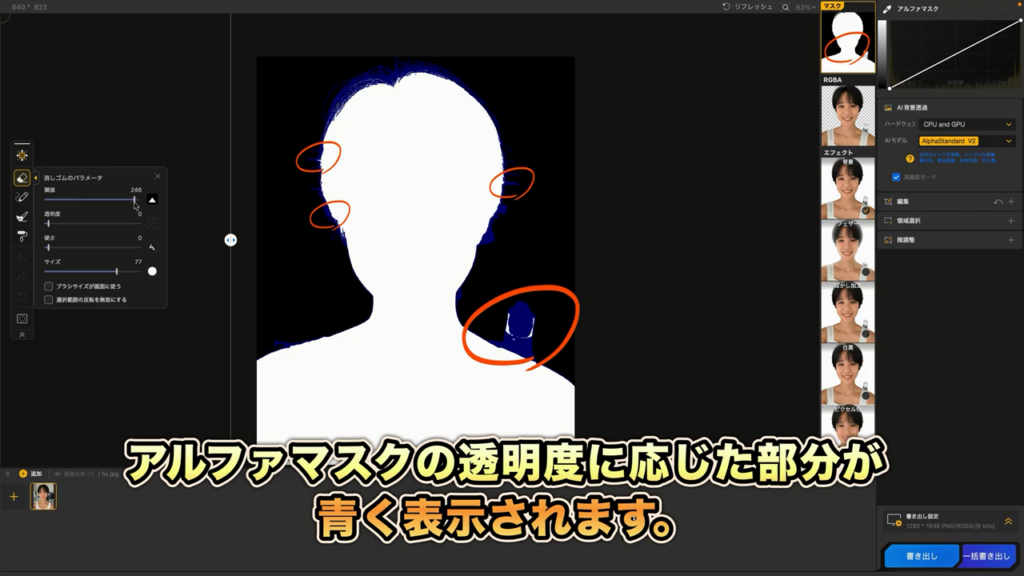
消しゴムは
黒色でペイントするイメージ です。
青く表示されたエリアだけを消すことができます。
消したい部分が青くなるように、閾値を調整します。
閾値を動かしている間だけ青く表示されます。
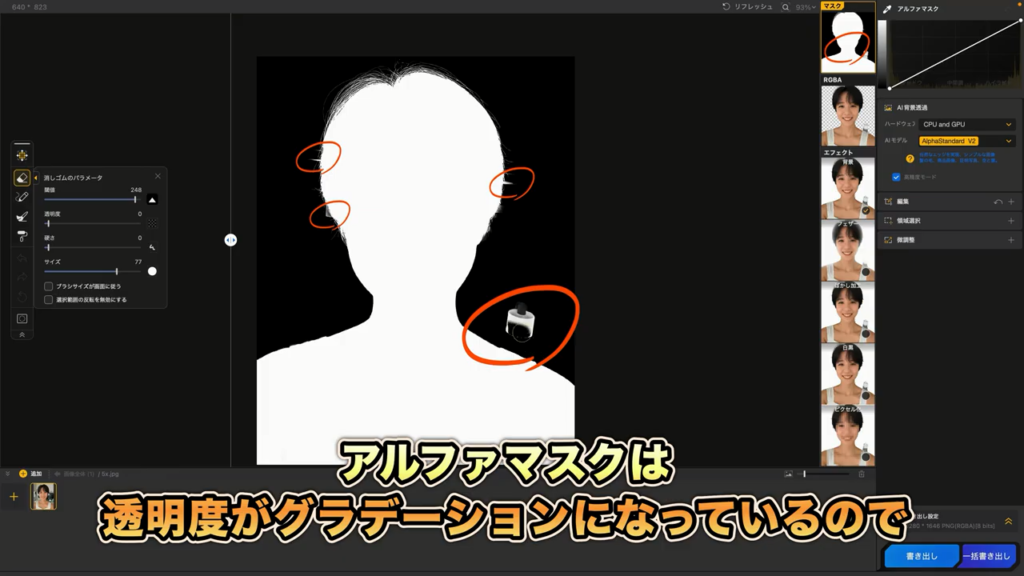
青くなったところを消しゴムでなぞると黒くなります。
アルファマスクは透明度がグラデーションになっているので、
一度の調整ではうまくいきません。
何度も閾値を調整しながら、少しずつ修正していきます。
■ 覆い焼きツール
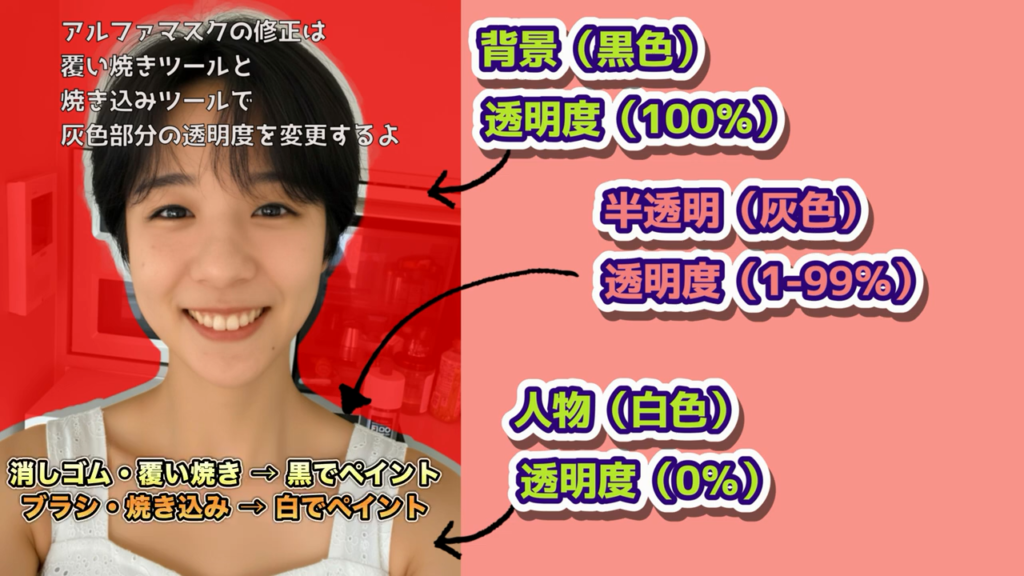
マスク画面で考えると、
消しゴム・覆い焼き → 黒でペイント
ブラシ・焼き込み → 白でペイント
というイメージです。
次は 覆い焼きツールを使います。
これは、
半透明のグレー部分を、黒に近づけてくれるツールです。
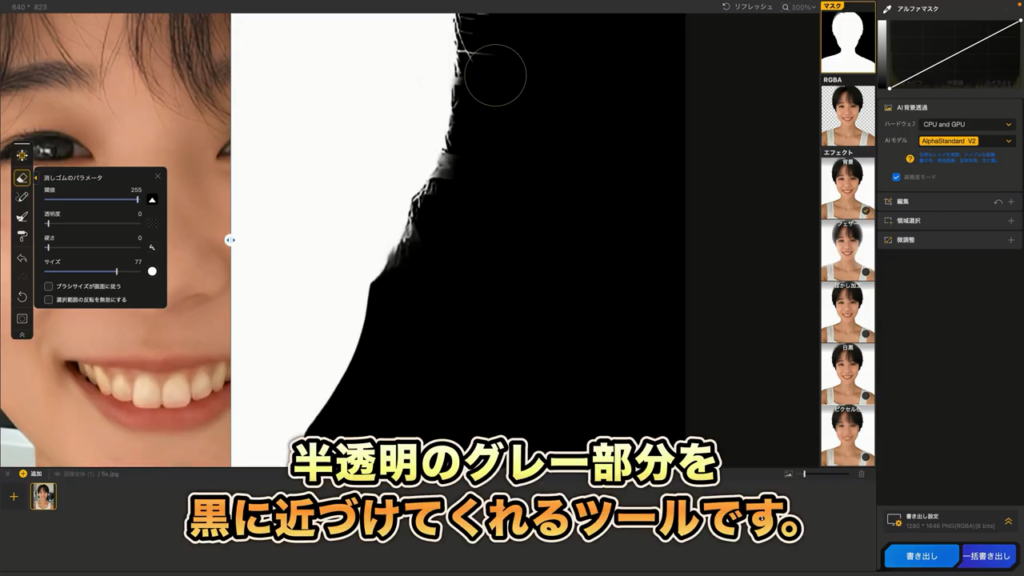
柔らかいブラシで、水彩画のよう薄い色で重ね塗りしていきます。
こうすることで、エッジがギザギザにならず、自然な仕上がりになります。
ここでも閾値を調整しながら、塗る範囲を変えて作業します。
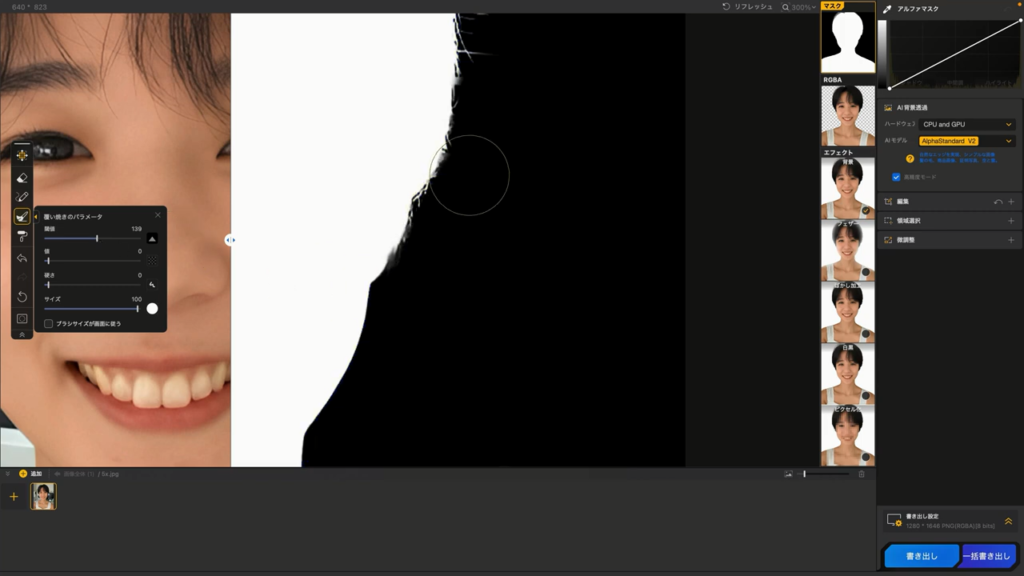
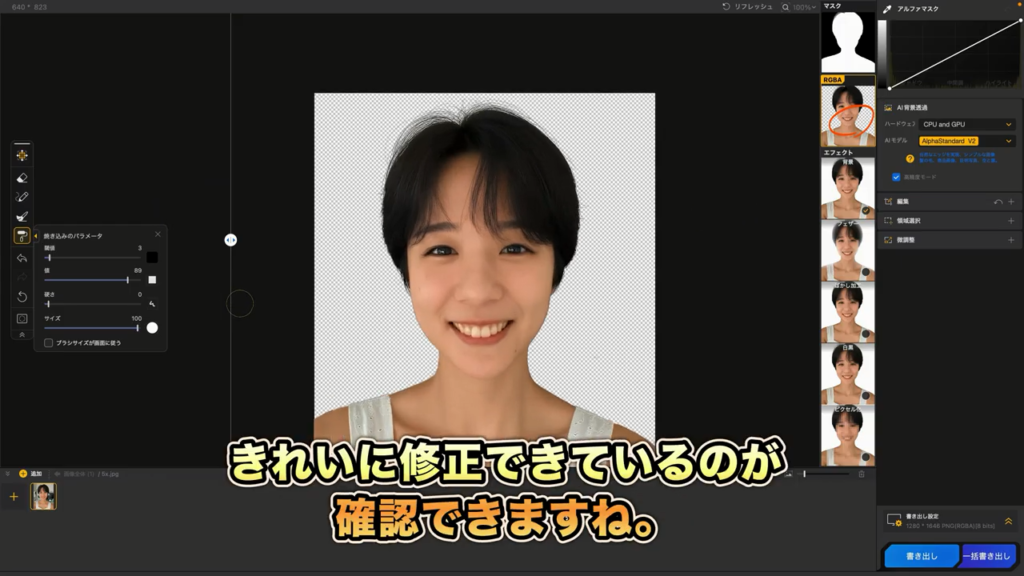
RGBA画面に切り替えると、
きれいに修正できているのが確認できますね。
■ エフェクト確認
次にエフェクトを試してみます。
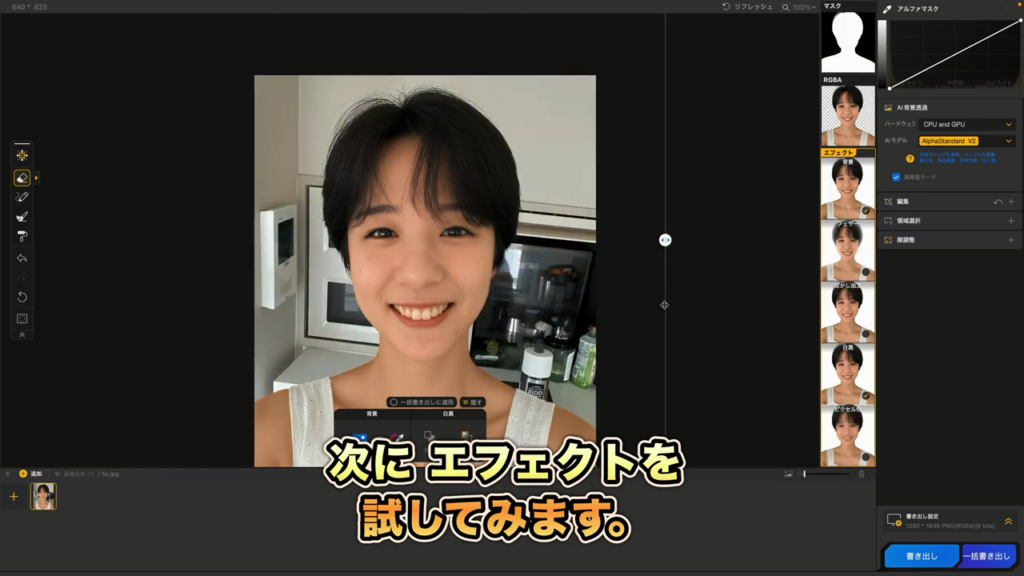
背景にチェックが入っていたら外します。
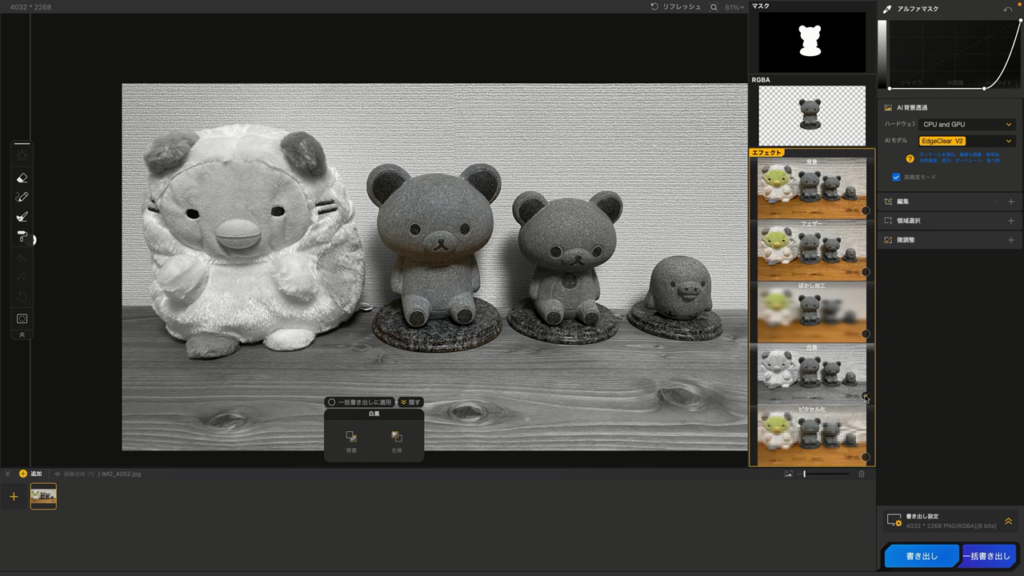
白黒にチェックを入れてみます。
背景が白黒になりました。
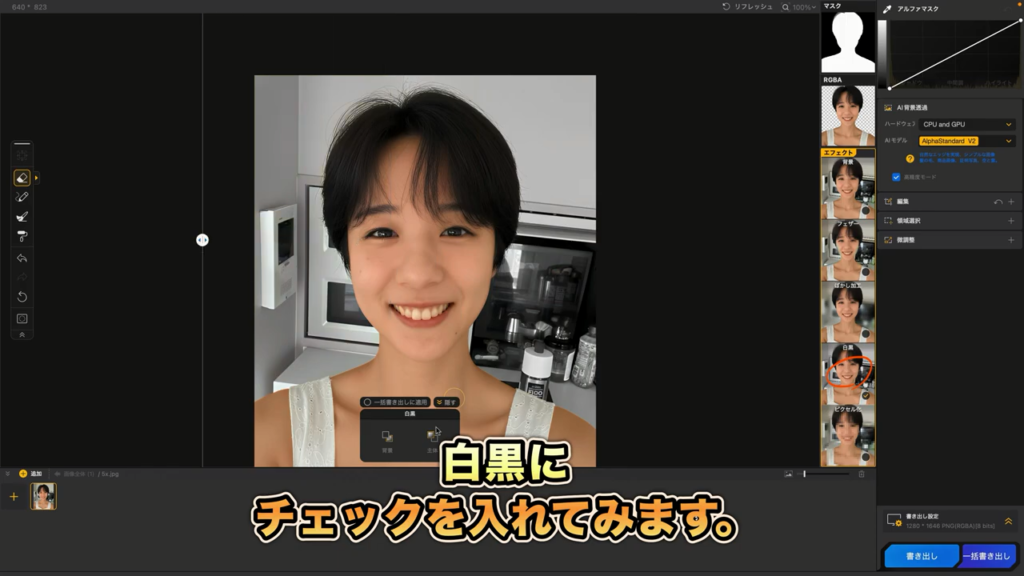
グレースケールを調整しましたが、
色の反映がちょっと遅く感じました。
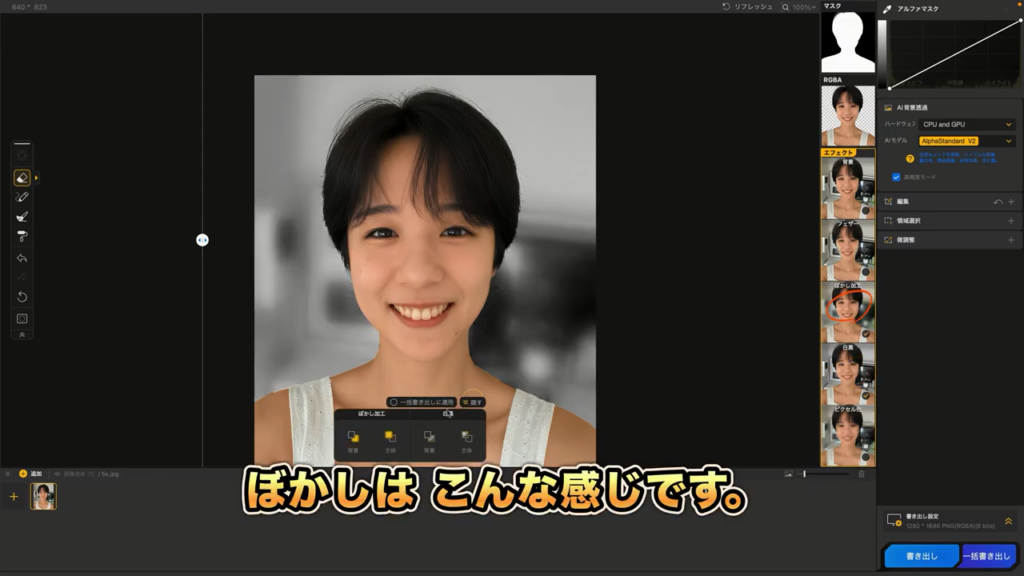
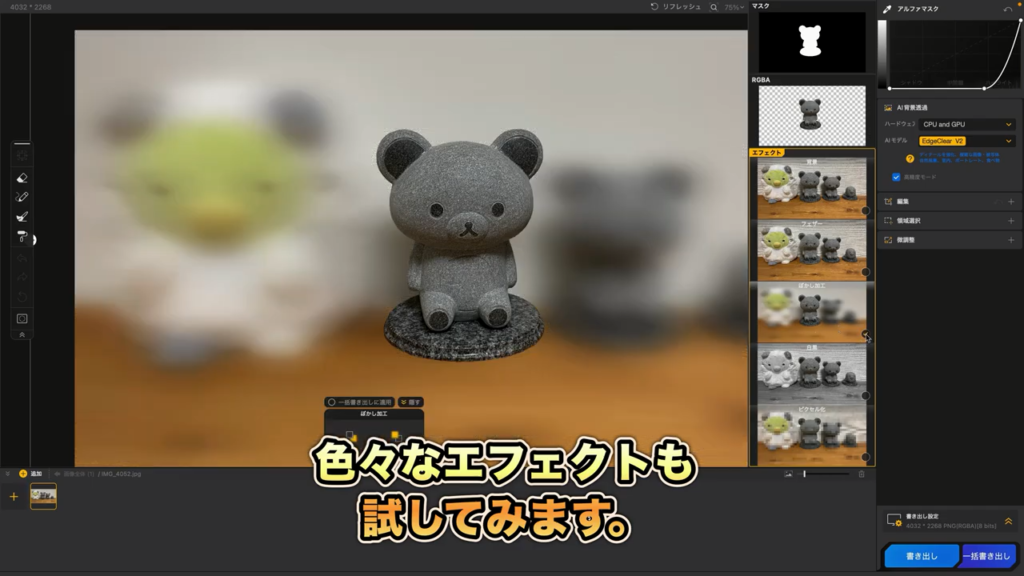
ぼかしは、こんな感じです。
複数のエフェクトを一緒に使うことができます。
■ 2枚目の画像
同じ要領で、次の画像もやってみます。
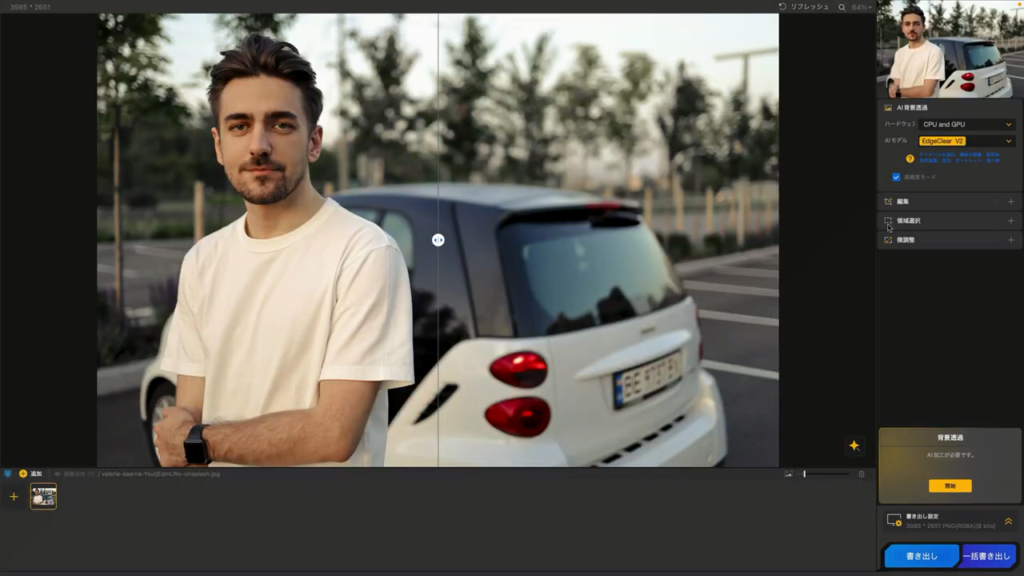
この画像は解像度が高いので、
高画質化のみ行い、アップスケールはしません。
※かならず高画質化をしなければいけないということはありません。
領域選択を確認します(毎回やりましょう)。
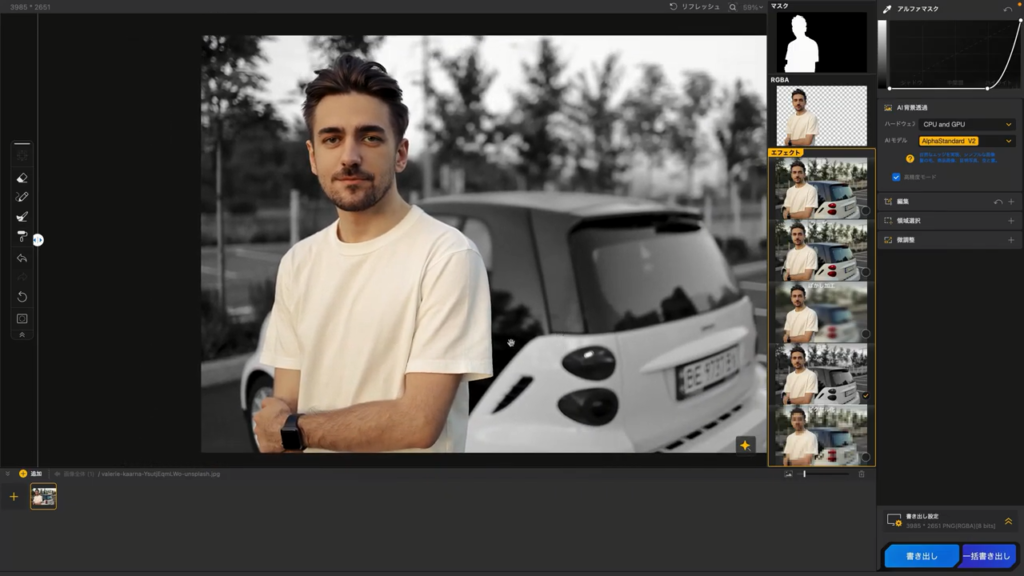
マスク画面で結果を見てみると、
腕時計が半透明になっていますね。
腕の周りにも半透明のエリアがあります。
マスク画面だと、半透明のところがわかりやすいんですよね。
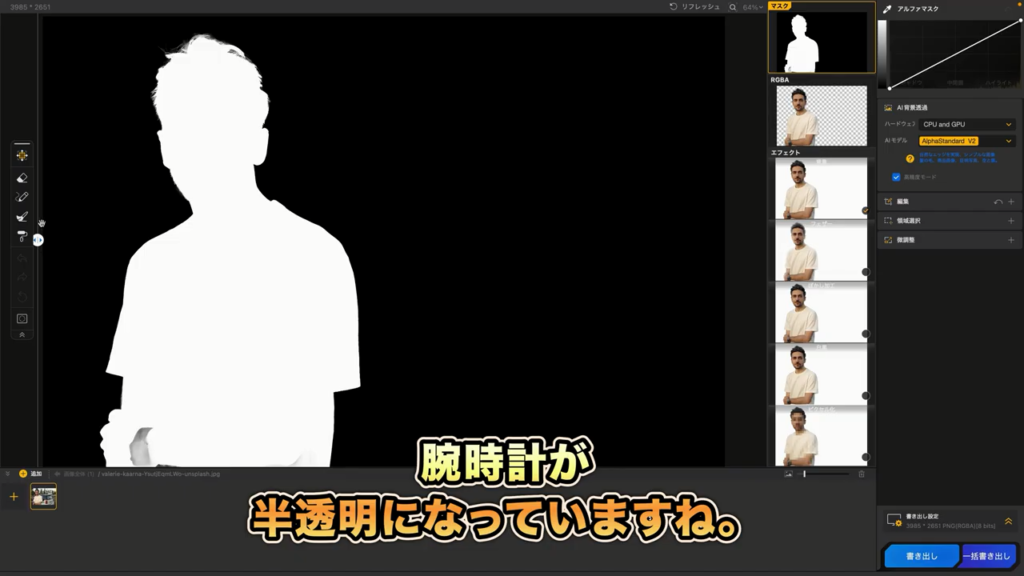
今回は 白で塗りたいので、
ブラシツールを使って修正します。
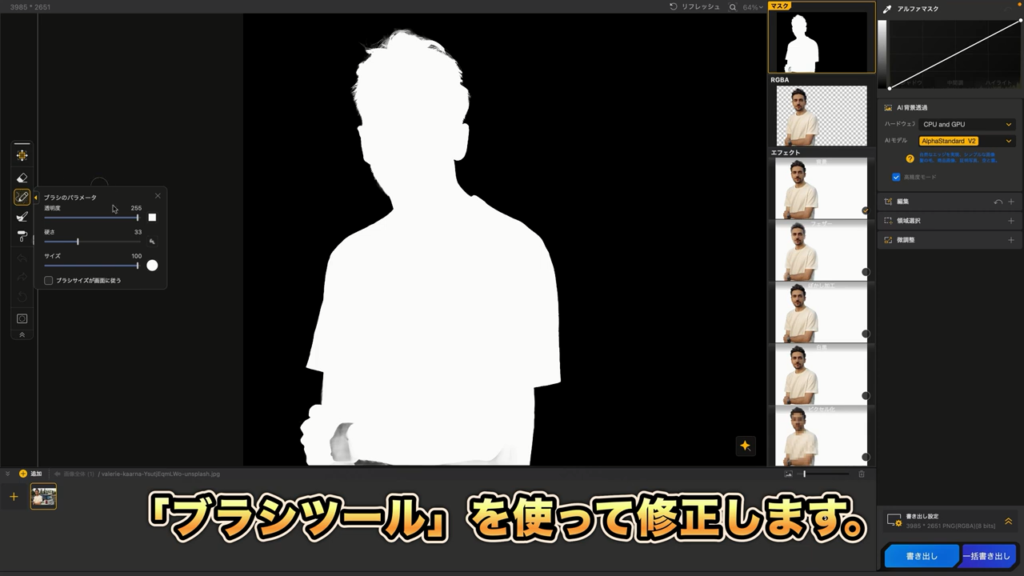
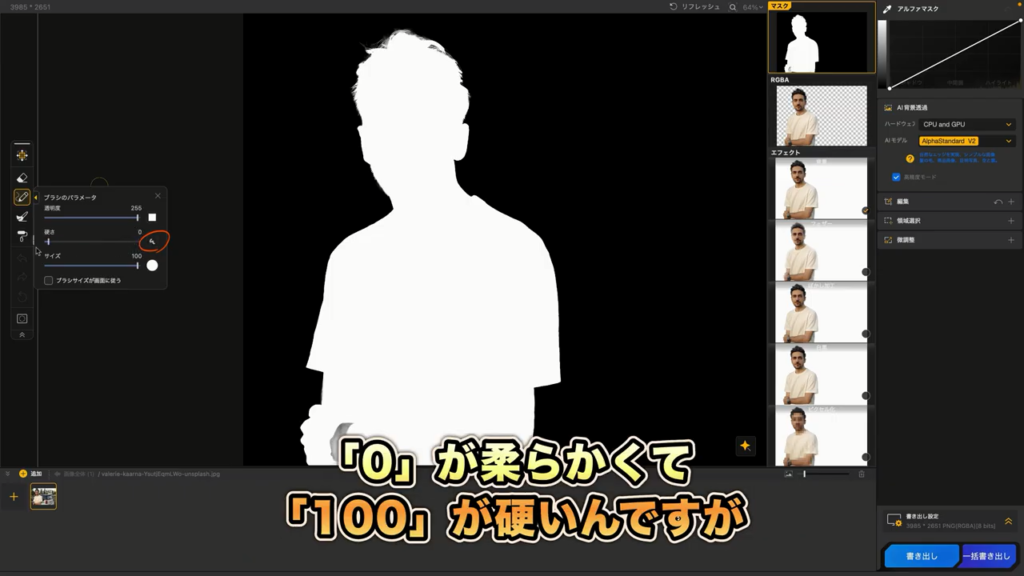
ブラシの硬さについてですが、
0が柔らかくて、100が硬いんですが、
右側のアイコン表示が逆ですよね(新しいバージョンでは修正されてるといいなあ)。
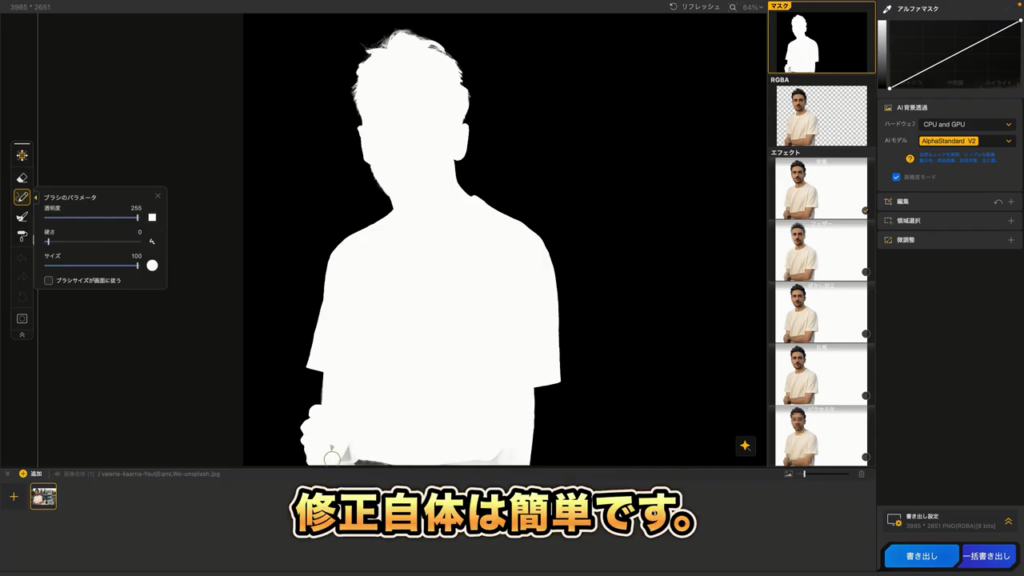
修正自体は簡単です。
ブラシで半透明のところをなぞります。
RRGBA画面に切り替えます。
Tシャツのエッジ部分に背景色が残って、黒っぽくなっているので削除します。
マスク画面の考え方だと黒で塗るので、ここは 覆い焼きツール を使います。
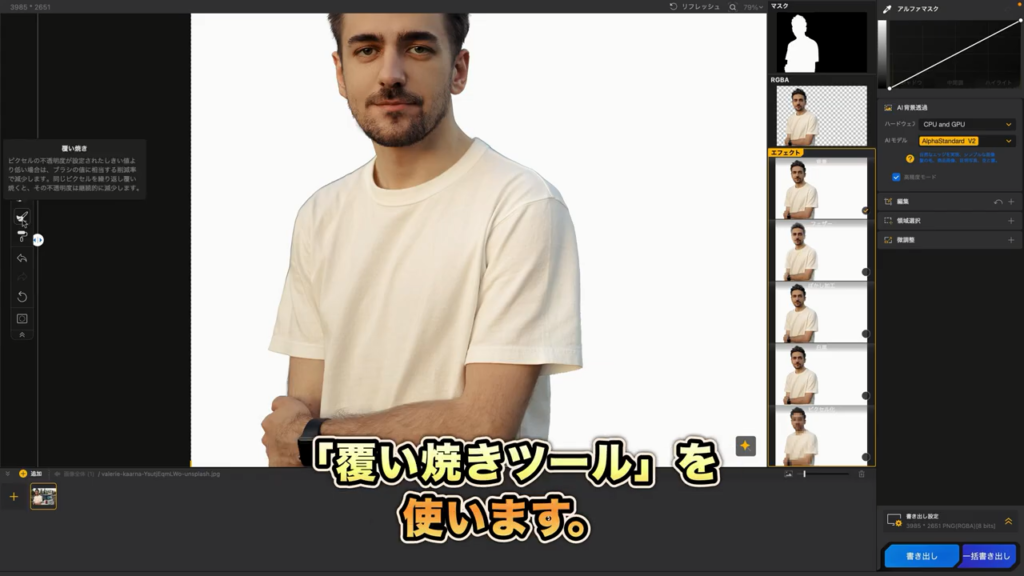
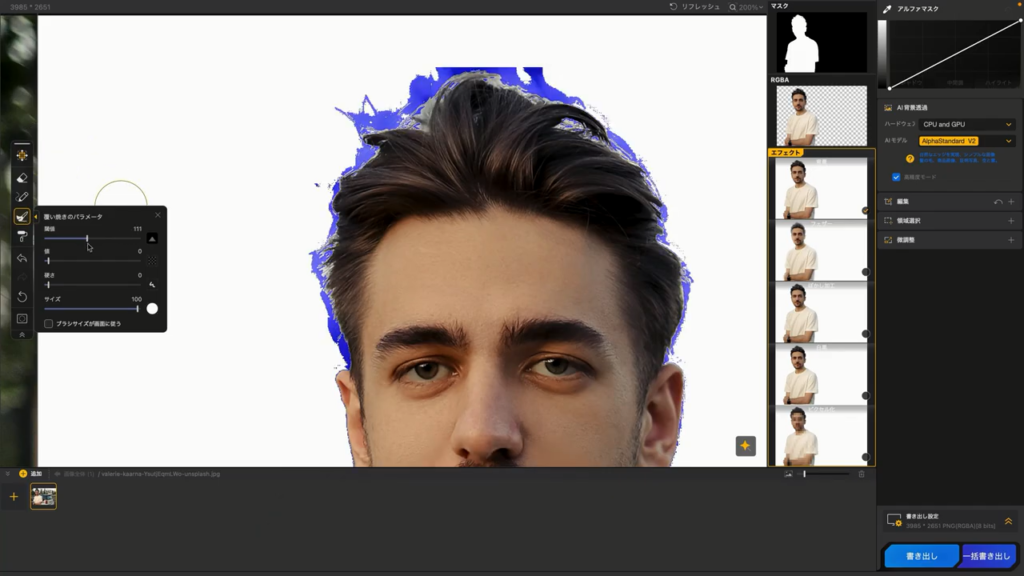
エッジ部分が青くなるように、閾値を調整します。

完全には、黒いエッジの線は消えません。
それは、Tシャツに背景の色がついているからです。
厳密にきれいにしたい場合は、私の場合はPixelmator Proで色被りの補正をしています。
Pixelmator Proで色被りの補正をしたい人は、この後の「まとめ」に動画のリンクがあります。
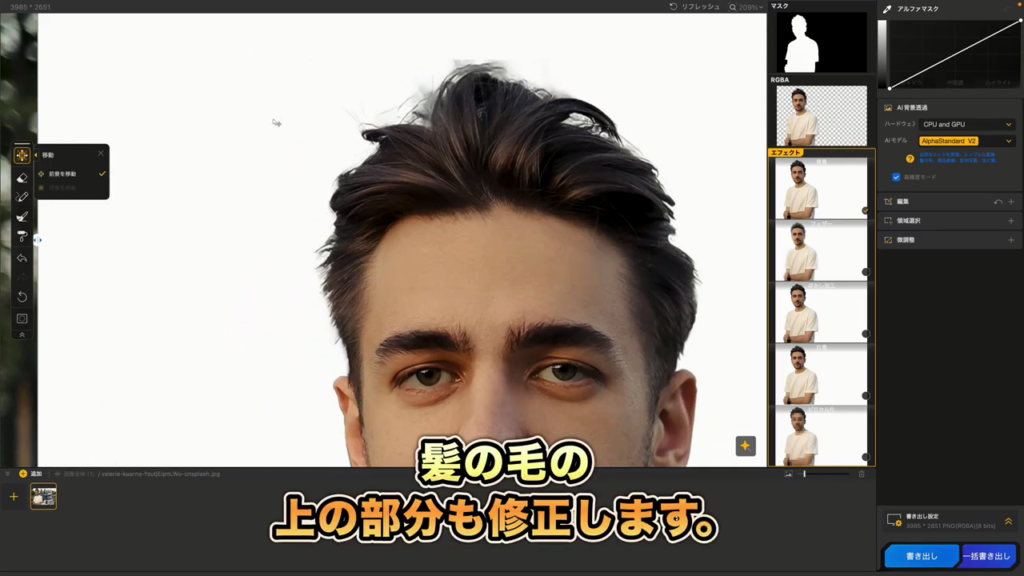
髪の毛の上の部分も修正します。
右上のツールを使うと、
アルファマスクのグレーエリアを全体的に調整できます。
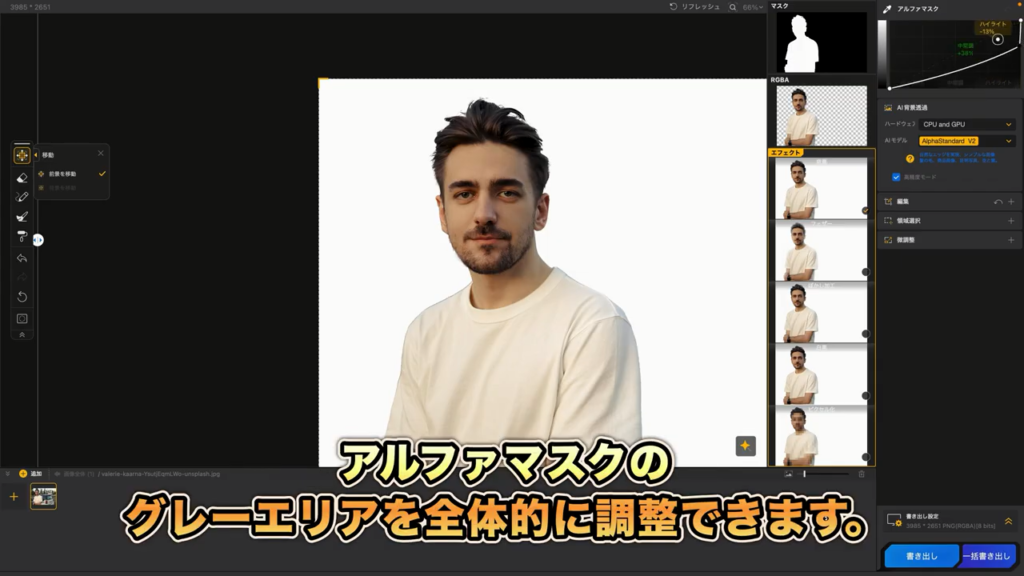
かなり綺麗に切り抜けていますね。
今回は、修正ツールを使いたかったので、半透明でグレーのところを
黒か白に分けてしまっていますが、半透明のまま残す場合ももちろんありますよ。
フリー素材の画像ですが、結構イケメンですよね。
■ 最後の画像(リラックマ)
次の画像が最後です。
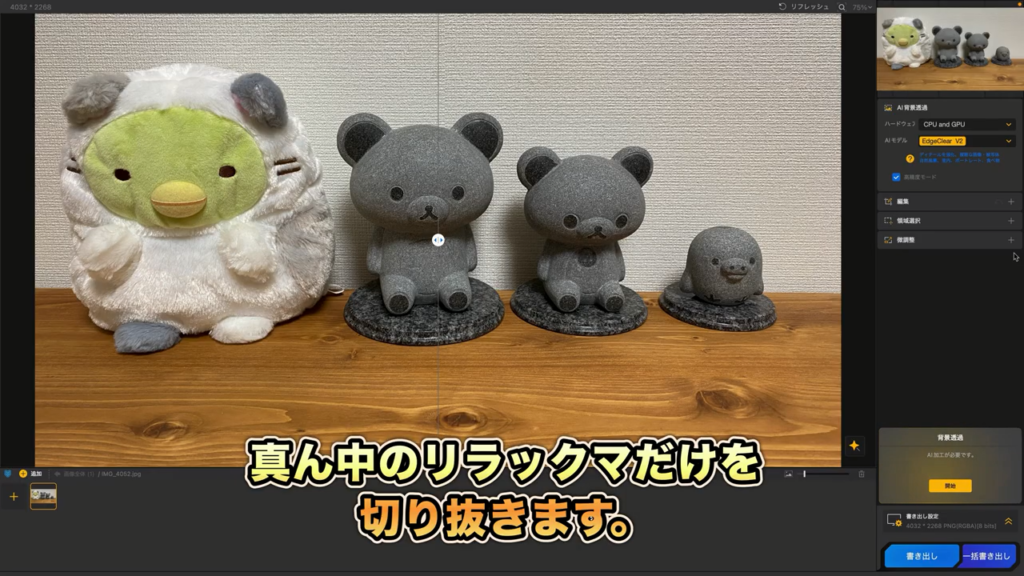
今回は、真ん中の リラックマだけを切り抜きます。
左から
ペンギン?
リラックマ(4万円)
コリラックマ(4万円)
キイロイトリ(3万円)
です。
御影石の削り出しは高いですね。
切り抜き領域は、リラックマ以外は削除します。
リラックマだけが点線で囲まれています。
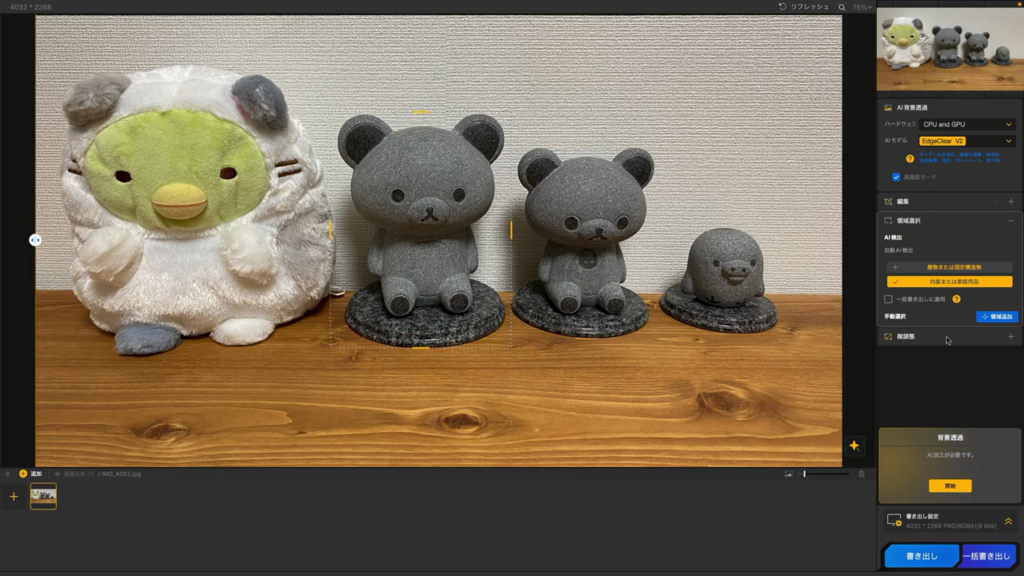
右上のツールでエッジを調整します。
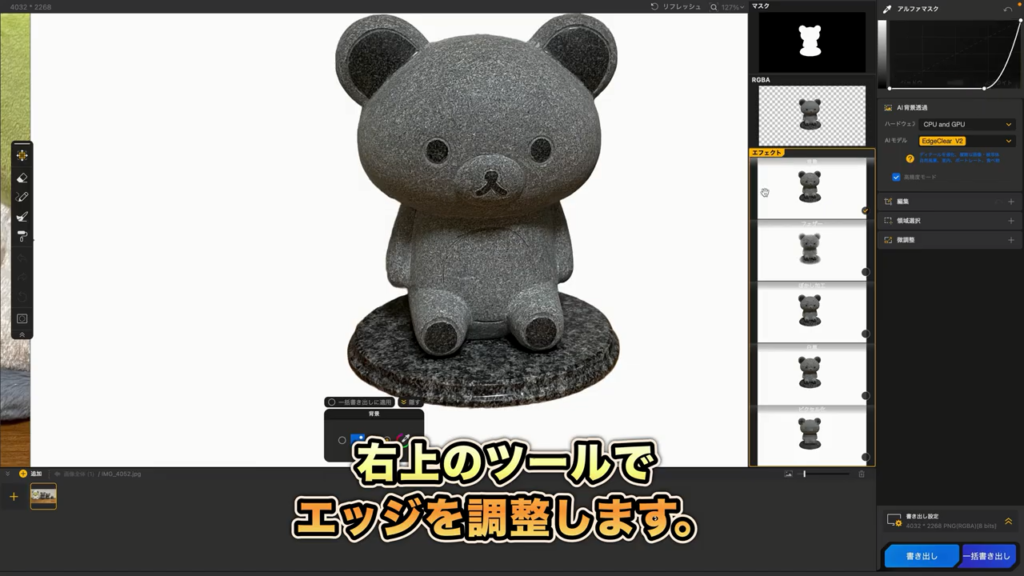
色々なエフェクトも試してみます。
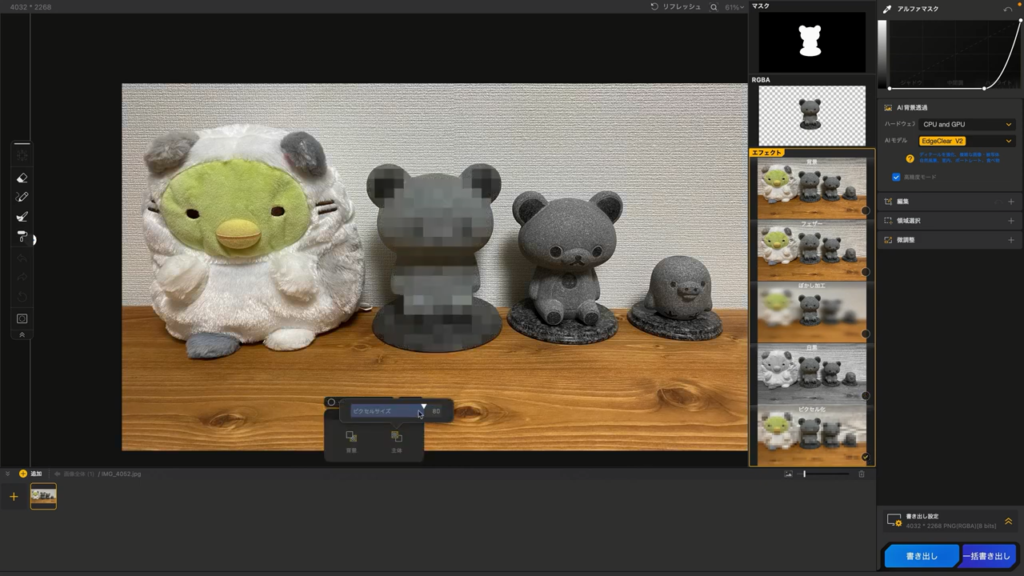
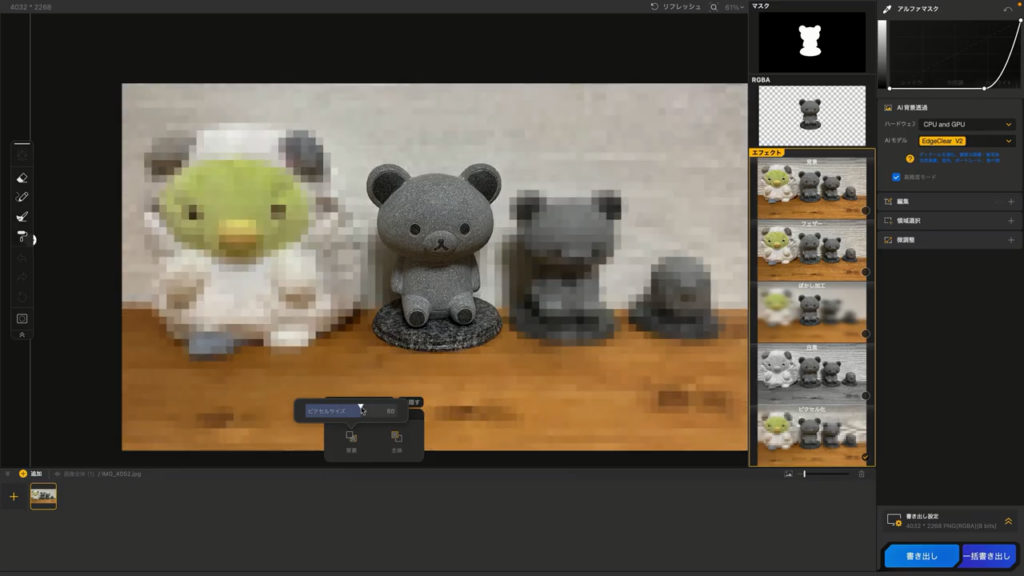
単純な形状の切り抜きは修正がほとんど必要ないですね。
■ 価格について
「このアプリって、いくらぐらいするの?」
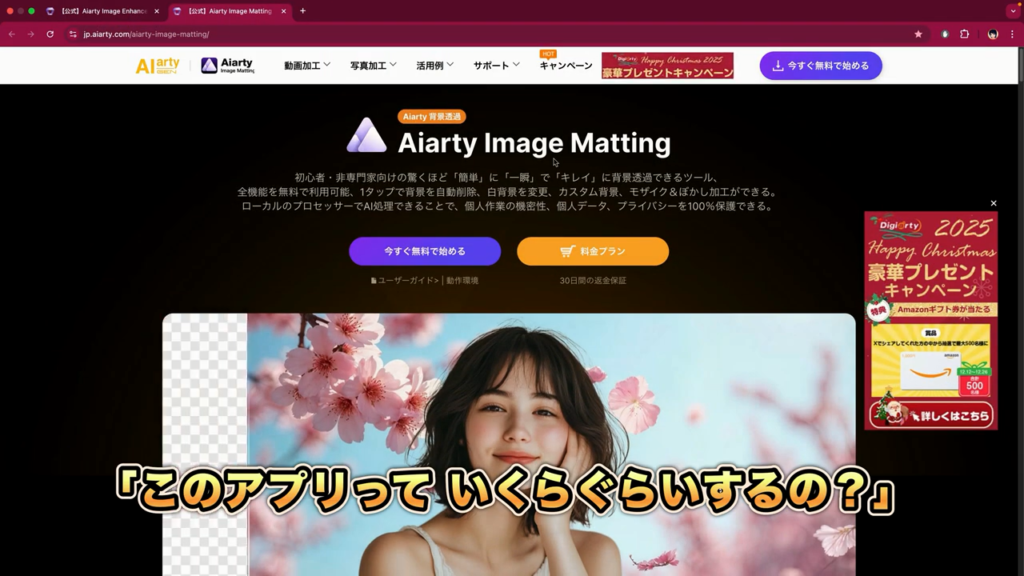
と思っている方もいると思うので、価格についても話します。
サブスクとかクレジット消費とか嫌ですよね。
永久ライセンスがおすすめ です。
セール価格で約8,000円なので、
セール以外では高くってしまうので、買うのはセールの時にしましょう。
まあ、いっつもセールしてるけどね。('ω')ノ
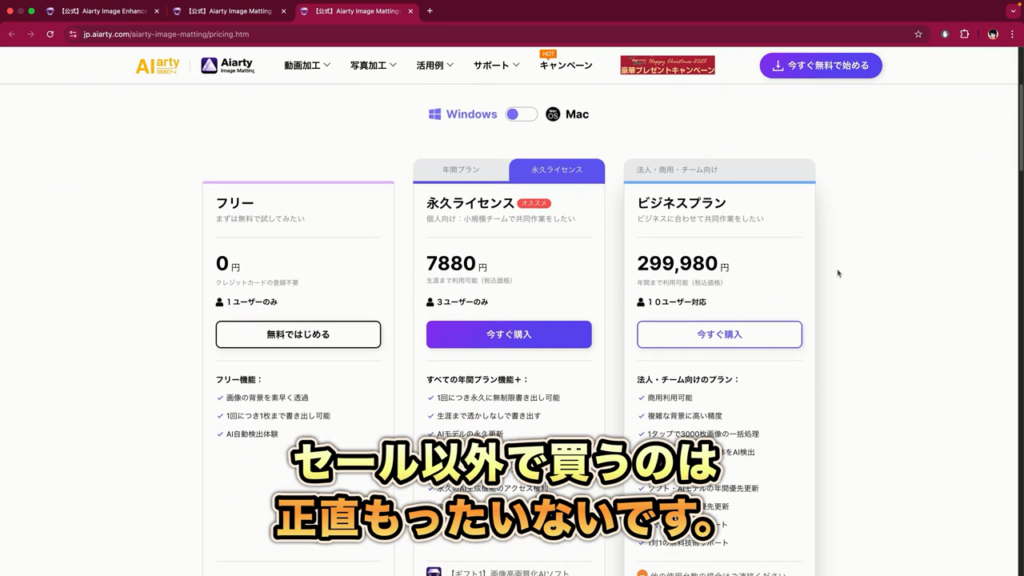
サブスクではなく、買い切りできるのは本当に良いポイントです。
私は、このシリーズの3つのアプリを同時に購入して使っています。
ちょっと高かったのですが、使用頻度が高いツールばかりなので満足しています。
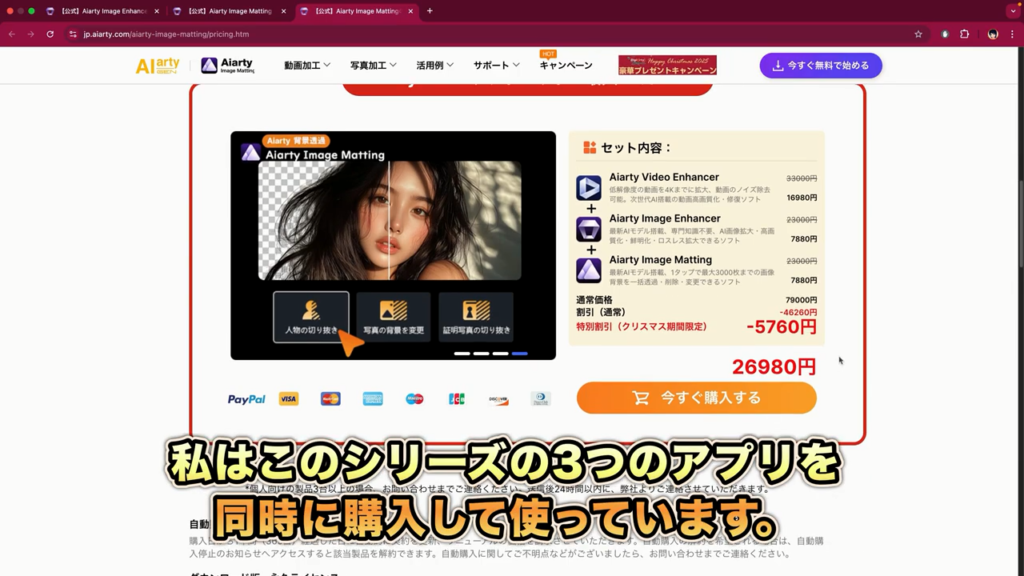
頻繁に割引セールをやっているので、下のリンクから公式ホームページで値段を確認してみてください。
ホームページは、すごく凝った作りをしていて、むしろ見づらく感じるかも。
製品のすごさをアピールしすぎるホームページで疲れる感じになっています。
● Aiarty Image Enhancer(画像の高画質化アプリ)←画像の高画質化は、絶対にあった方がいいのでオススメ
● Aiarty Image Matting(画像の背景削除アプリ)←これは無くてはならないアプリなので超オススメ
● Aiarty Video Enhancer(動画の高画質化アプリ)←AIで動画作成する人にオススメだけど、これだけ値段が高い!
思い切って3つセットで買ってもいいと思います。でも、買う前に無料版で性能を確認した方がいいですよ。
■ まとめ(甘口レビューですね)
では、最後にまとめです。
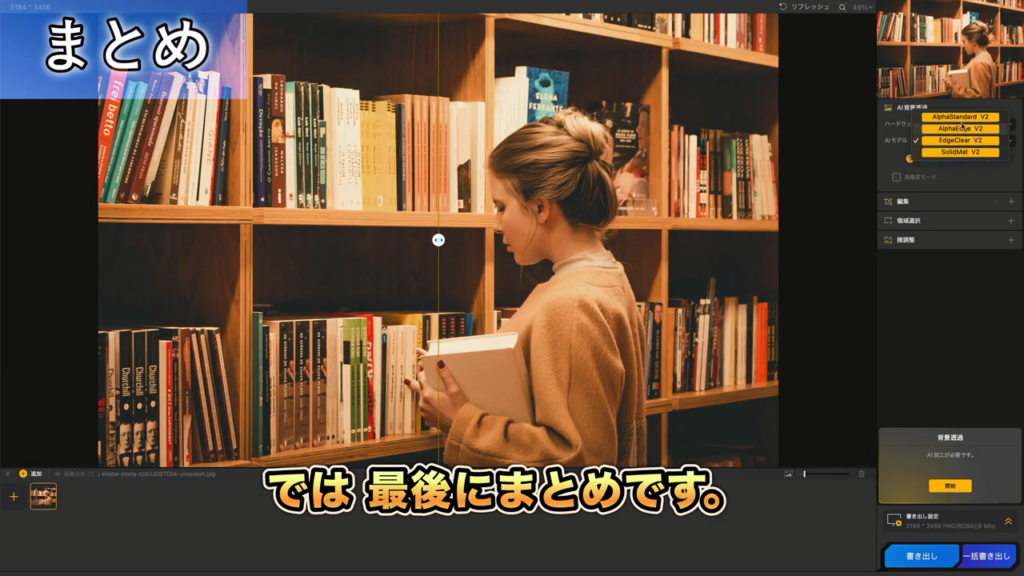
Aiarty Image Mattingは、人物の髪の毛や細かいエッジなど、複雑な形状でもかなりきれいに切り抜ける背景削除アプリでした。
AIによる、自動切り抜きに加えて、消しゴム・ブラシ・覆い焼き・焼き込みといった手修正できるツールが充実しているので、仕上がりを自分でしっかり追い込めます。
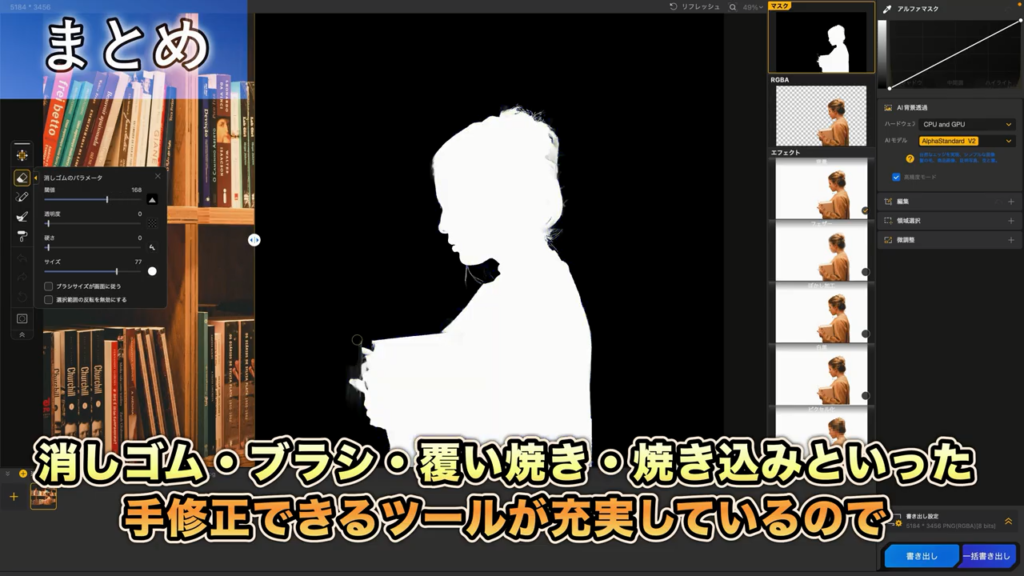
特に便利だと感じたのが、
アルファマスクの透明度を「閾値」で調整したときに表示される青いエリアです。
「どこを消す・残すのか」が視覚的にわかるので、微調整がとてもやりやすいですね。
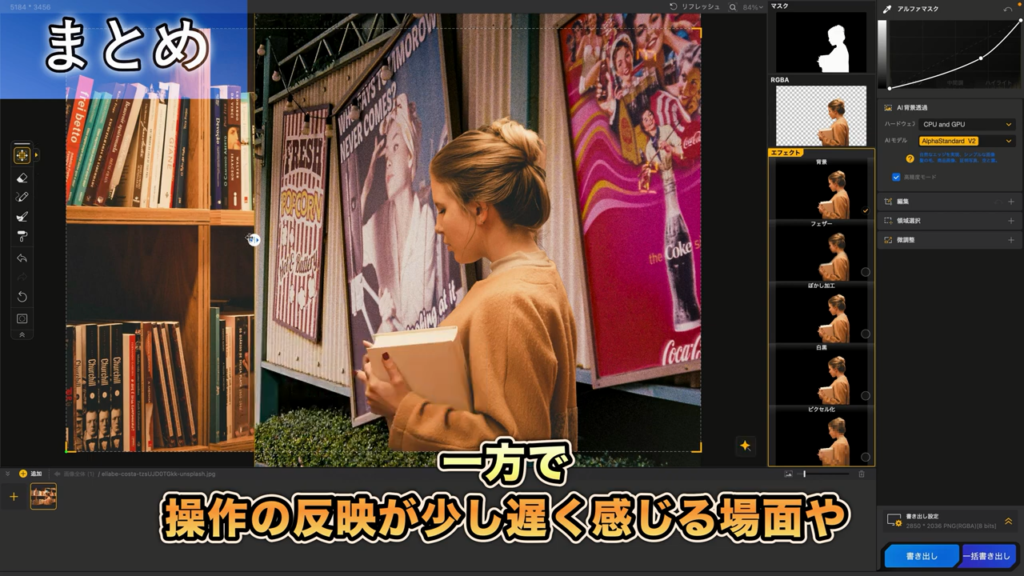
一方で、操作の反映が少し遅く感じる場面や、
背景合成時の色調補正機能がない点は、少し惜しいところです。
私は、切り抜きはAiarty Image Matting、仕上げや合成はPixelmator Pro(Mac専用画像編集アプリ)という使い分けをしています。
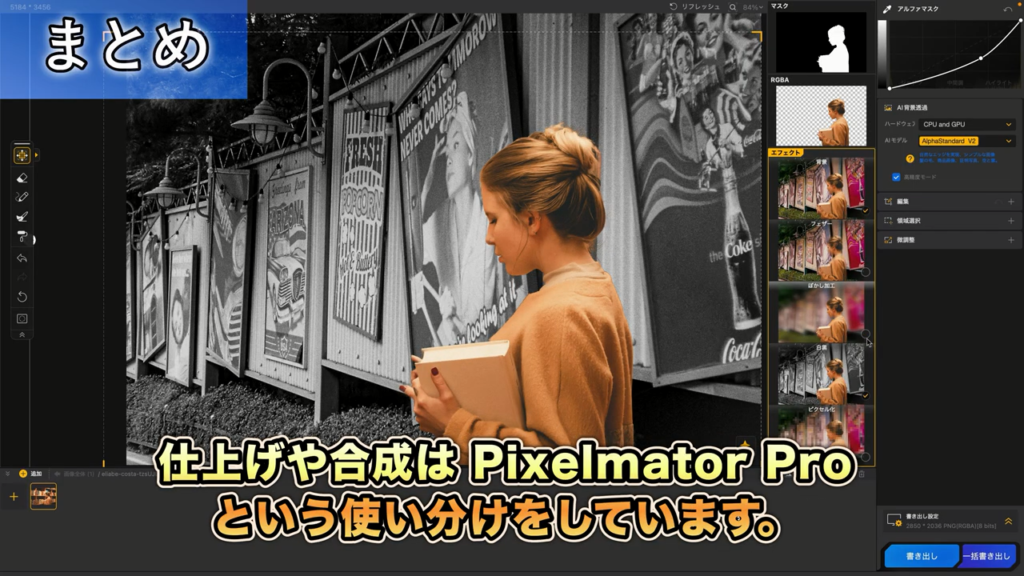
興味がある人は、Pixelmator Proとの組み合わせの動画があるのてみてくださいね(超有料級の動画です ('ω')ノ)。
価格についても、買い切りの永久ライセンスが用意されているのは大きなメリットです。
セール時であれば、コスパはかなり良いと思います。
多分、ほとんどの時がセール価格です。
約3か月使ってみた感想としては、
切り抜き作業が多い人には、十分満足できるアプリだと感じました。
解像度制限(最大10,000×10,000px)も、8Kまでの画質であれば特に問題なく処理できます。
背景削除の精度と、手修正のしやすさを重視する人には、
Aiarty Image Mattingは一度試してみる価値のあるアプリだと思います。
最後まで見ていただきありがとうございました。
それでは次の記事でお会いしましょう。またね。