こんにちは、ゆり子です。
今回は、Jpeg画像から、ベクター画像を作る方法を解説します。
Pixelmator Proで
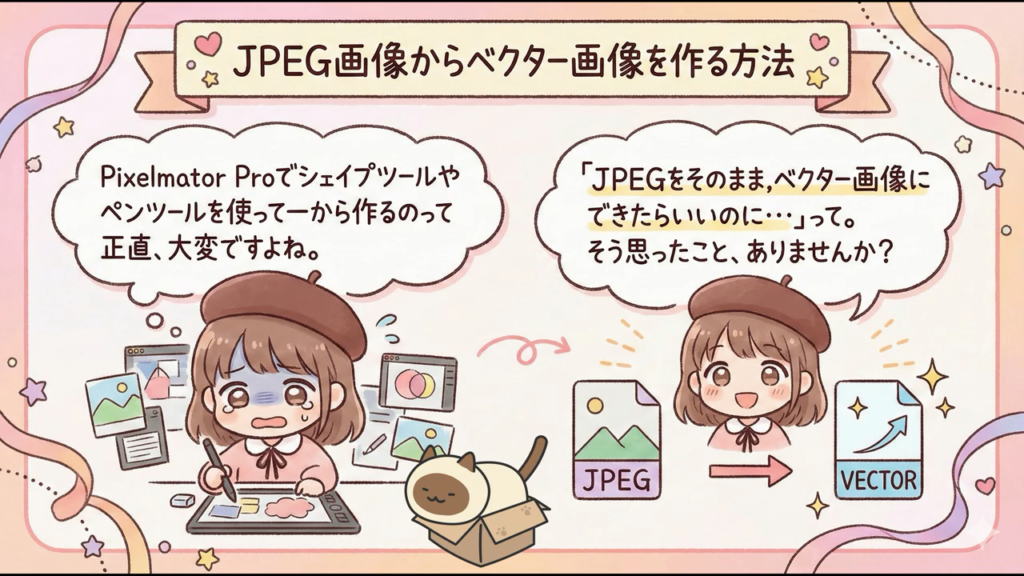
「シェイプツール」と「ペンツール」を使用して、ベクター画像を作成するのって大変ですよね。
Jpeg画像をどうにかして、ベクター画像に変換したいと思うのは普通のことです。
2つの方法があります。
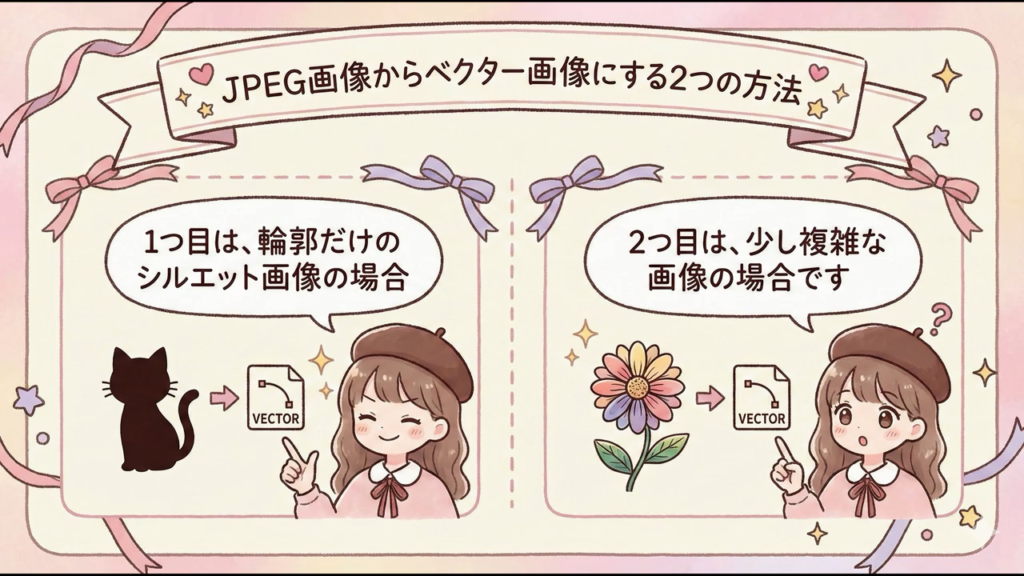
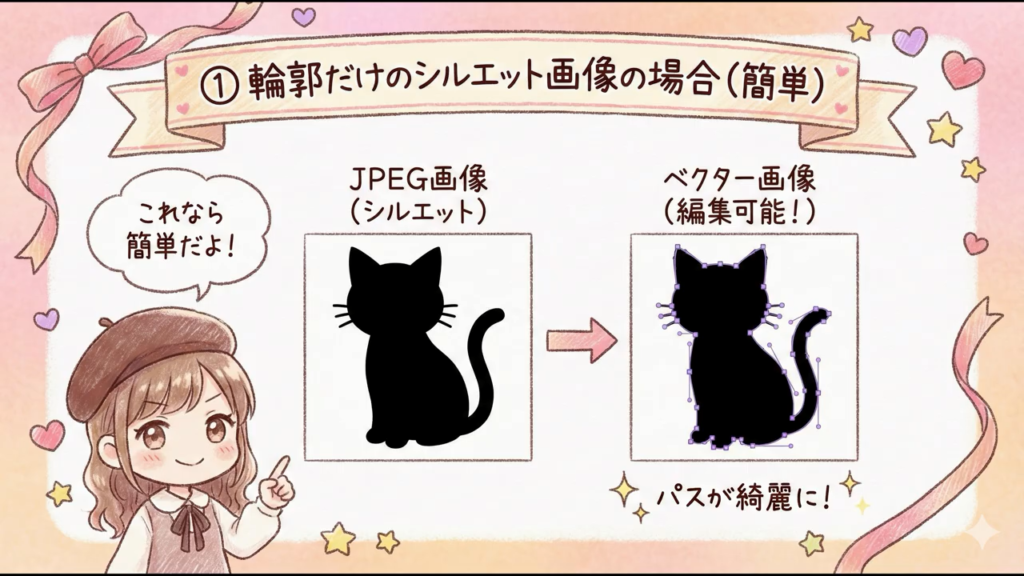
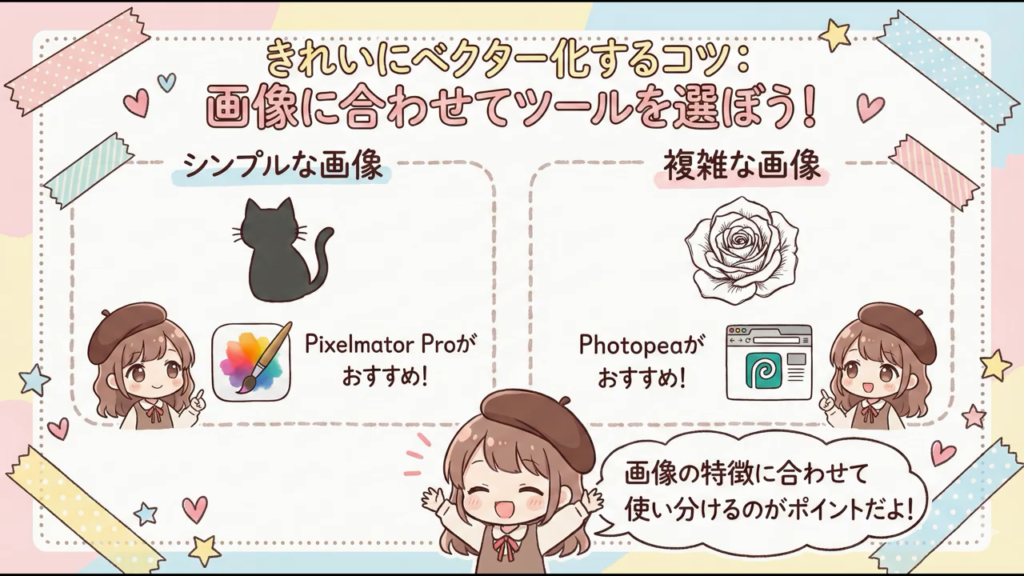
1. 輪郭だけのシルエット画像をベクター化
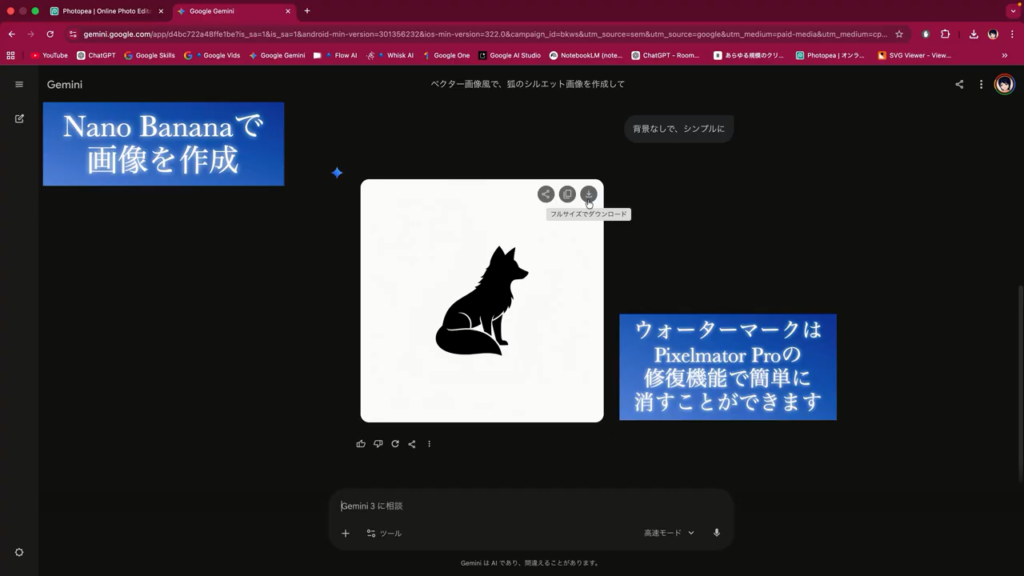
まずは、Nano Bananaを使って、ベクター化したい画像を作ります。
右下にウォーターマークが入りますが、マークは白なので、背景を白にすれば見えなくなります。
写真のような画像はベクター化しづらいので、画像を生成するときはベクター風と入れるのが重要です。
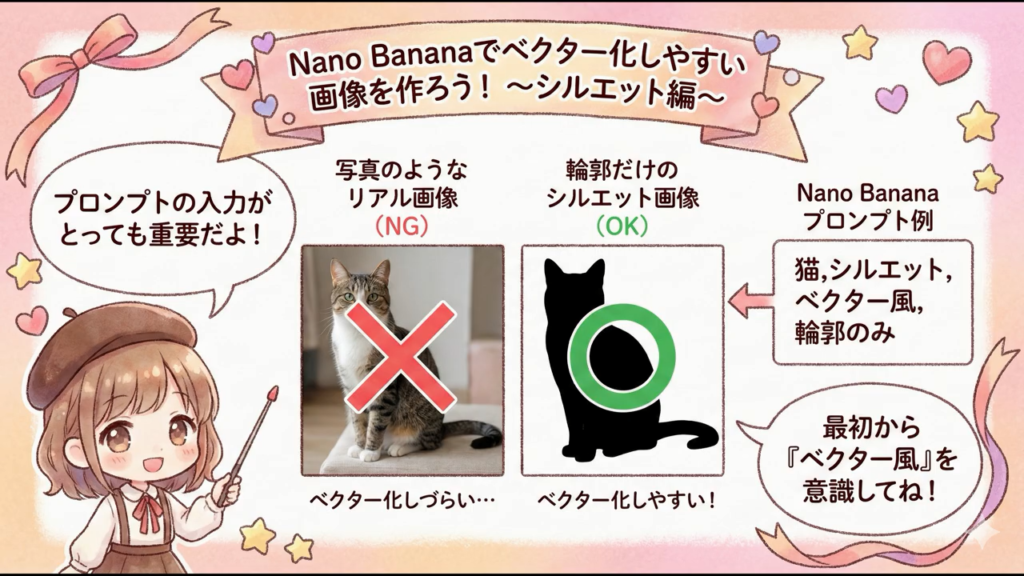
輪郭だけのシルエット画像を作ります。
ダウンロードします。
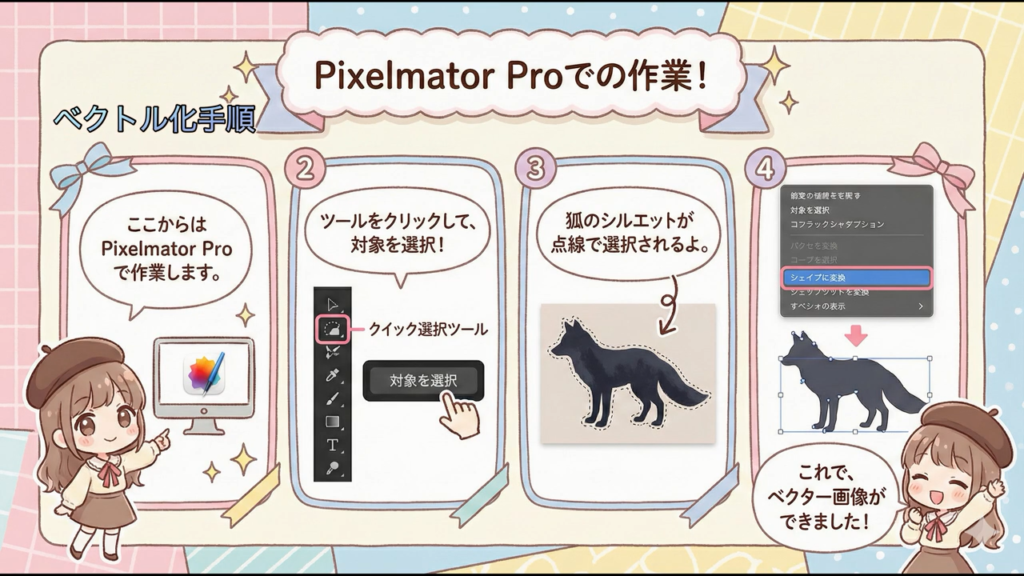
ダウンロードした画像をPixelmator Proで開きます。
1.クイック選択ツールをクリックします。
2.「対象を選択」をクリックします。
3.画像を右クリックして、「シェイプに変換」を選びます。
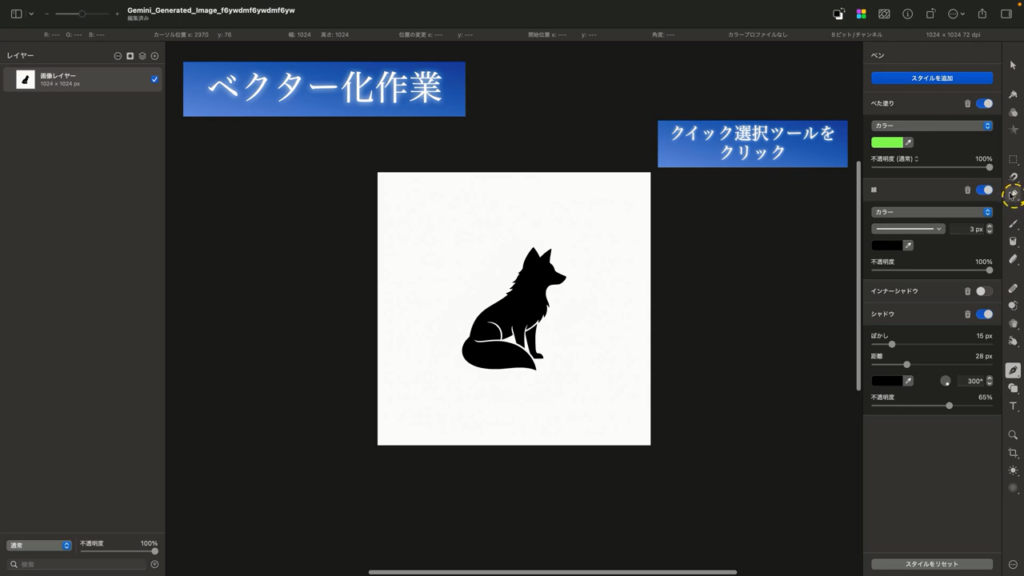
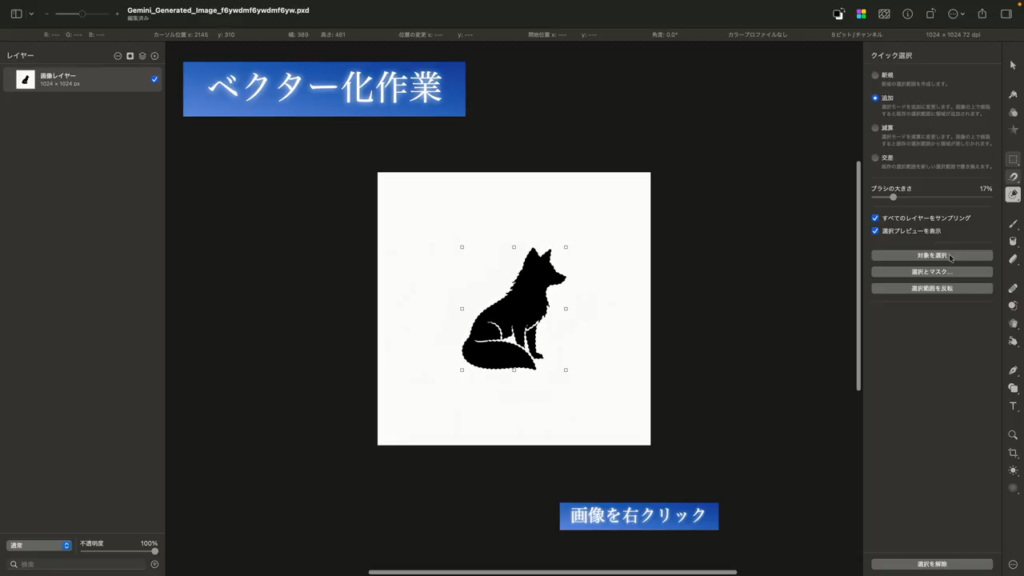
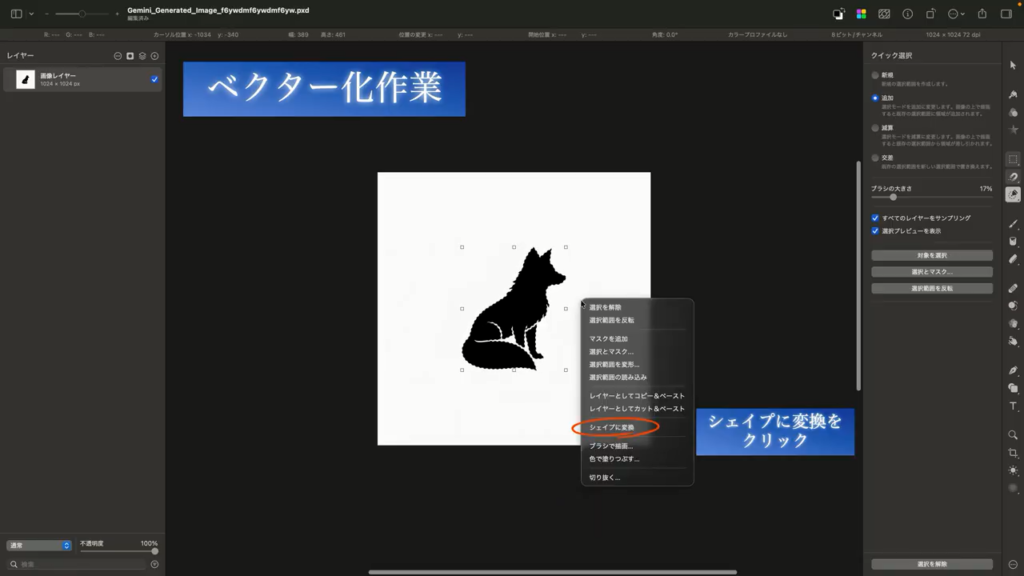
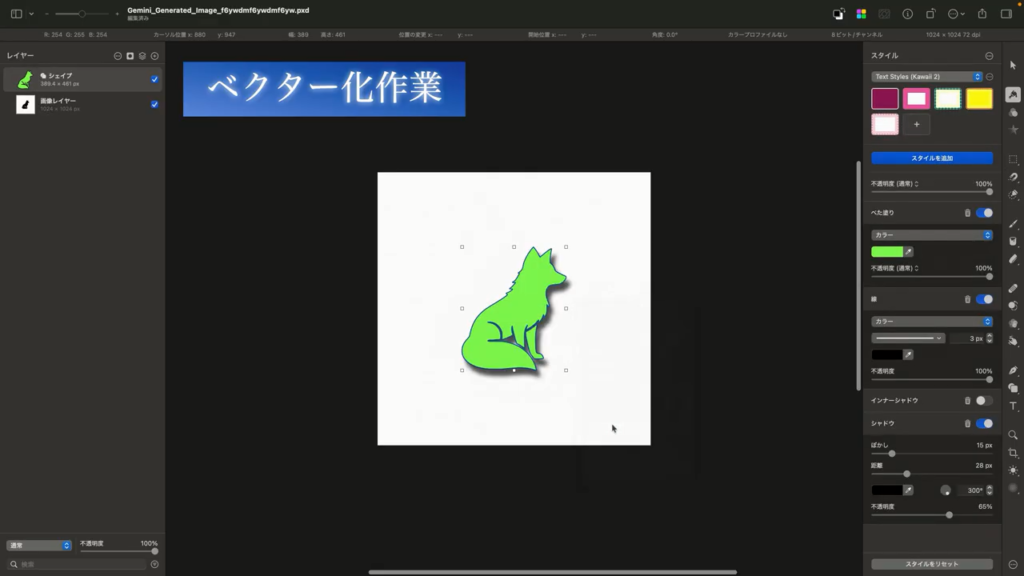
線とべた塗とシャドウが入っていますが、前に使用したスタイル設定が適用されたからですね。
黒い線だけにするとこんな感じです。
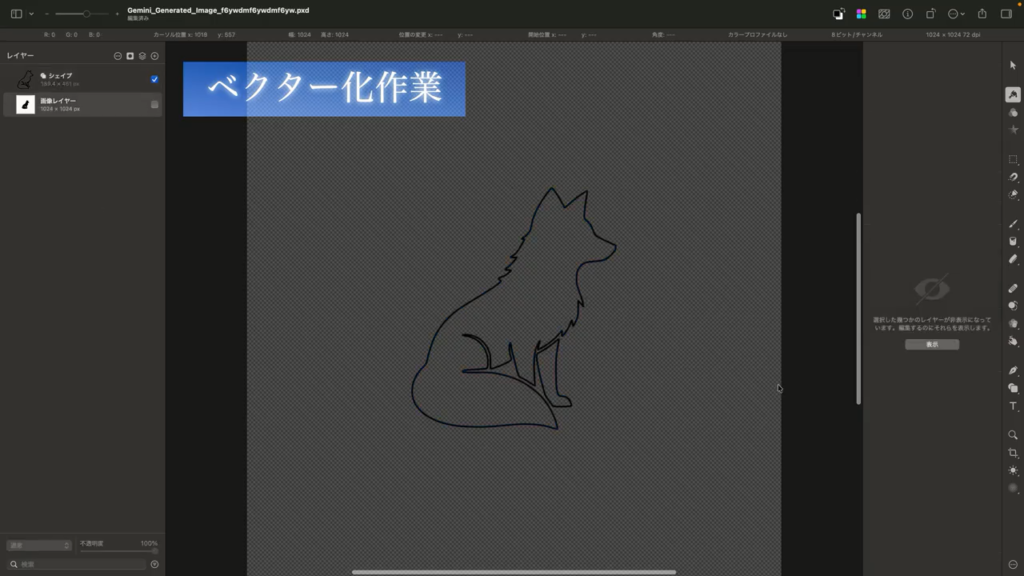
もちろん、形状を変えることもできます。
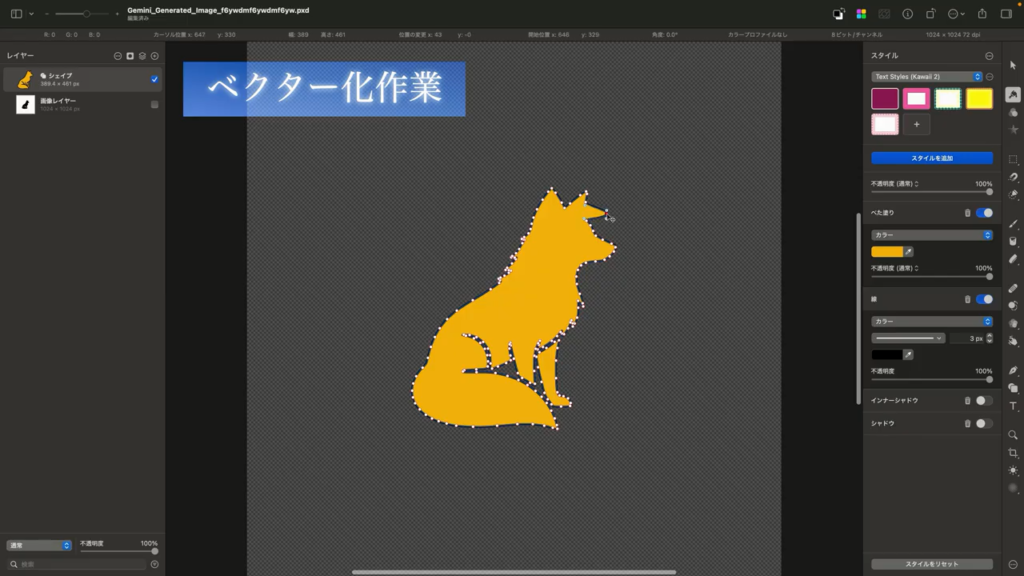
シンプルな画像ですが、スタイルを適用するとオシャレに見えますね。
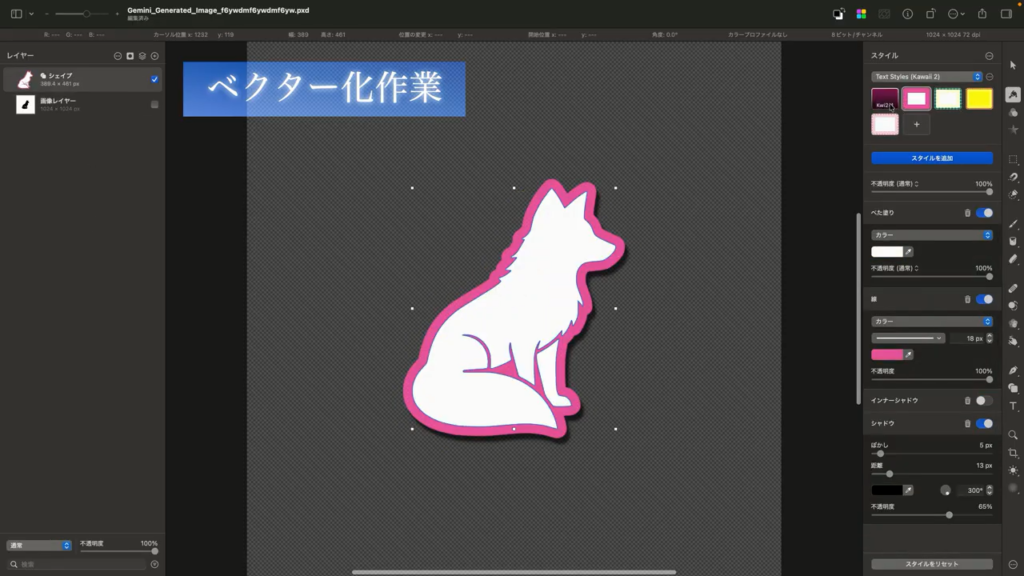
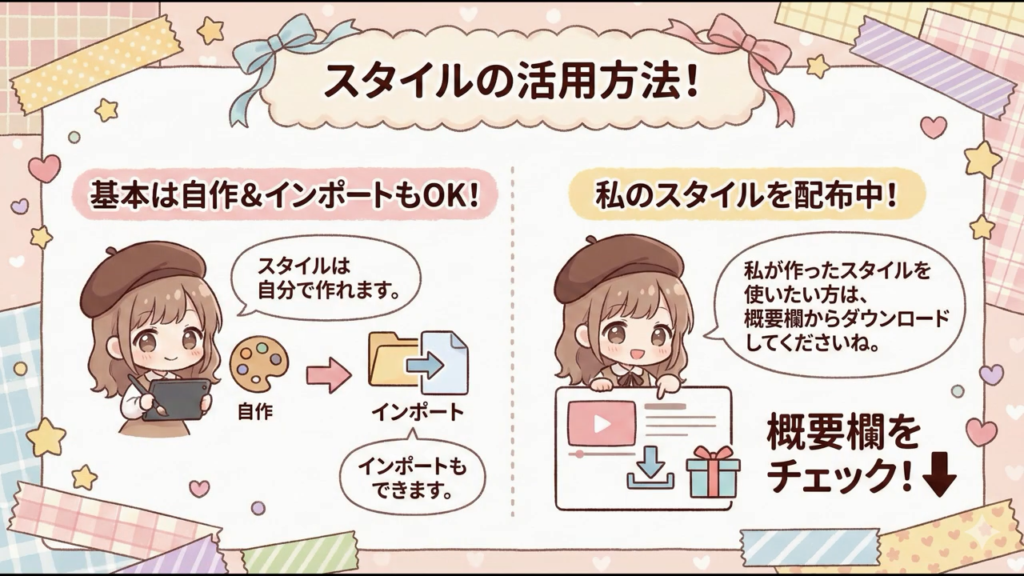
スタイルはインポートできるので、私が作ったスタイルを使いたい人はダウンロードしてください。
✨「Pixelmator Pro」用テキストスタイルプリセット✨
デザインを一瞬でオシャレに仕上げたい方におすすめです。
気になる方はぜひチェックしてください 。
ファイル名:PixP_Text Styles.zip
https://drive.google.com/drive/u/1/folders/1YWeBib4BWnVeb7uEhccgno9uvMRUKyrq
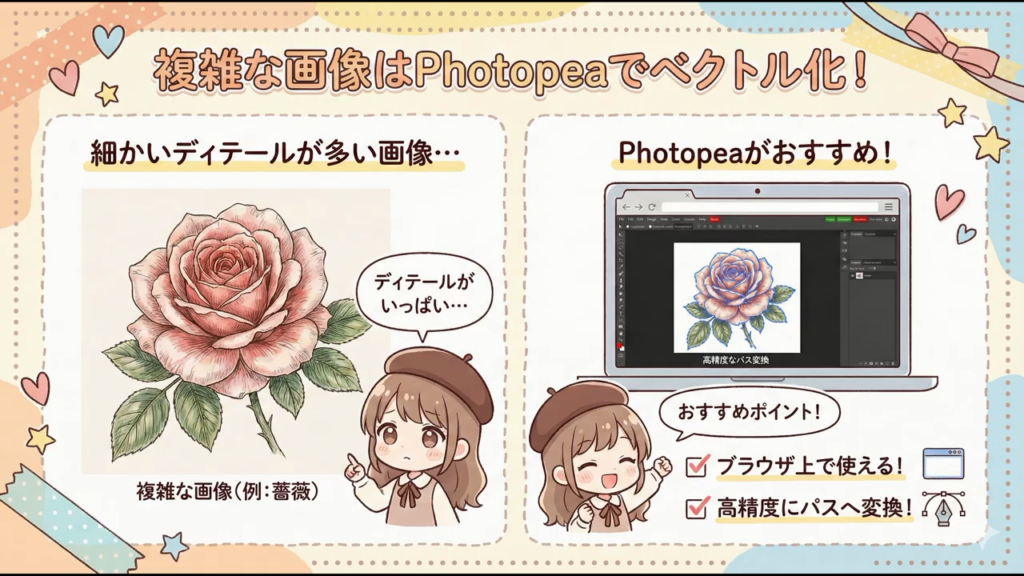
2. 複雑な画像をベクター化
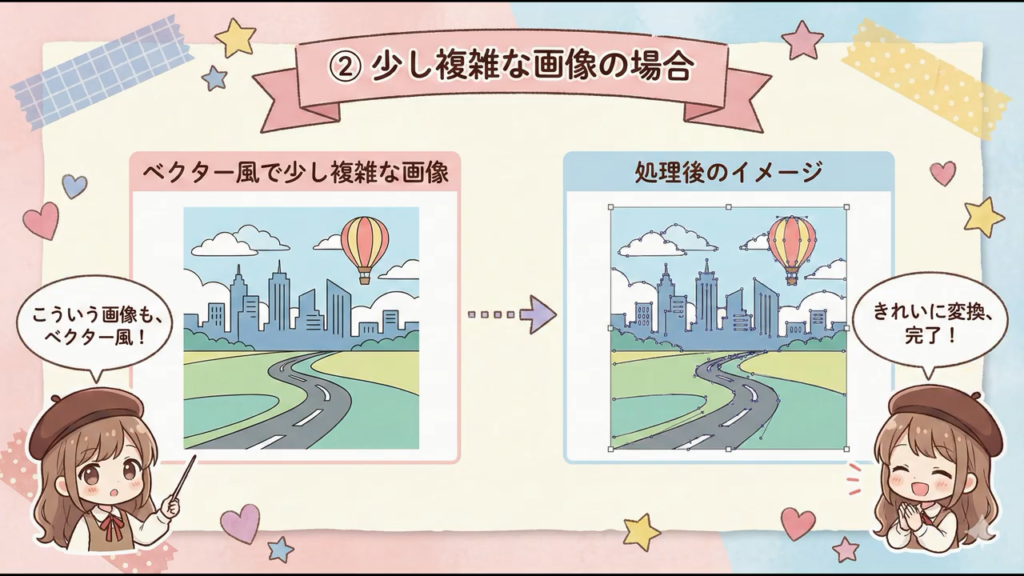
また、Nano Bananaを使って、ベクター化したい画像を作ります。
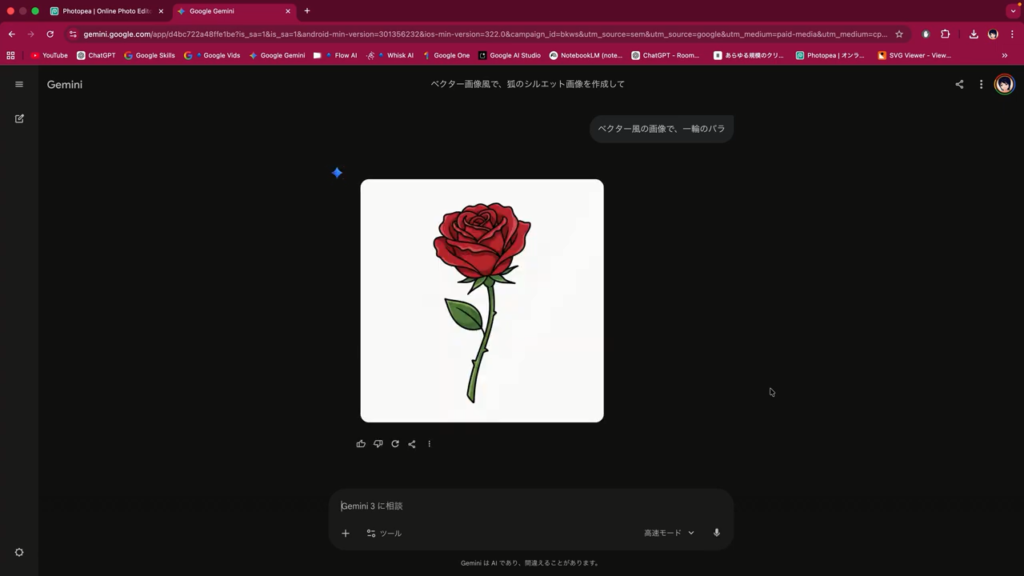
今度は、輪郭だけの画像ではなく、ちょっと複雑な画像にしますね。
薔薇の花にしますね。
ダウンロードします。
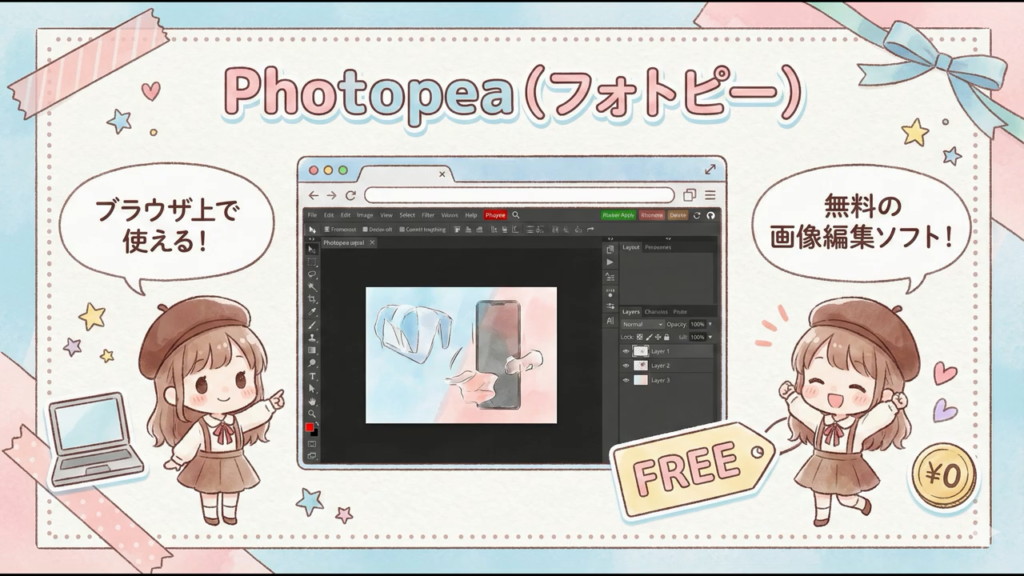
Photopea(フォトピー)は、
ブラウザ上で使える無料の画像編集ソフトです。
Photopeaを使用して、ベクター化します。
⚫︎Photopeaのリンク
https://www.photopea.com/l/ja_jp/
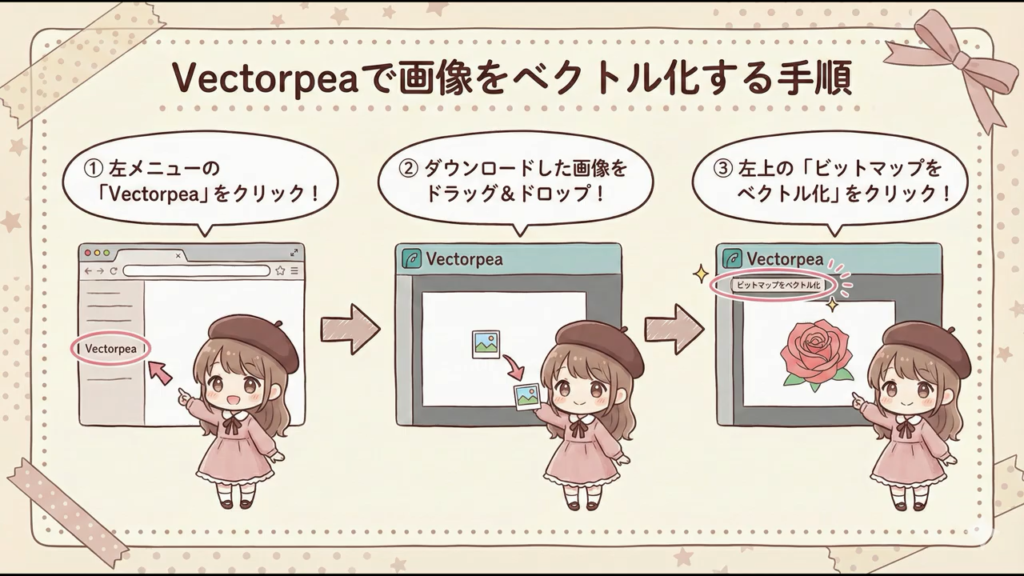
Photopeaのページを開くと左側にメニューがあります。
その中にVectorpeaと言うのがあるのでクリックします。
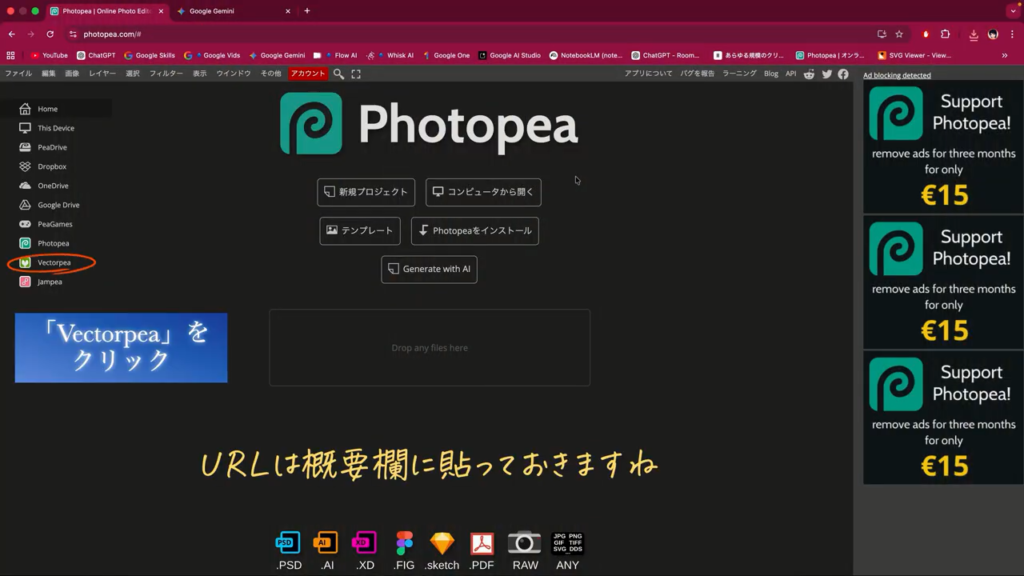
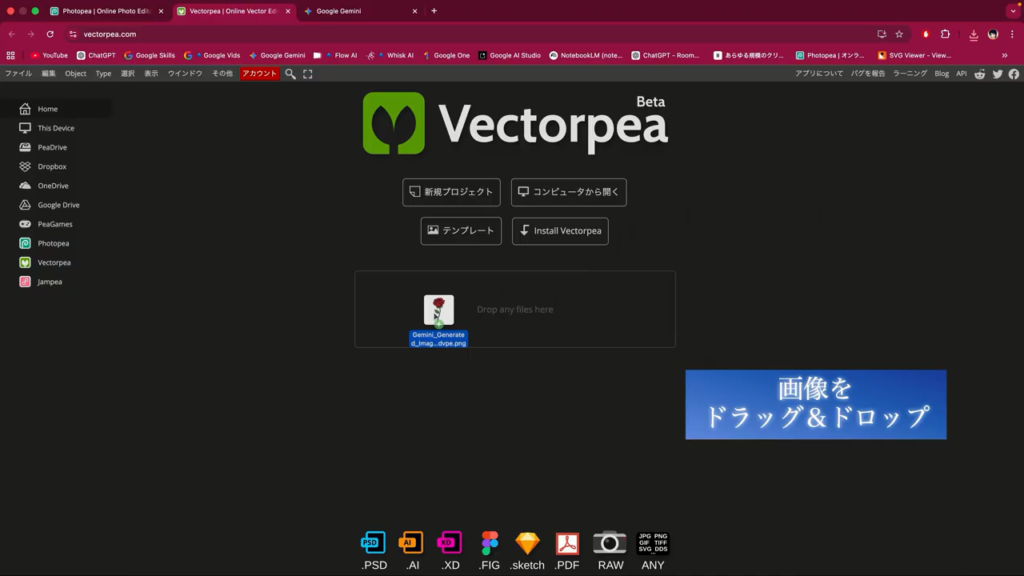
さっき、ダウンロードした画像をドラッグアンドドロップします。
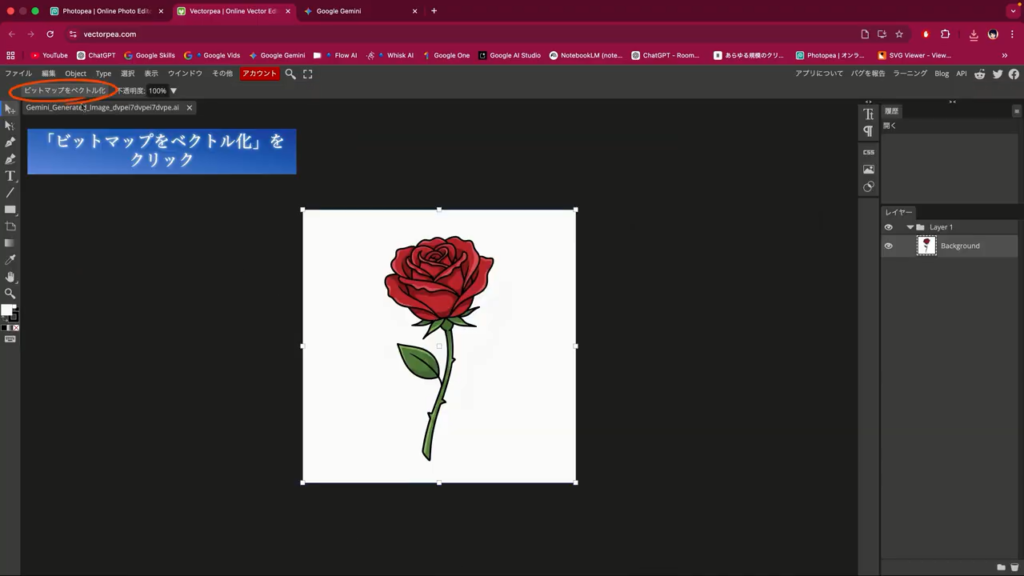
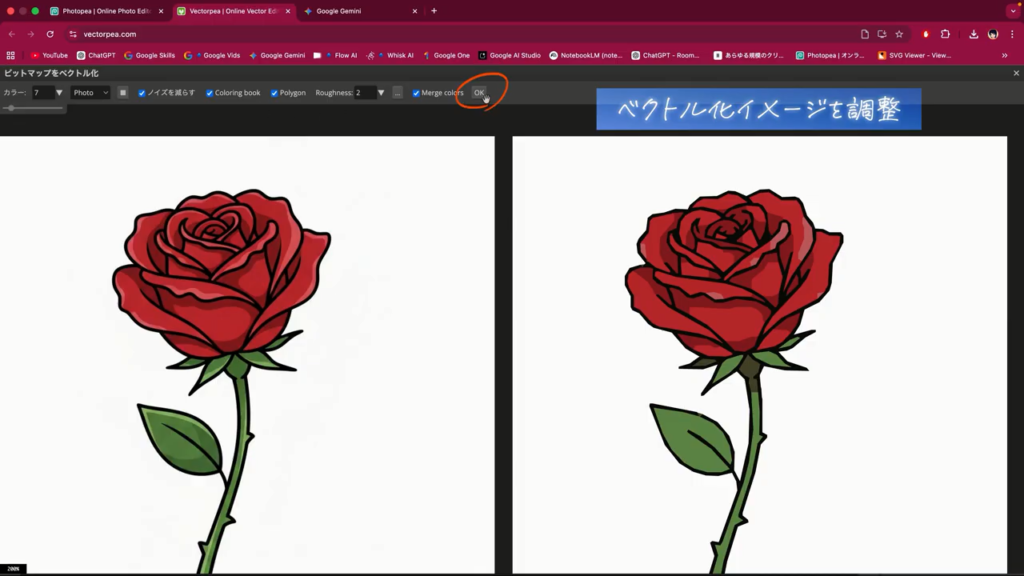
左上の「ビットマップをベクトル化」をクリックします。
すると、右側にベクトル化されたイメージが表示されます。
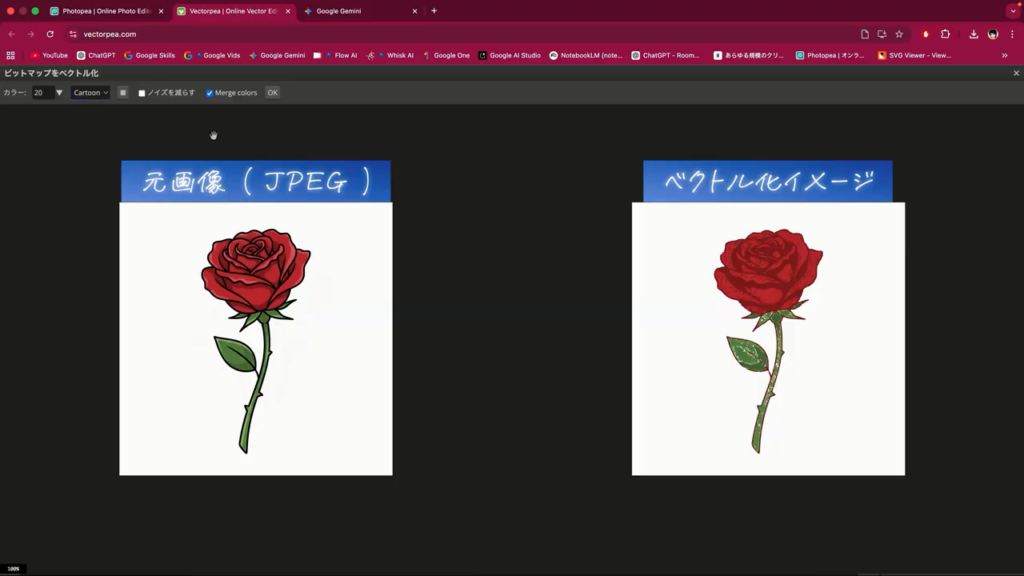
パラメーターを調整します。
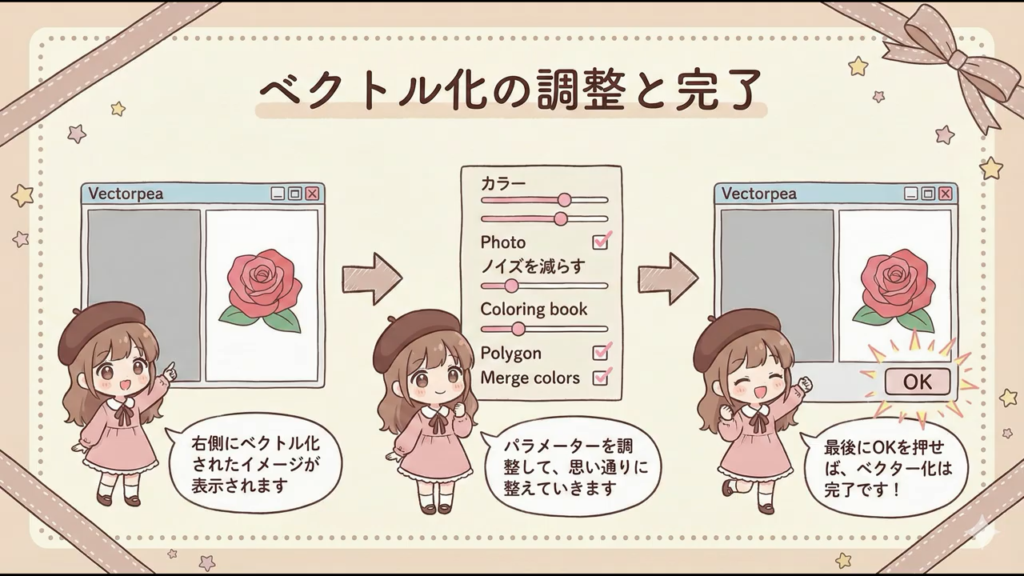
調整が終わったらOKをクリックします。
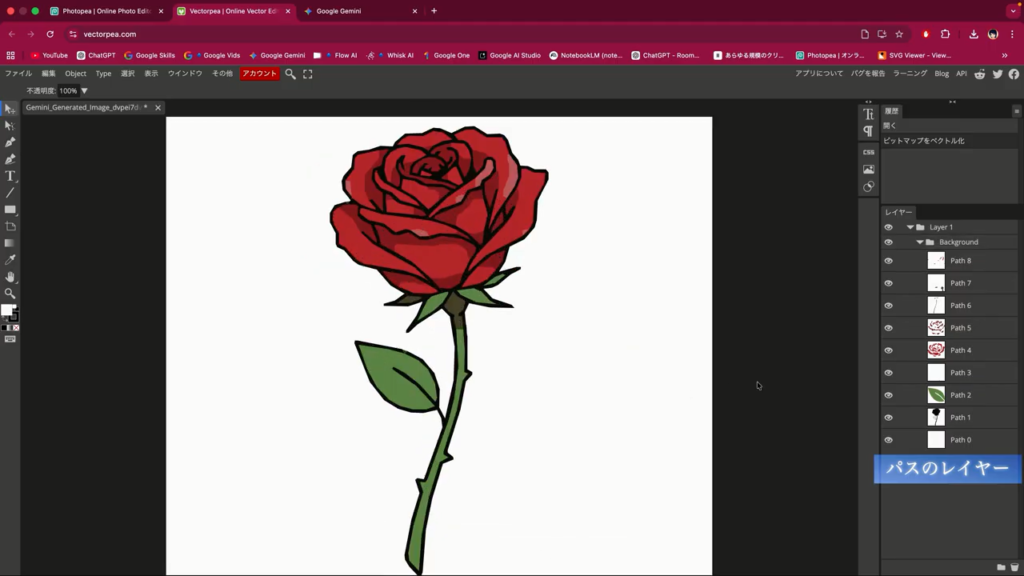
画像がベクトル化されました。
右側にレイヤーが表示されていますね。
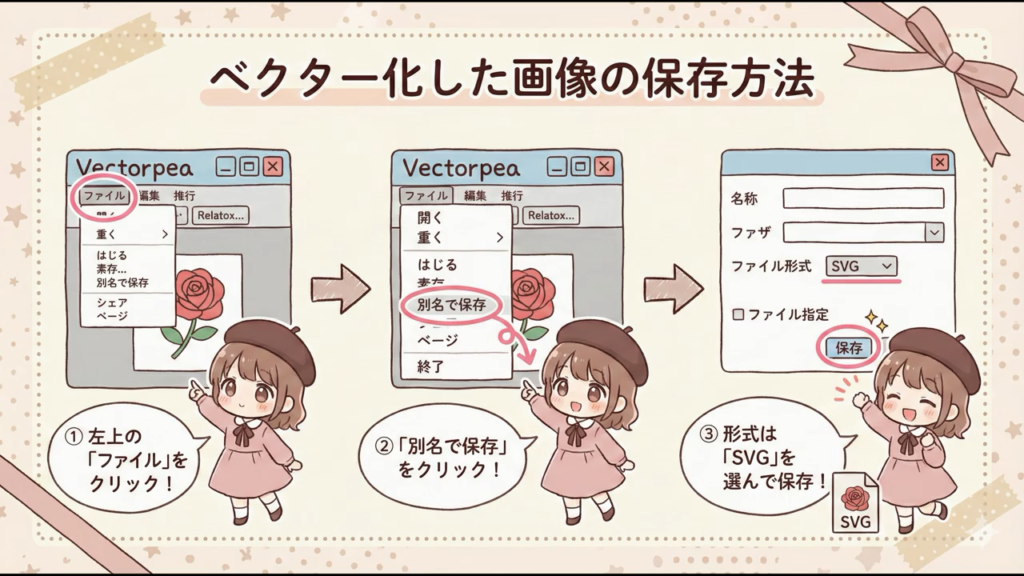
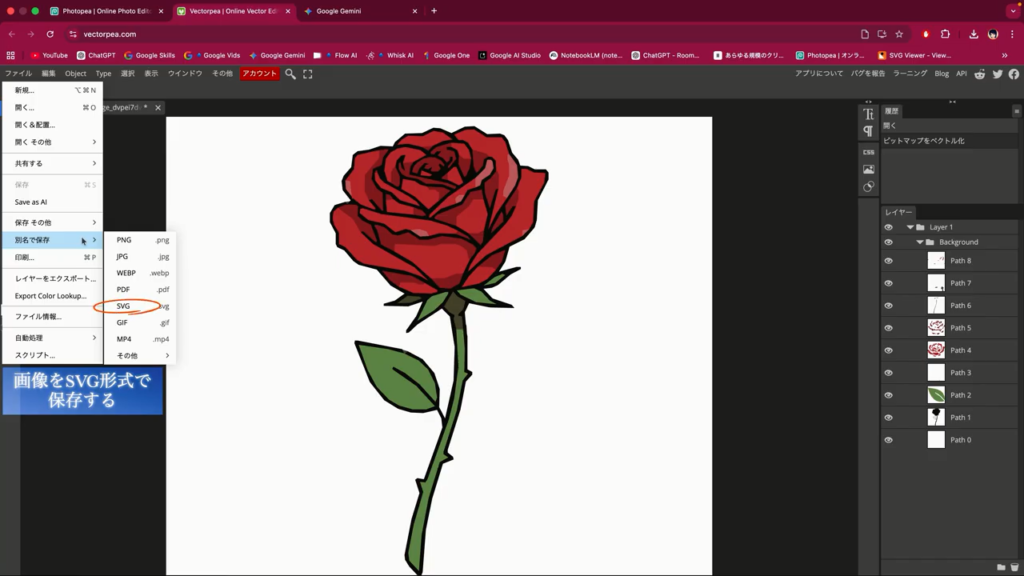
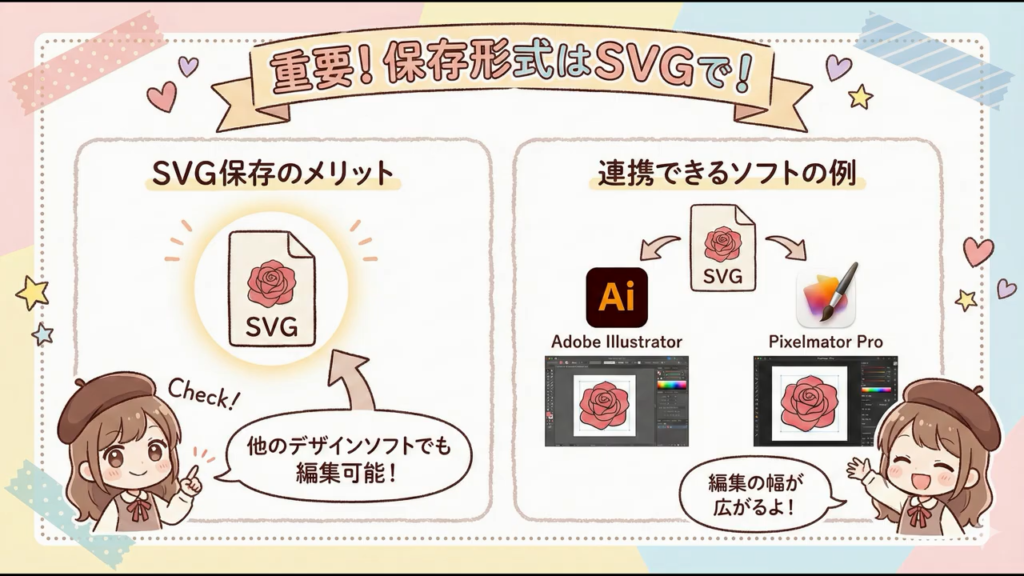
これを、SVG形式で保存します。
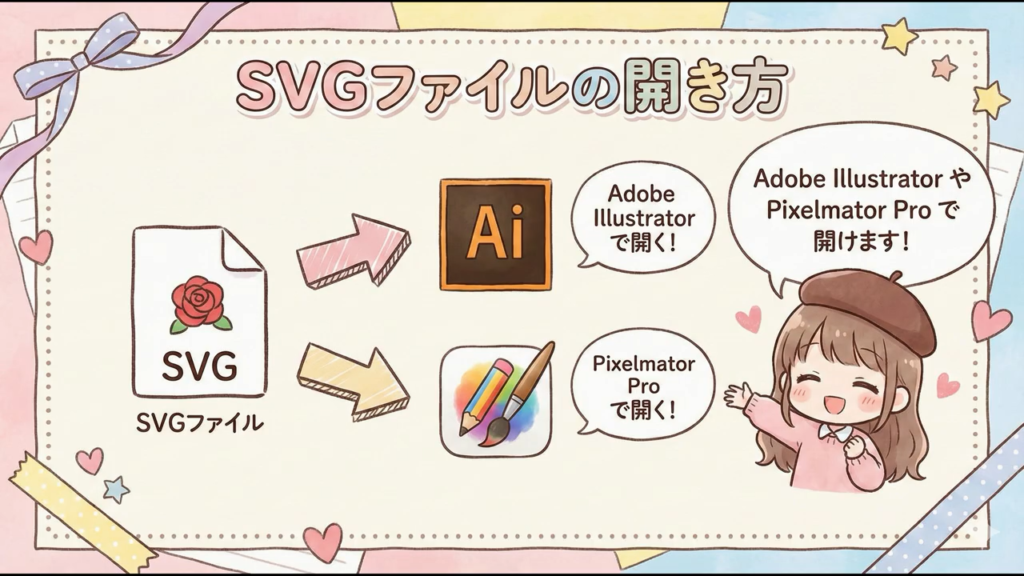
そうすると、アドビのillustratorやPixelmator Proで開くことができます。
ツールバーのファイルから別名で保存を選択します。
SVGを選びます。保存をクリックします。
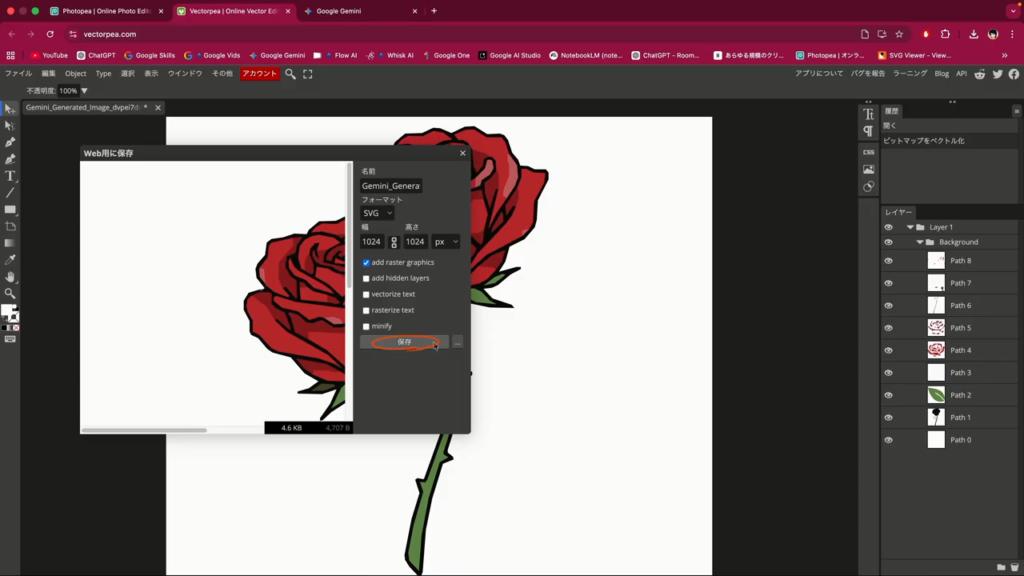
保存したファイルをPixelmator Proで開きます。
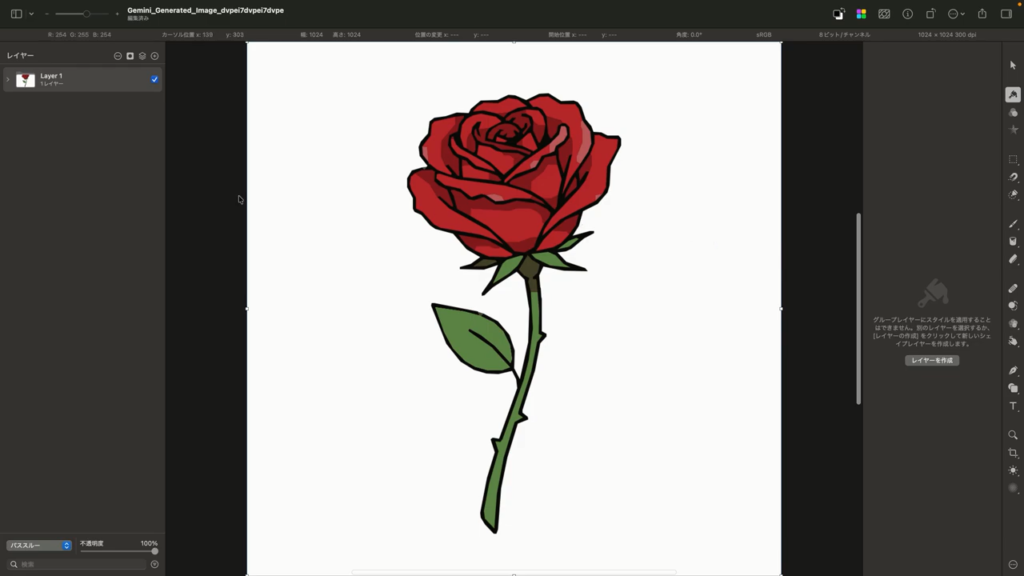
ちゃんとレイヤーも再現されていますね。
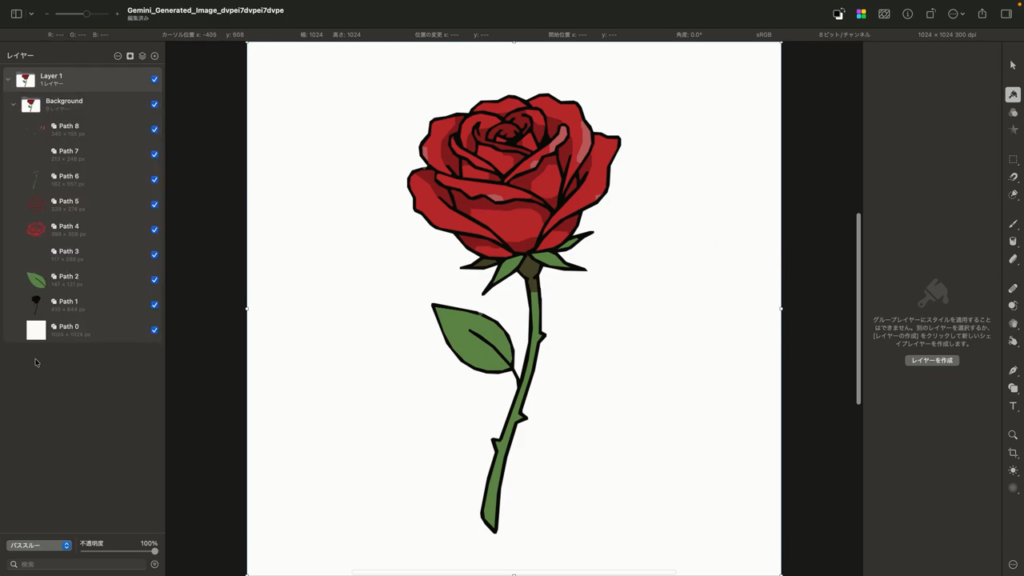
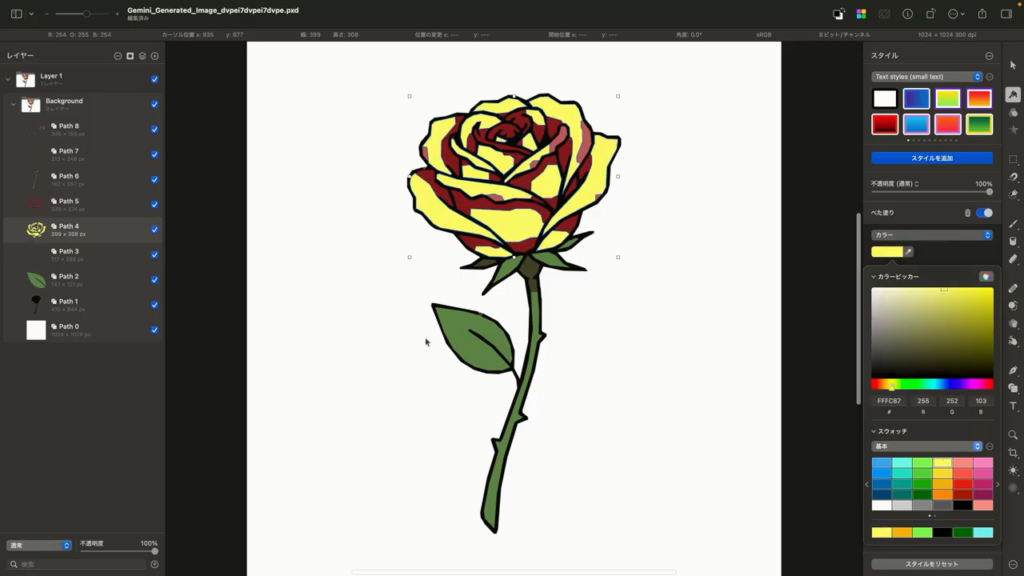
色を変えることもできます。
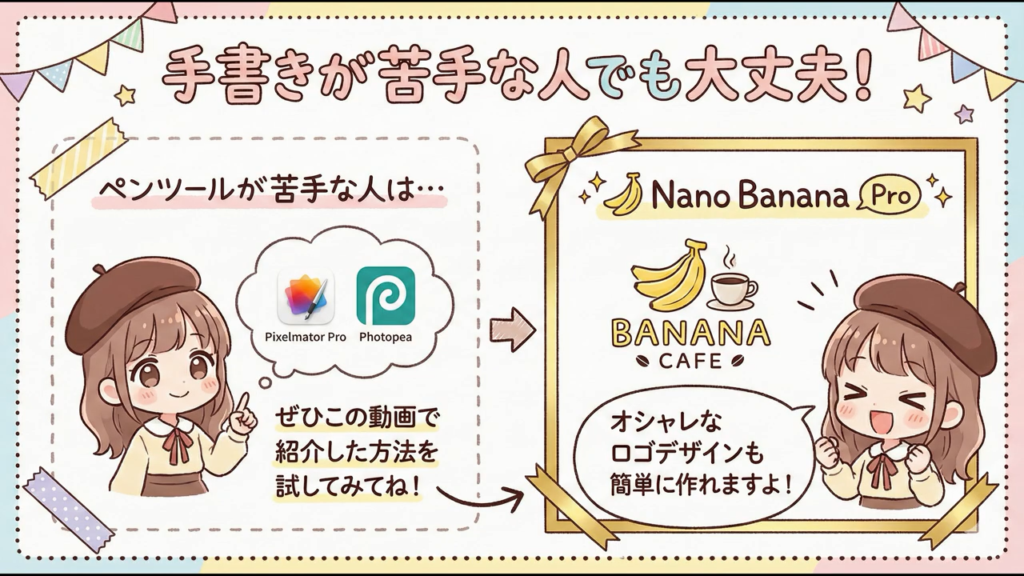
オシャレなロゴデザインはNano Banana Proを使うと簡単に作ることができますね。
まとめ
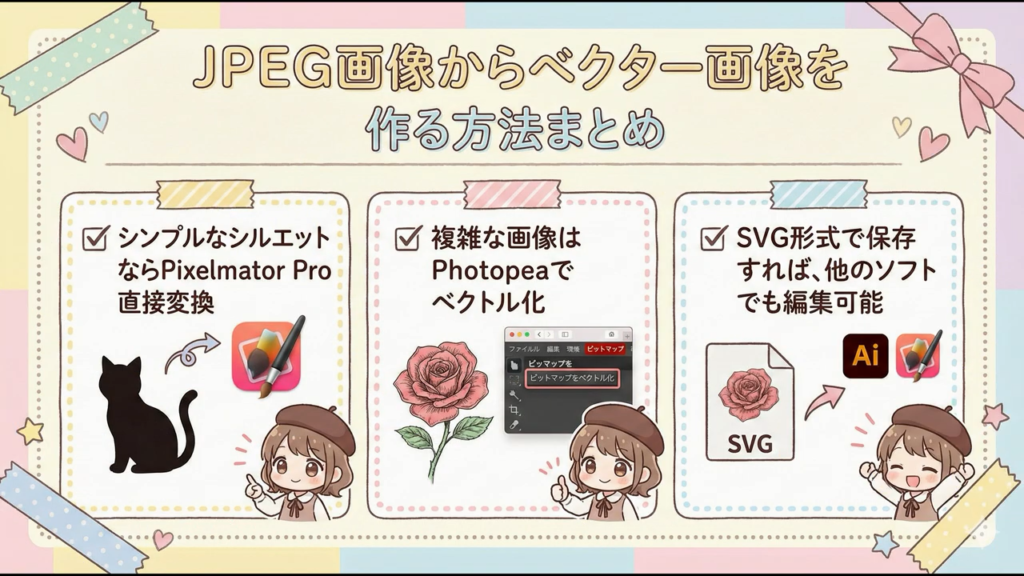
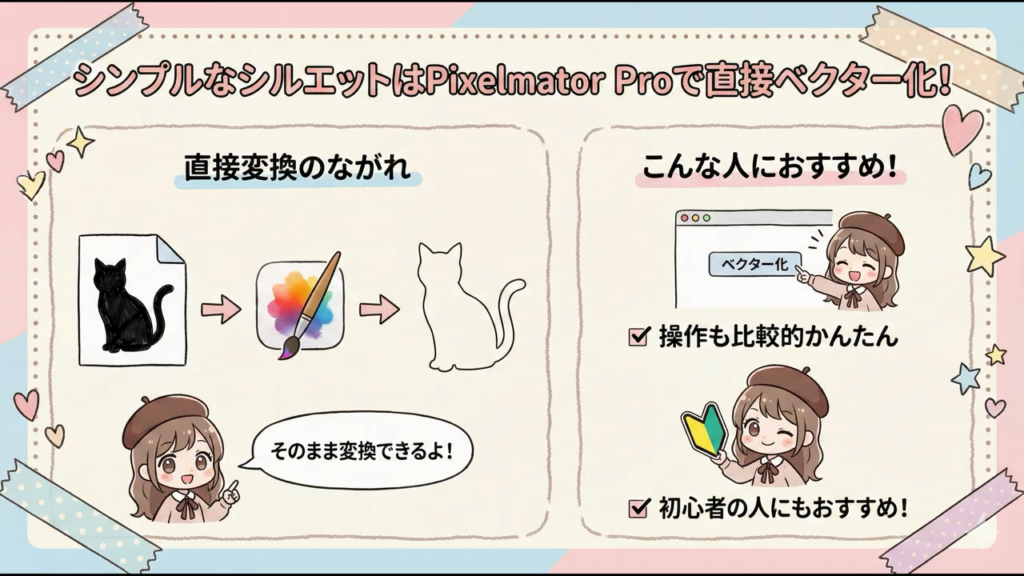
ペンツールを使って線を描くのが苦手な人は、ぜひこの方法でベクター画像を作ってみてください。
Youtube動画
この記事を動画で見たい方はこちらからどうぞ。
記事を読んでくれてありがとうございました。
またね♡
