動画制作で一番時間がかかる「BGM探し」、今日で終わりにしませんか?
本記事では、今注目の音楽生成AI「Lyria 3」の 使い方を徹底解説。
Lyriaはリリアと読みます。('ω')ノ
さらに、実践的な「Google Vids 活用法」として、動画制作にどう組み込むかを具体的に紹介します。
「イメージに合う曲が見つからない」
「著作権のリスクが怖い」
「動画の長さに合わせて編集するのが面倒」
そんな悩みを、Lyria 3を使ったBGM自動生成で一気に解決できます。
※記事を読むのが面倒な人は、YouTube動画もありますよ。
Googleの音楽生成AI「Lyria 3」とは?
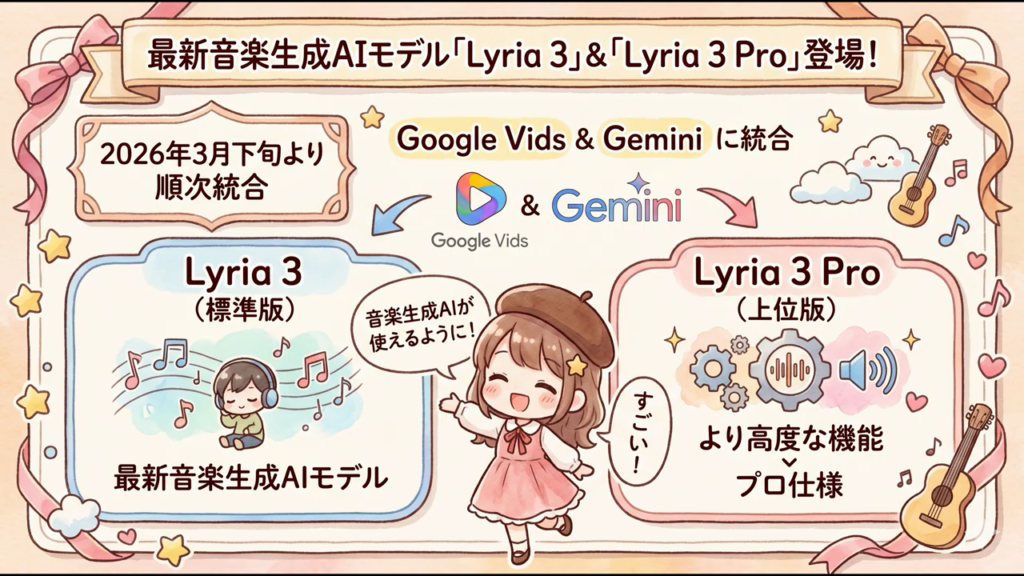
Googleの音楽生成AI「Lyria 3」とは?
まずは、Googleの「Lyria 3」がどんなものなのかを解説します。
まだ知らない方も多いと思うので、わかりやすく紹介していきます。
BGM探しの時間がゼロになる未来
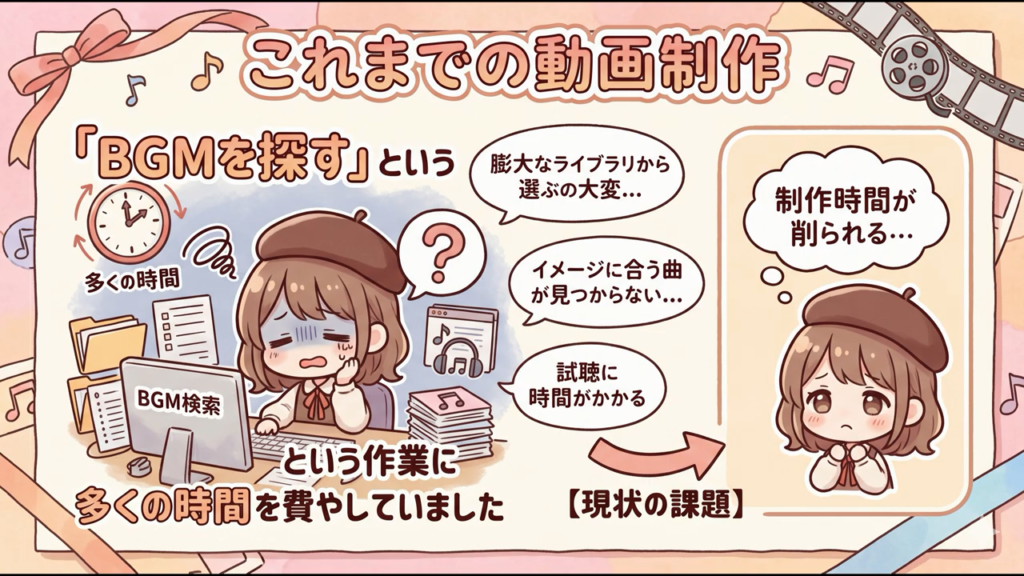
これまでの動画制作では、
BGMを探す作業に多くの時間がかかっていました。
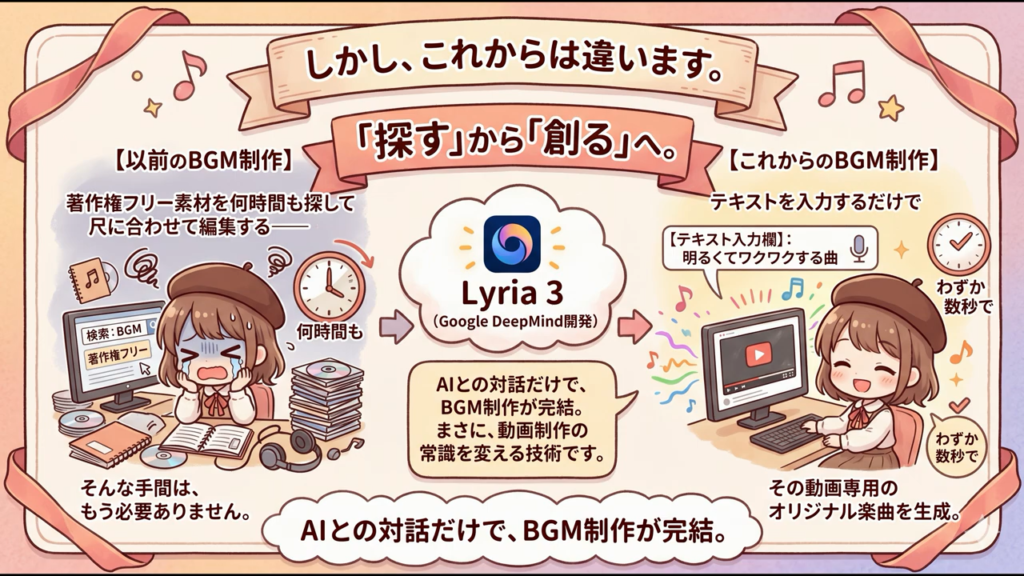
しかし、これからは違います。
これからは「探す」のではなく、「創る」時代です。
Lyria 3は、Google DeepMindが開発した音楽生成AIで、
テキストを入力するだけで、動画に合ったオリジナルの楽曲を作ることができます。
これまでのように、著作権フリーのBGMを長時間探したり、
動画の長さに合わせて細かく編集したりする必要はありません。
AIにイメージを伝えるだけで、BGM制作がその場で完結します。
まさに、動画制作のやり方を大きく変える技術です。
Lyria 3 と Lyria 3 Pro の決定的な違い
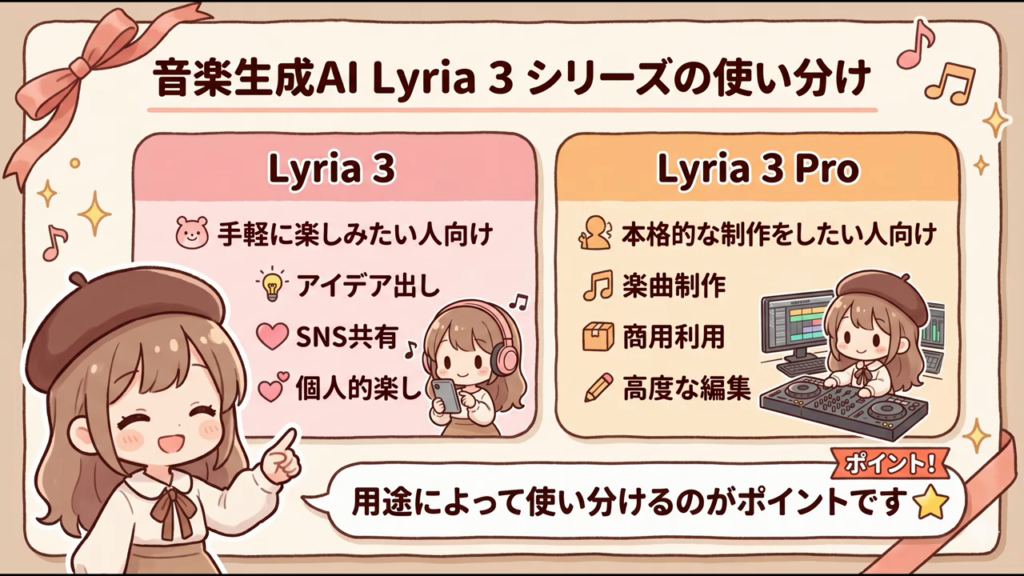
音楽生成AIのモデルには、「Lyria 3」と「Lyria 3 Pro」の2種類があります。
大切なのは、この2つを目的に応じて使い分けることです。
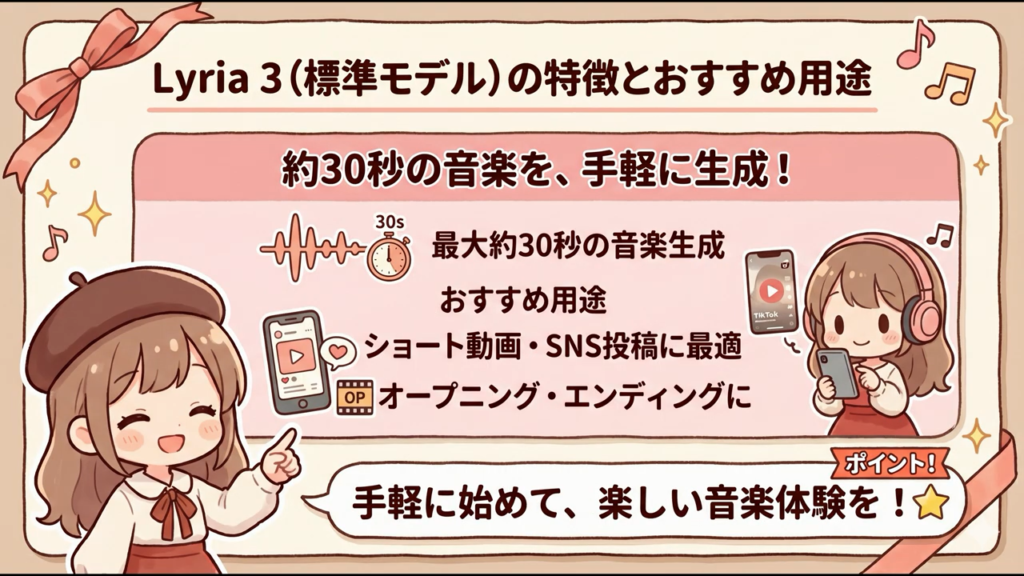
標準モデルのLyria 3は、
最大で約30秒の音楽を生成できます。
そのため、ショート動画やSNS、
オープニングやエンディングなどに適しています。
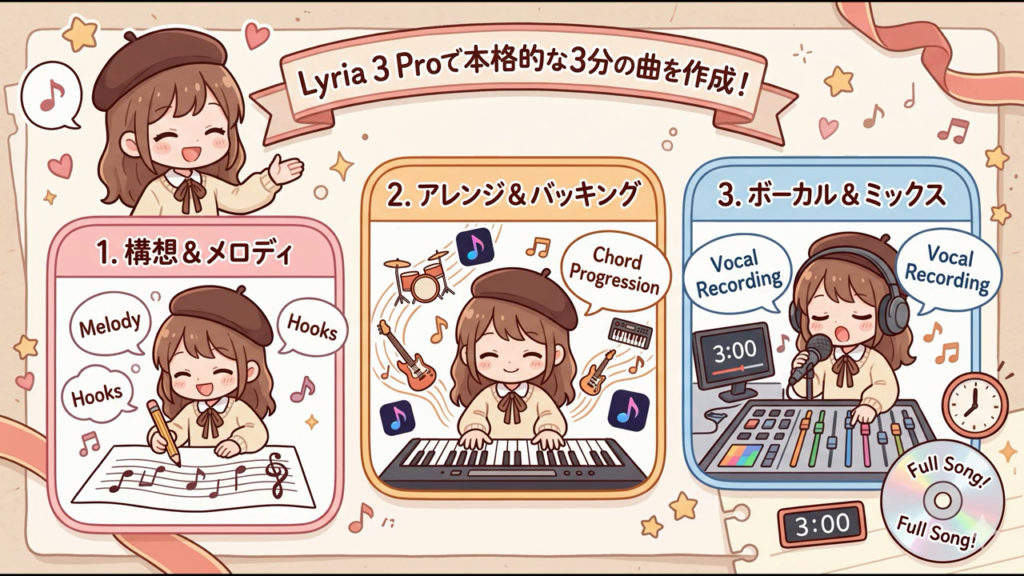
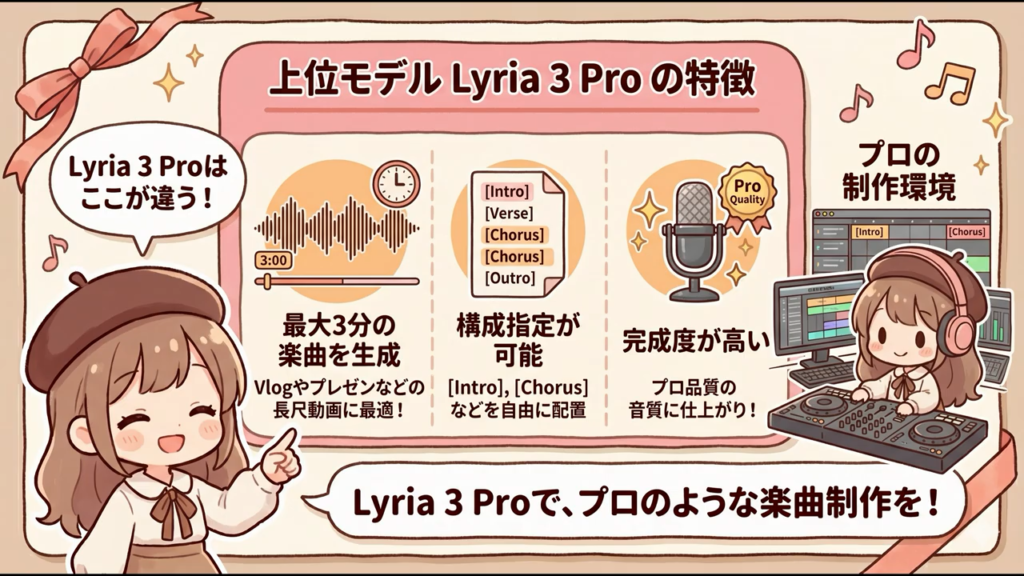
一方、上位モデルのLyria 3 Proは、
最大で約3分の楽曲を生成できます。
Vlogやプレゼンなどの長めの動画に適しており、
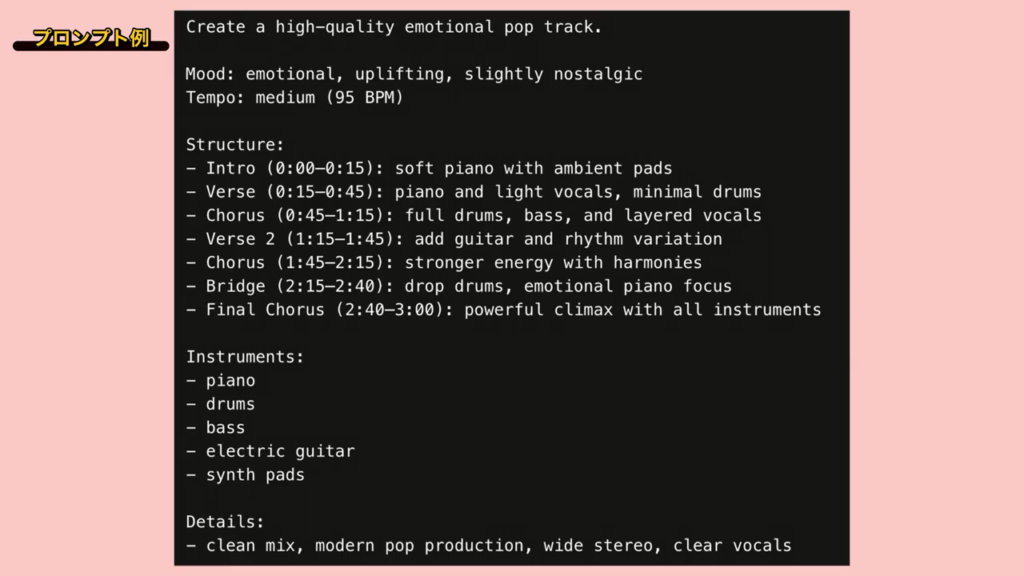
[Intro]や[Chorus]といった構成の指定も可能です。
そのため、より完成度の高い音楽を作ることができます。
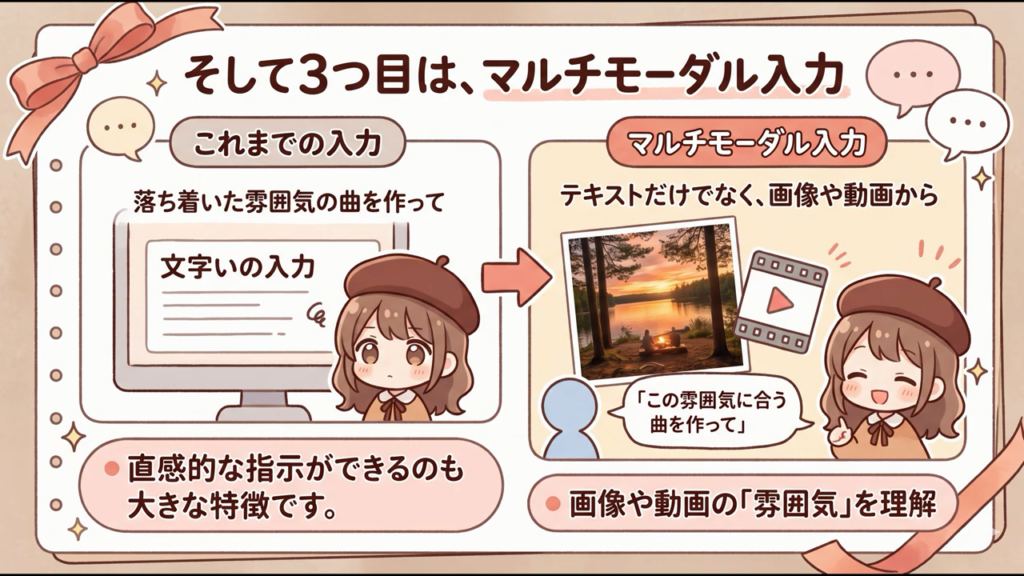
Lyria 3の「3つの強み」
それでは、Lyria 3の主な強みを3つ紹介します。
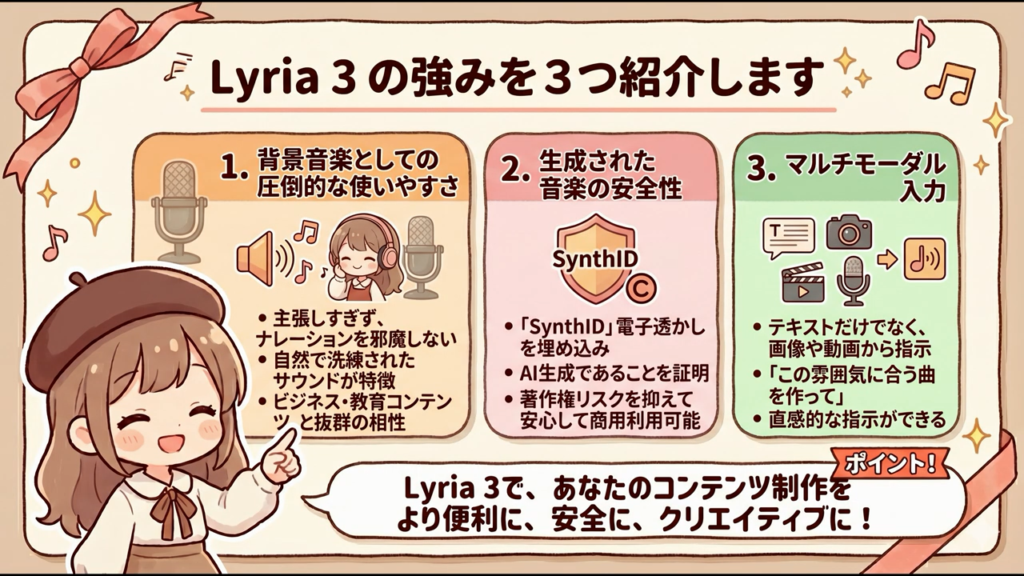
1つ目は、
「背景音楽としての使いやすさ」です。
主張しすぎず、ナレーションを邪魔しない、
自然で洗練されたサウンドが特徴です。
そのため、ビジネス動画や教育コンテンツとの相性がとても良いです。
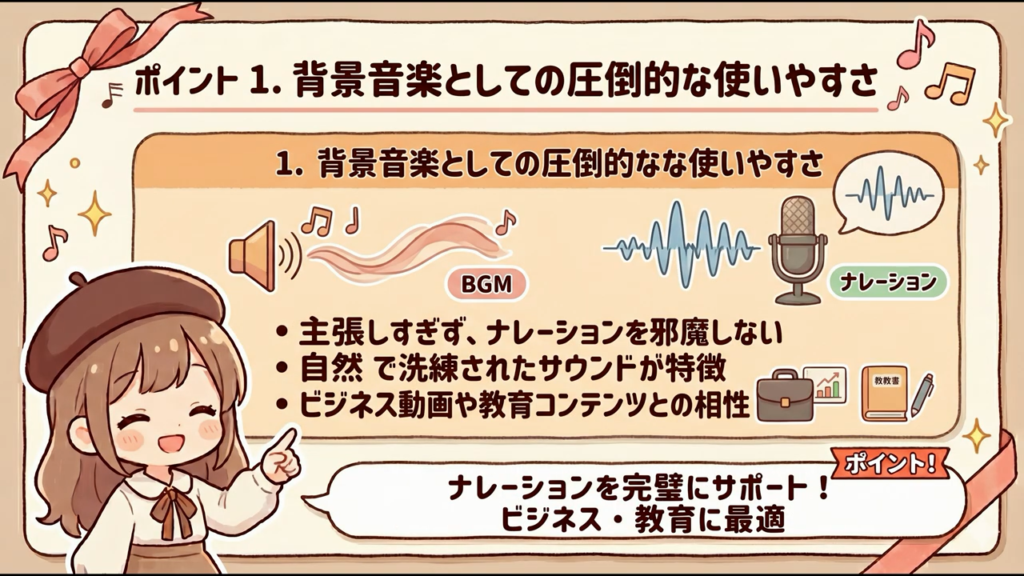
2つ目は、安全性です。
生成された音楽には「SynthID」という電子透かしが埋め込まれており、
AIによって作られた音楽であることを確認できます。
これにより、著作権のリスクを抑えながら、
安心して商用利用することができます。
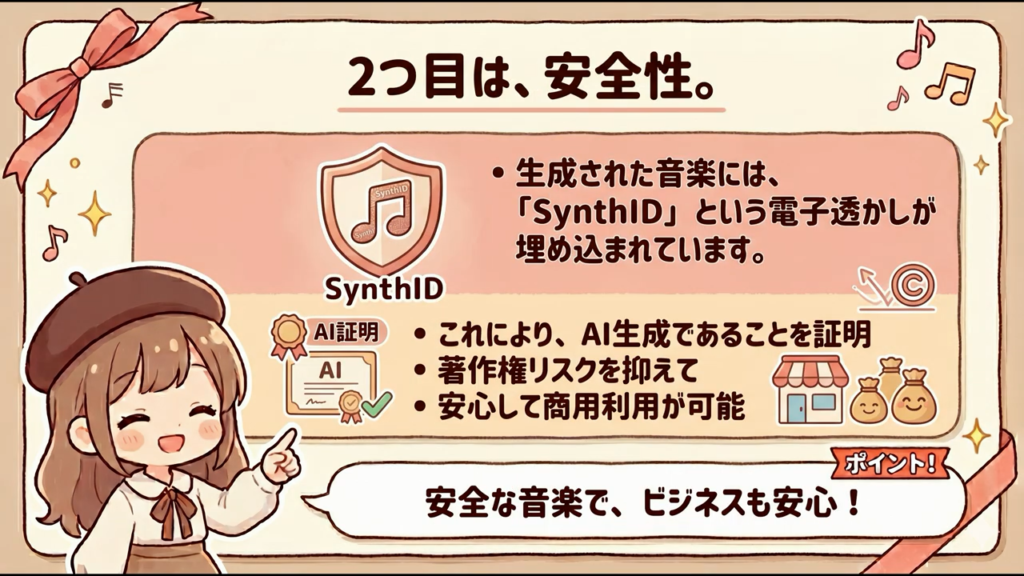
そして3つ目は、マルチモーダル入力です。
テキストだけでなく、画像や動画をもとに、
「この雰囲気に合う曲を作る」といった
直感的な指示ができるのが大きな特徴です。
理想の曲を作る「魔法のプロンプト」構成
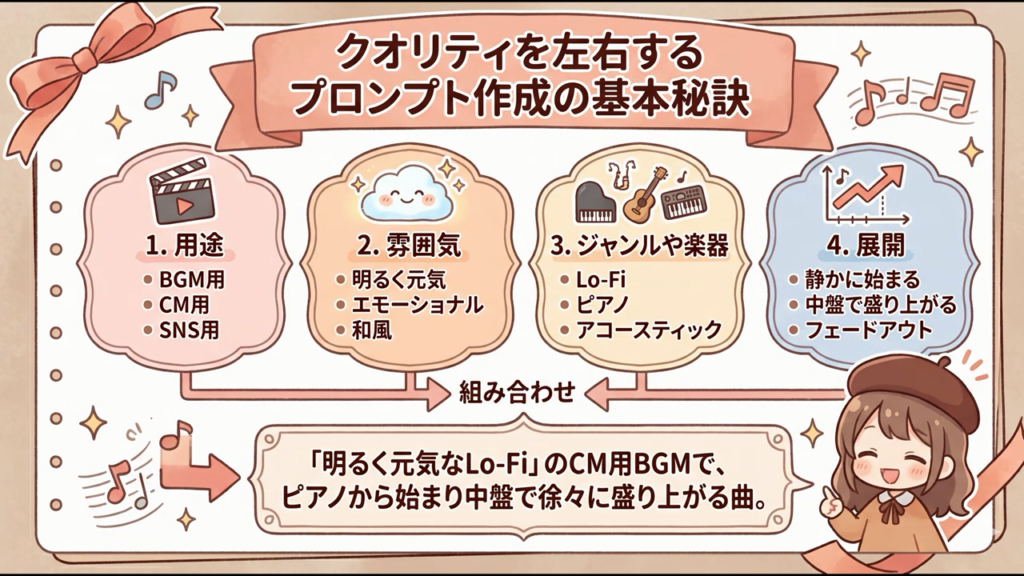
次に、音楽のクオリティを大きく左右する「プロンプト」の作り方です。
基本はシンプルで、
「用途」
「雰囲気」
「ジャンルや楽器」
「展開」
この4つを組み合わせます。
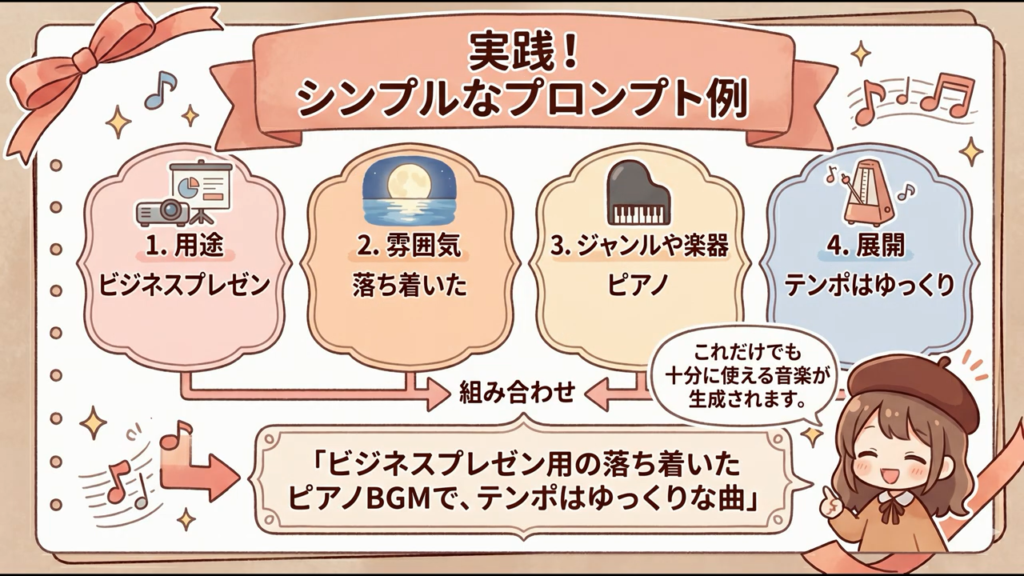
例えば、
「ビジネスプレゼン用。落ち着いたピアノBGM。テンポはゆっくり」
このようなシンプルな指示でも、十分に使える音楽が生成されます。
さらにLyria 3 Proでは、
「アップビートなエレクトロ」や
「90年代風シンセ」など、より細かい指定も可能です。
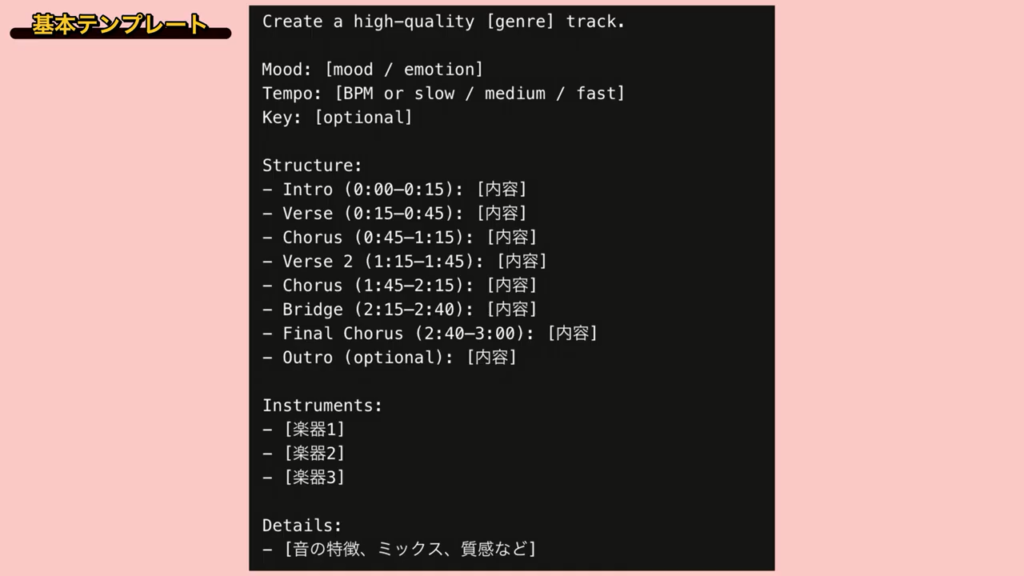
上級者であれば、
[Intro][Chorus][Outro]といった構成タグを使うことで、
曲の展開までコントロールできます。
Gemini連携:画像から音楽を生成する手順
ここからは、実際の使い方を解説します。
まずは、Google Geminiを使った方法です。
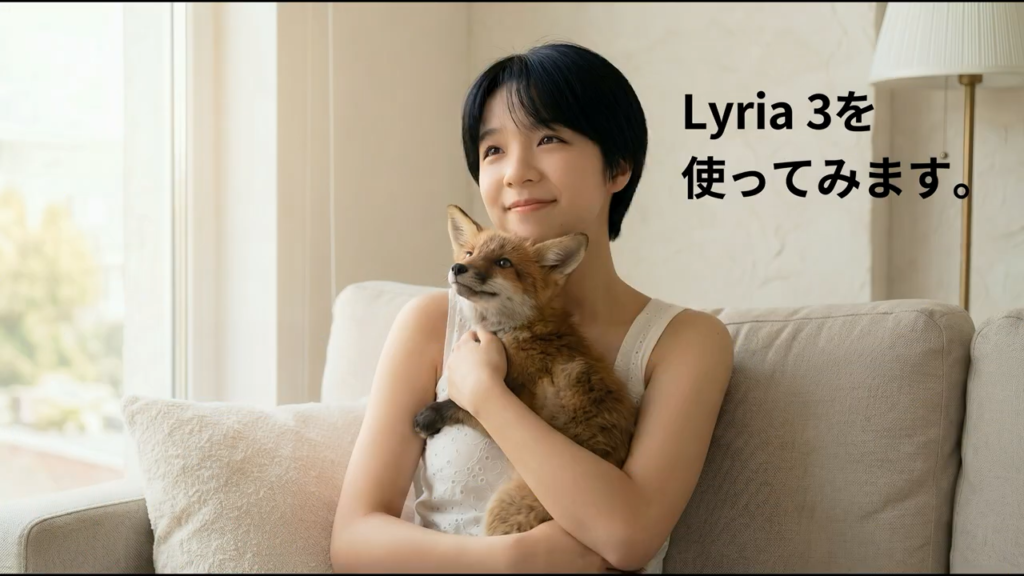
画像から作成する音楽
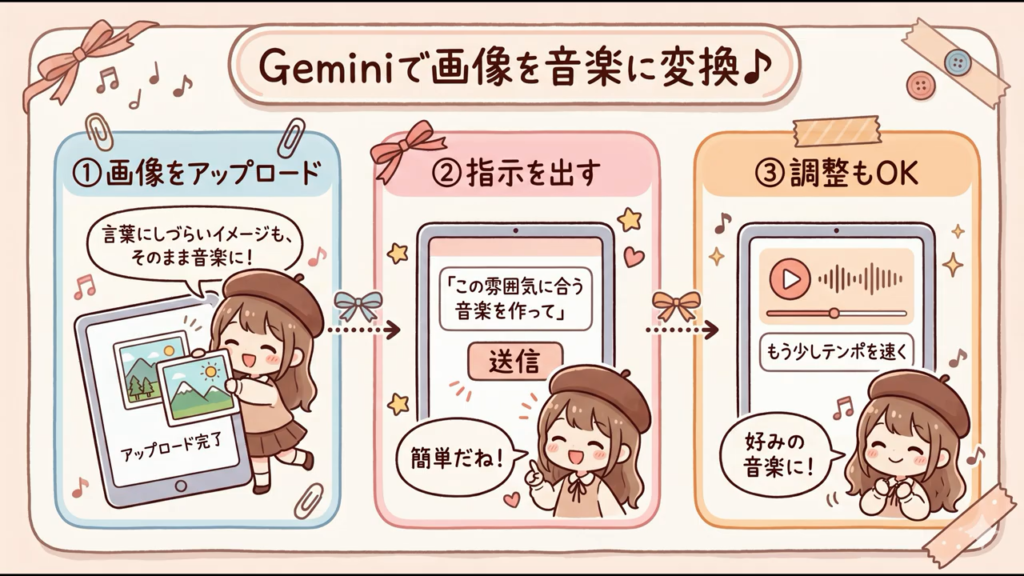
画像から音楽を作る方法です。
画像をアップロードして、
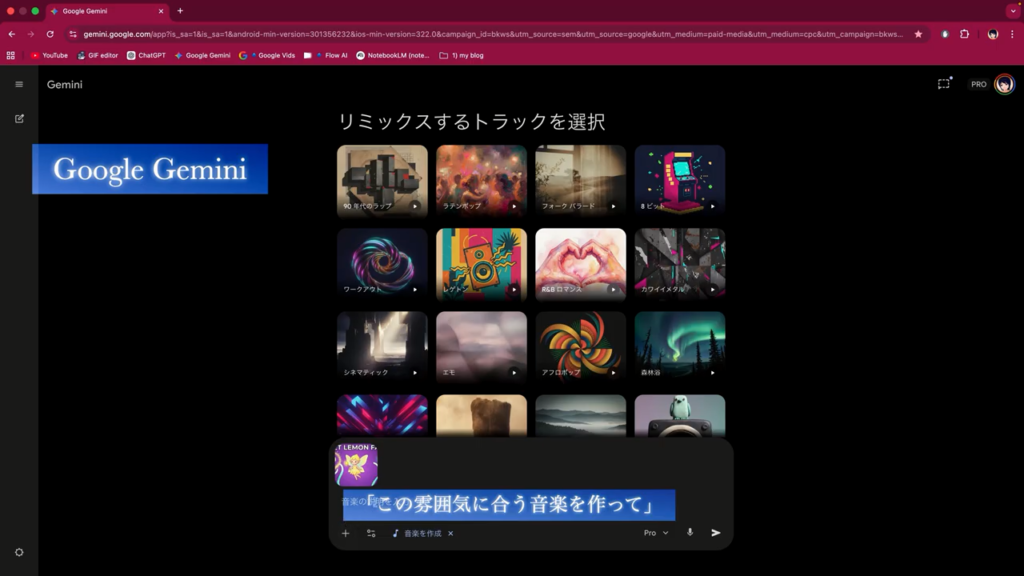
「この雰囲気に合う音楽を作って」と指示するだけでOKです。
言葉では表現しにくいイメージも、
そのまま音楽として形にできます。
生成後は、
「もう少しテンポを速く」などの追加指示で、
簡単に調整することもできます。
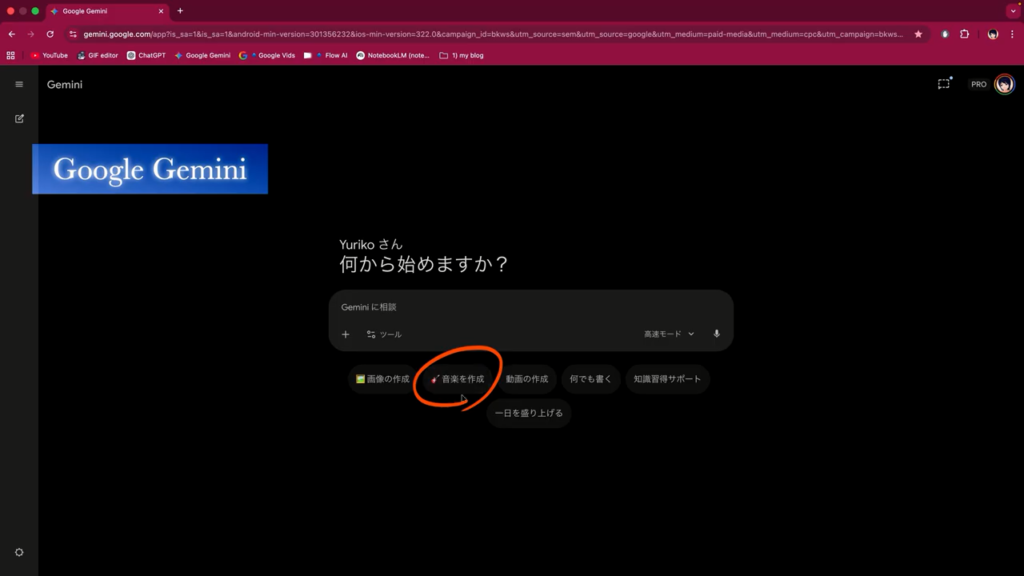
Google Geminiを開いて、音楽を作成を選択します。
⭐️補足説明
Geminiの「Lyria 3(音楽を作成)」を開いた最初に出てくる「リミックスするトラックを選択」のリストって何?って感じですよね。
あれは、一言でいうと「音楽生成用のテンプレート(ひな形)」です。
ゼロから指示文(プロンプト)を考えるのが難しい場合でも、直感的に曲作りを始められるように用意されています。
具体的な使い方は以下の通りです。
1. リストからベースとなる雰囲気を選ぶ 「シネマティック」「アコースティック」「ポップス」など、作りたい曲のイメージに一番近いものをリストからポチッと選択します。
2. そのまま生成する(完全おまかせ) 選択した後、そのまま紙飛行機マーク(送信ボタン)を押すだけで、選んだ雰囲気に沿った30秒の曲をAIが自動で作ってくれます。
文字を入力しなくていい一番簡単な使い方です。
3. さらにテキストを追加してアレンジする(こだわり) リストから選んだ後、下の入力欄に自分の言葉を付け足して「リミックス(再構成)」させることが、この機能の本来の面白い使い方です。
アレンジ例①: リストから「シネマティック」を選ぶ + 入力欄に「SF映画のオープニングのような、緊迫感のあるBGMのみの楽曲」と書き足して送信。
アレンジ例②: リストから「ポップス」を選ぶ + 入力欄に「女性の日本語ボーカルで、夏の海辺のドライブに合うような明るい曲にして」と書き足して送信。
このように、リストの選択肢を「ベースの味付け」として使い、そこに自分の言葉で「トッピング」を乗せていくような感覚で使うと、専門用語を使わなくてもイメージ通りの曲が手軽に作れるようになります。
ぜひ気軽にリストをポチポチと選んで、遊び感覚で試してみてください。
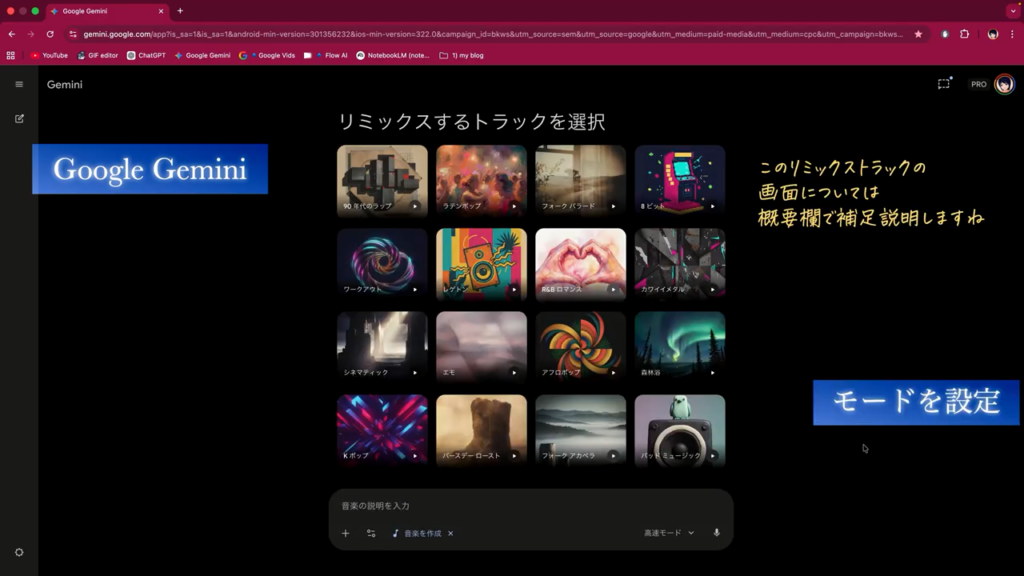
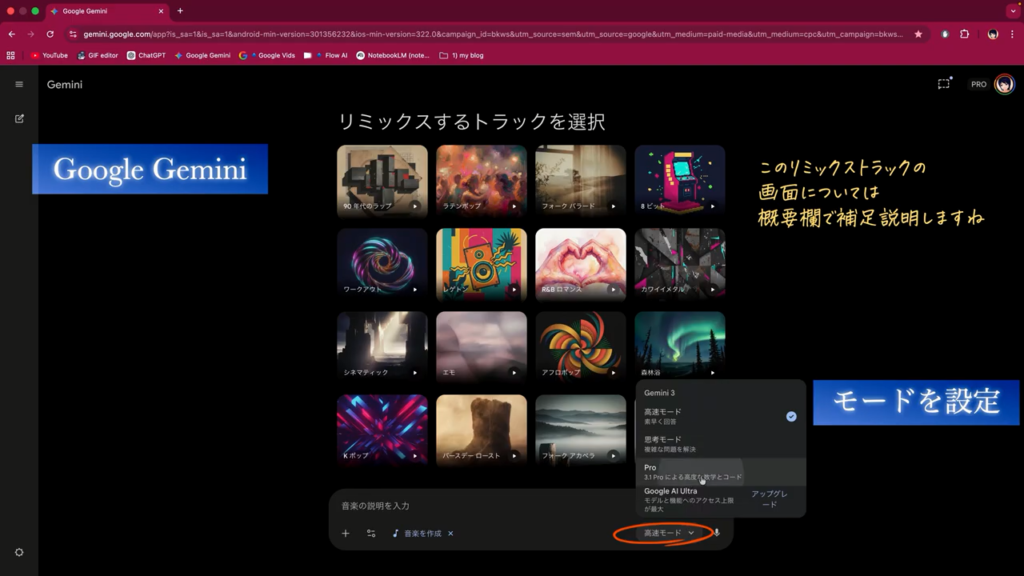
モードを「思考モード」または「プロモード」に設定します。
モードを切り替えることで、プロンプトへの反映度が変わり、
生成される音楽のクオリティにも違いが出ます。
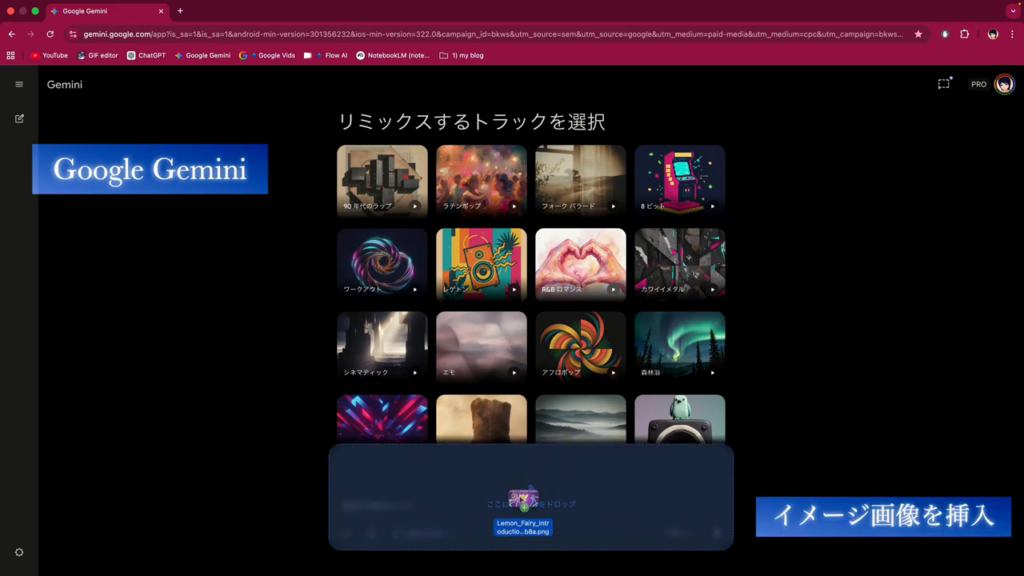
画像ファイルをドラッグ&ドロップします。
この画像をもとに、音楽を作成していきます。
「この雰囲気に合う音楽を作って」と指示するだけでも音楽は作れますが、
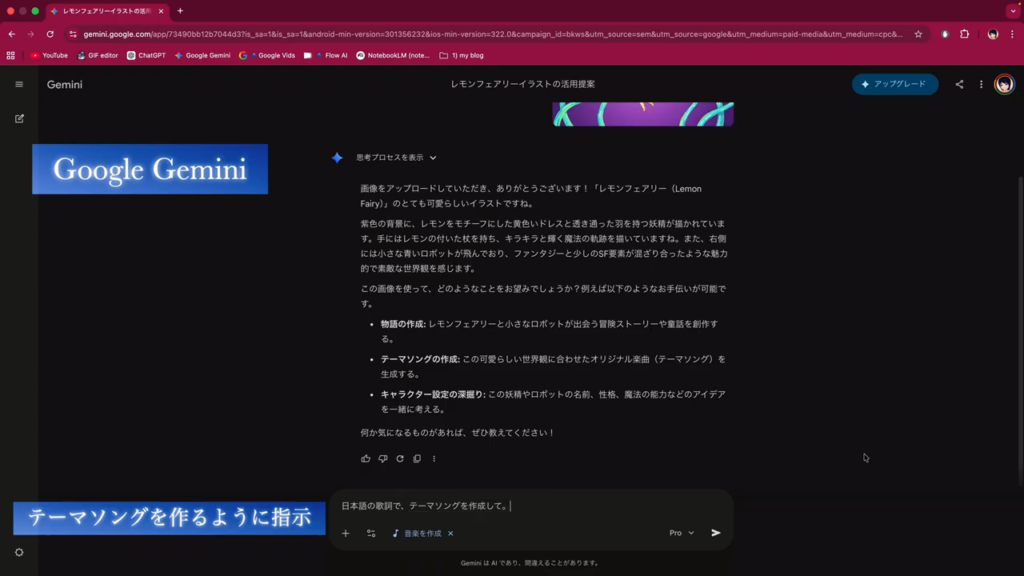
今回は、先に画像を解析してから進めていきます。
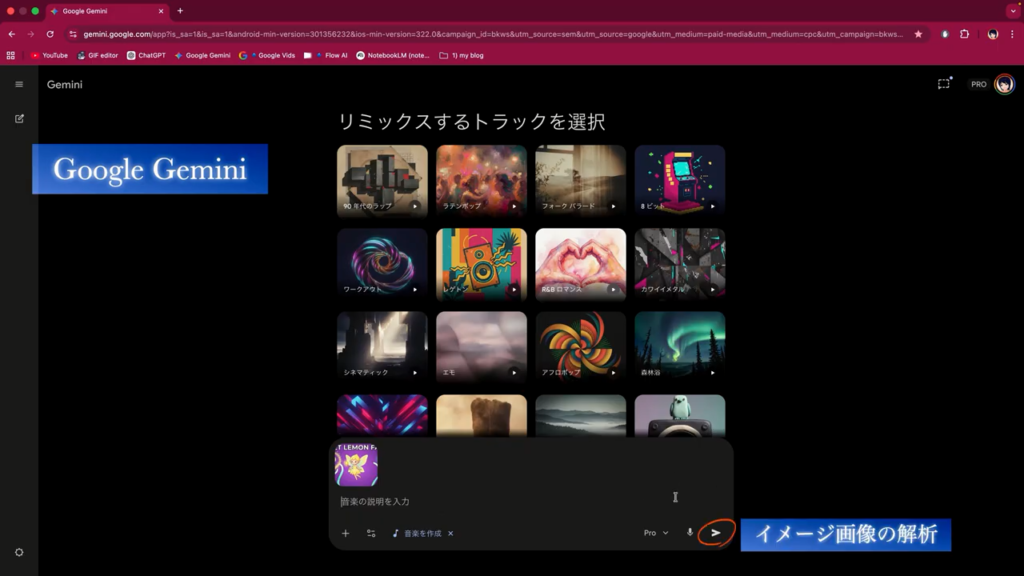
「日本語の歌詞でテーマソングを作成して」と指示しました。
もちろん、英語の歌詞で作ることも可能です。
作成した音楽は、カバーアート付きの動画、または音声のみのMP3形式でダウンロードできます。
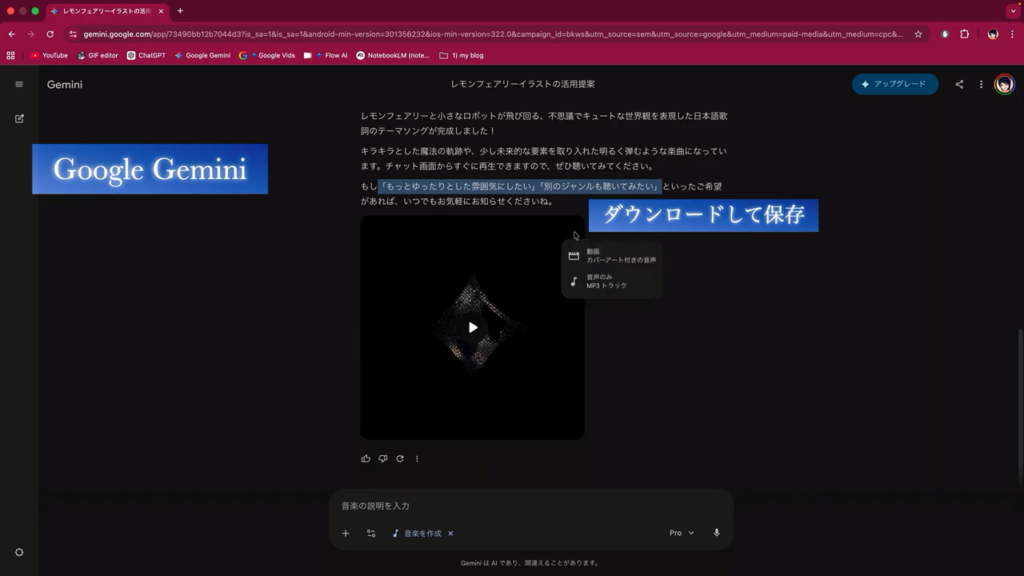
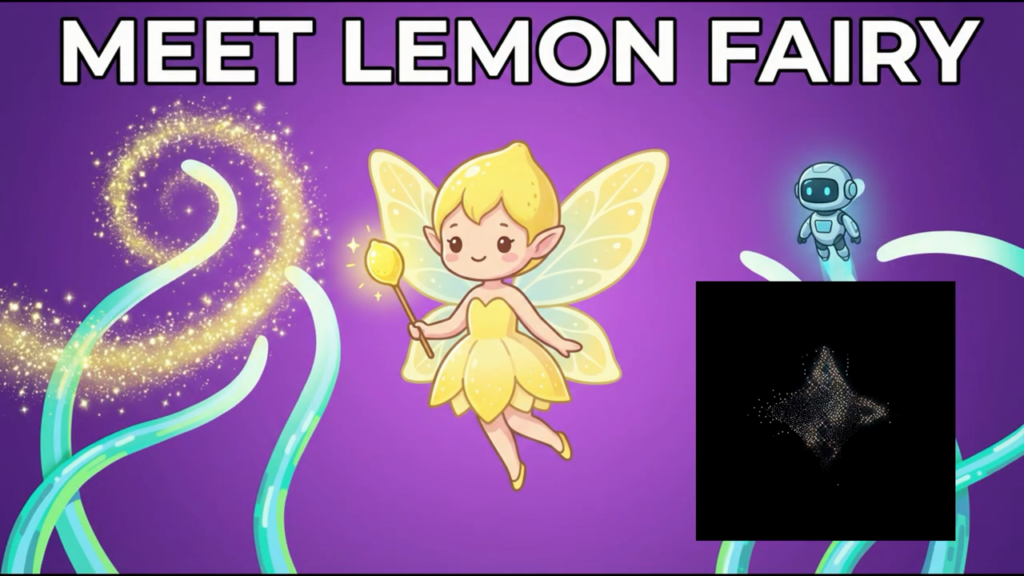
30秒の曲を作成したのですが、聴きたい方はYoube動画をご覧ください。
このあと、Google VidsでLyria 3 Proを使い、
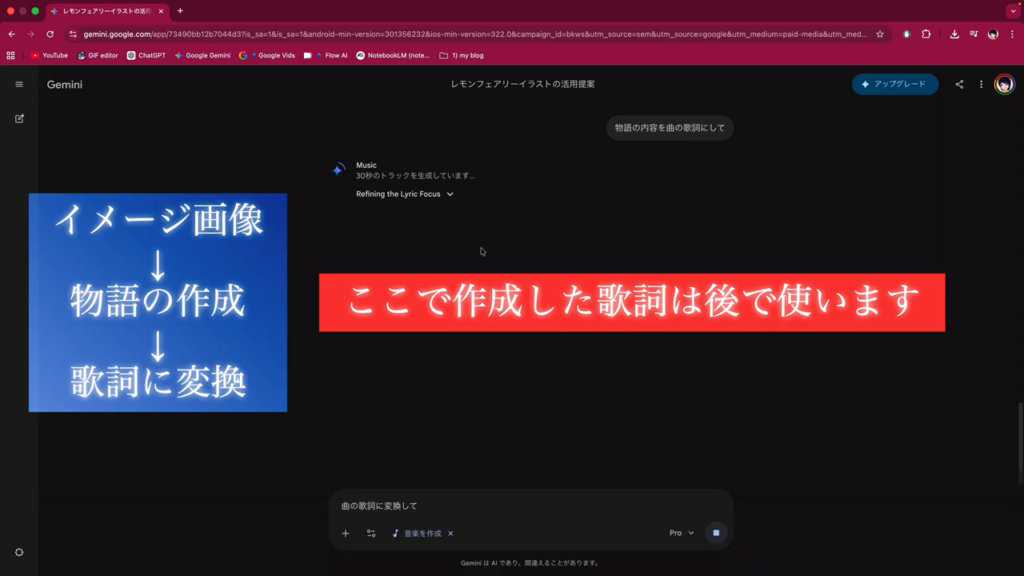
約3分の歌詞付き楽曲を制作するため、歌詞を作成しておきます。
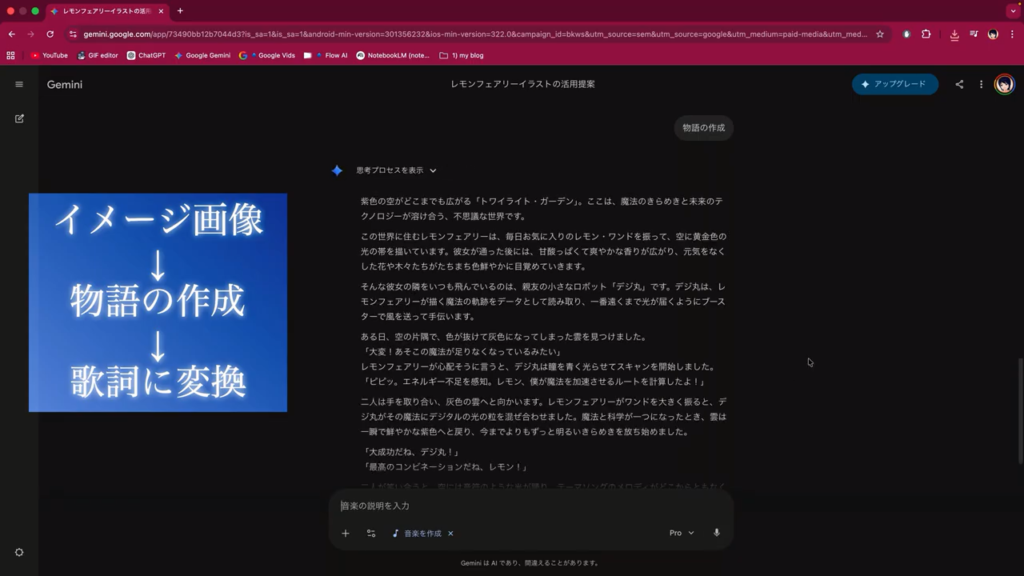
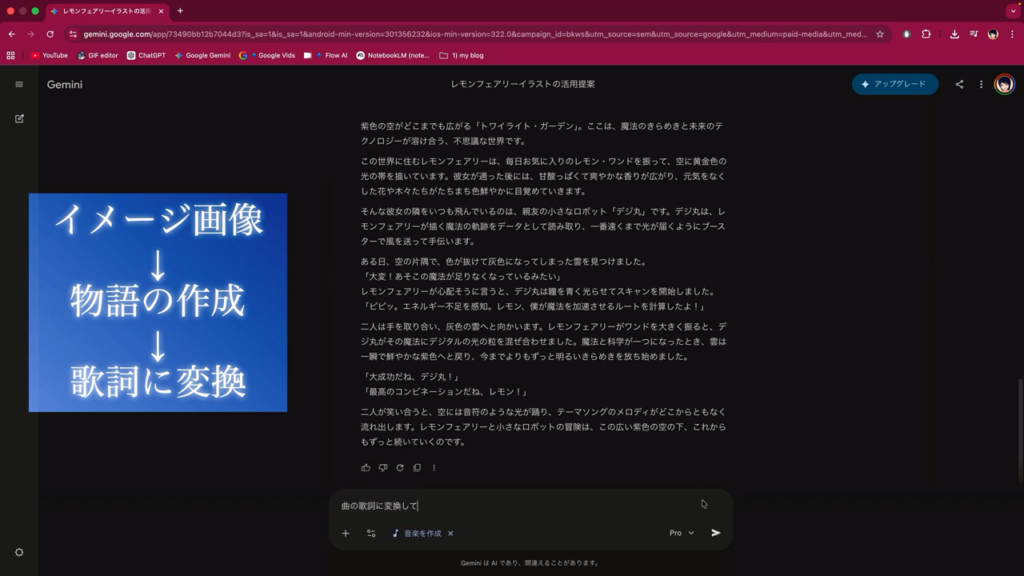
まずは、レモンフェアリーの画像をもとに物語を作成し、
その物語を曲の歌詞へと展開していきます。
Google Vidsでの実践的なBGM配置・音量調整
次に、Google VidsでのLyria 3の活用についてです。
残念ながら、無料プランでは利用することができません。
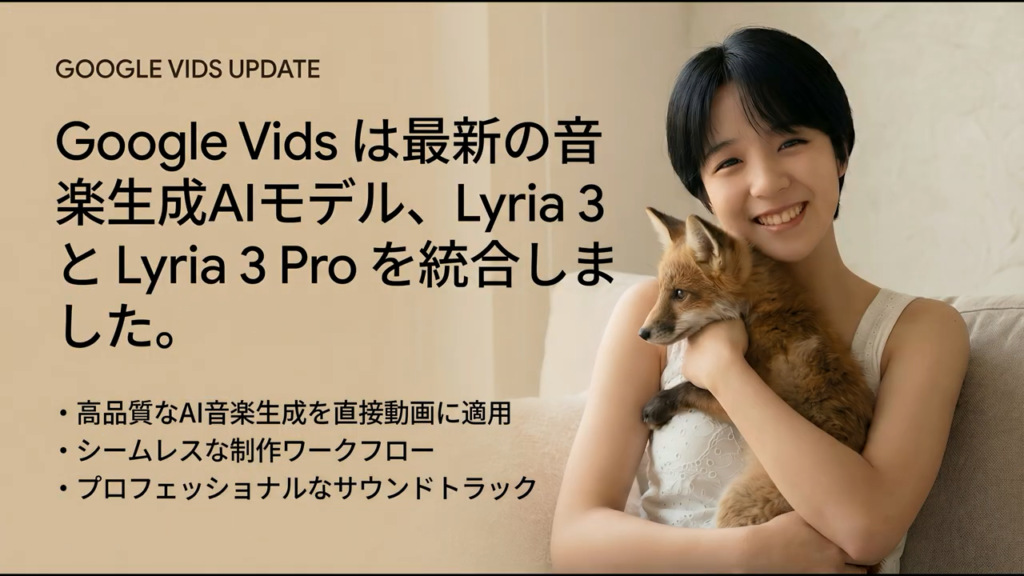
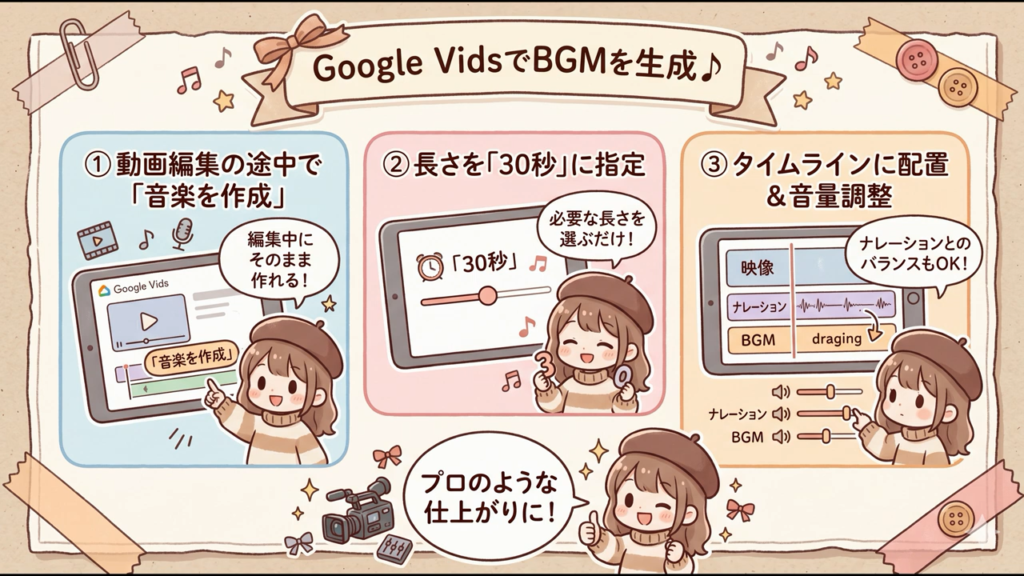
動画編集の途中で、そのままBGMを生成できます。
「音楽を作成」を選び、30秒を指定。
あとはタイムラインに配置して、
ナレーションとBGMの音量バランスを調整するだけです。
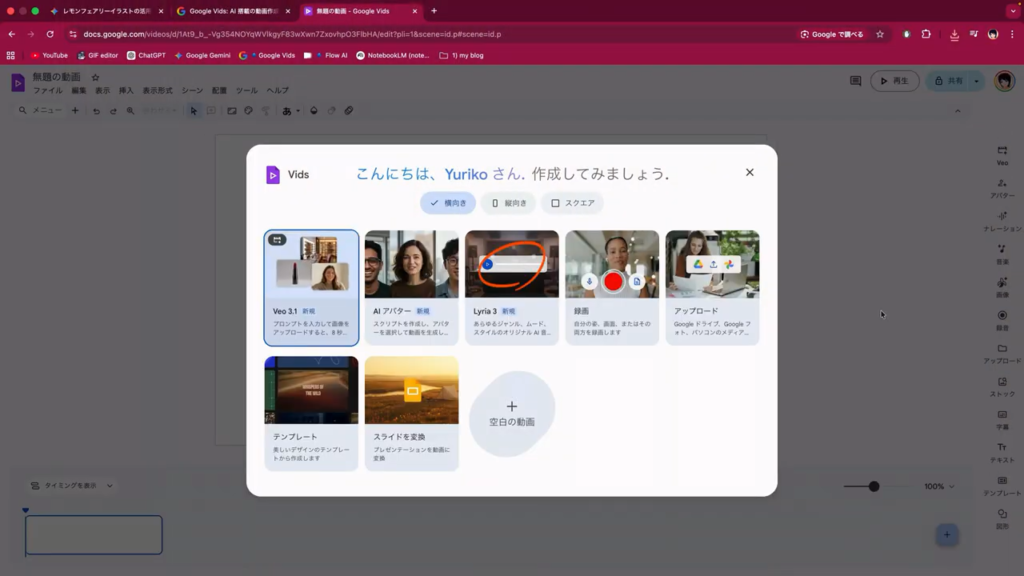
それでは、Google Vidsを開いて、Lyria 3を使っていきます。
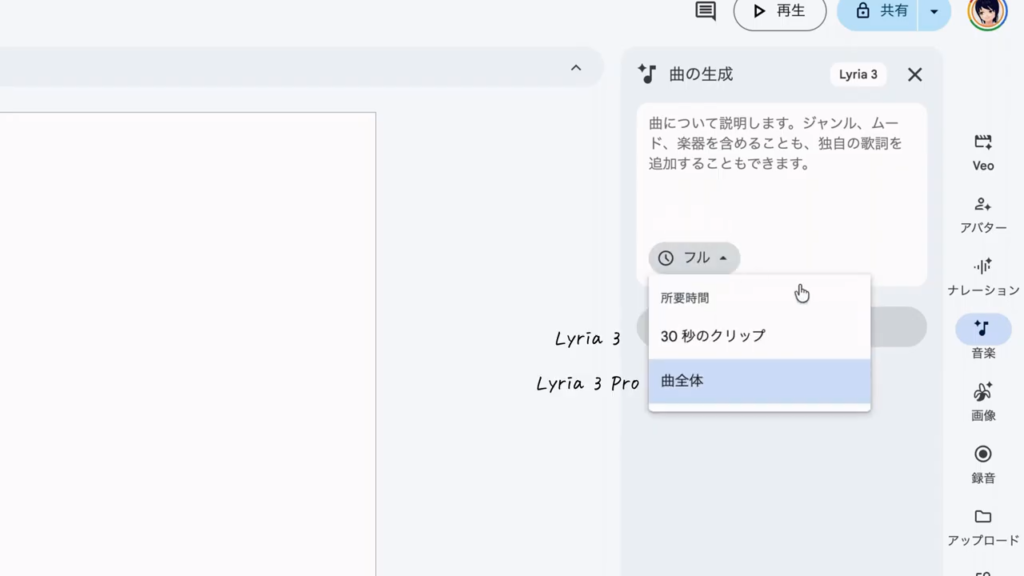
これが、Lyria 3の画面です。
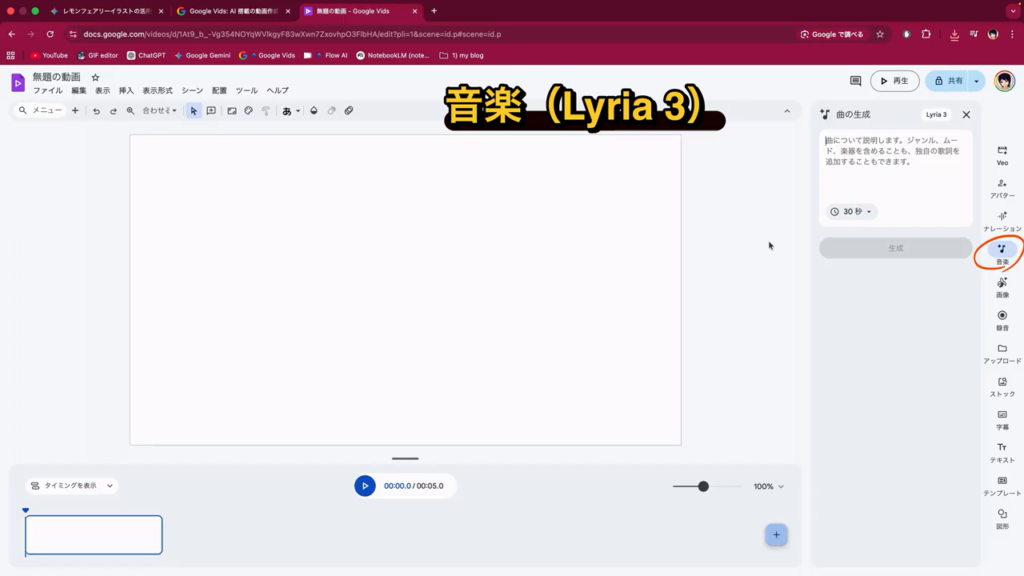
「Lyria 3」と「Lyria 3 Pro」の切り替えは、ここで行います。
「30秒のクリップ」を選ぶとLyria 3、
「曲全体」を選ぶとLyria 3 Proが使用されます。
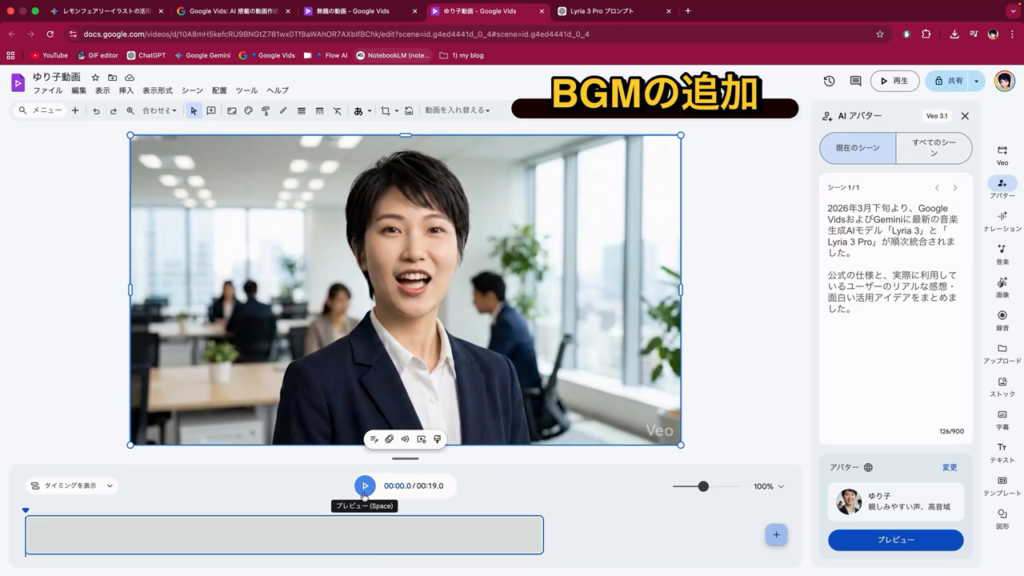
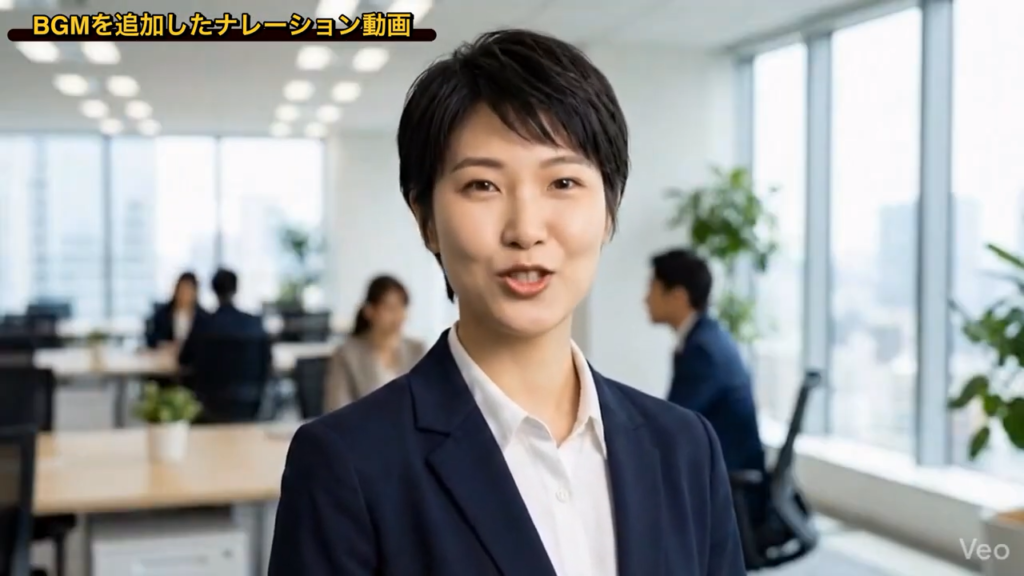
今回は、AIアバターのナレーション動画にBGMを追加します。
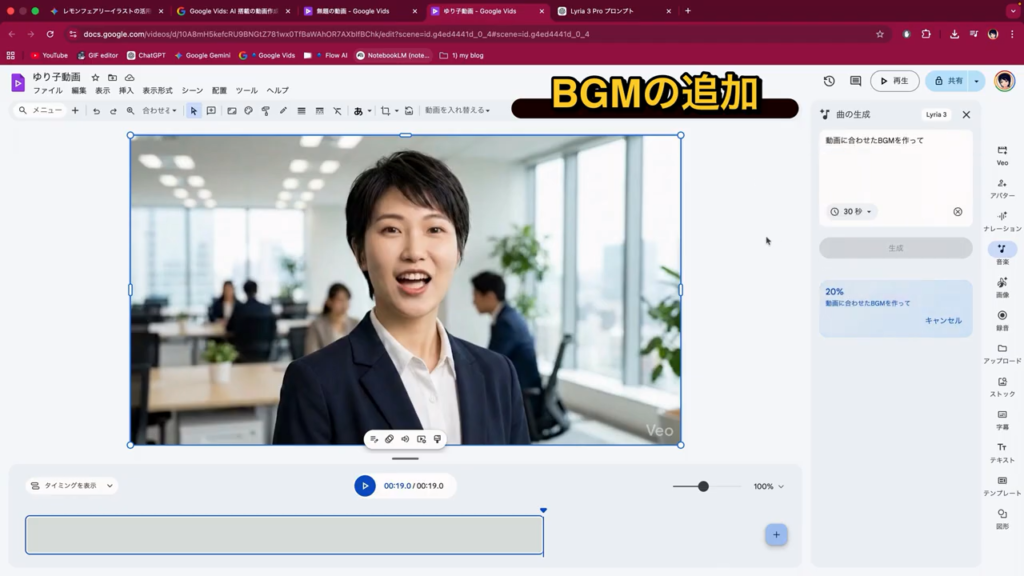
Lyria 3を使って、30秒のBGMを作成し、ループ再生させます。
プロンプトは日本語でも問題ありません。
「動画に合わせたBGMを作成して」と入力するだけでOKです。
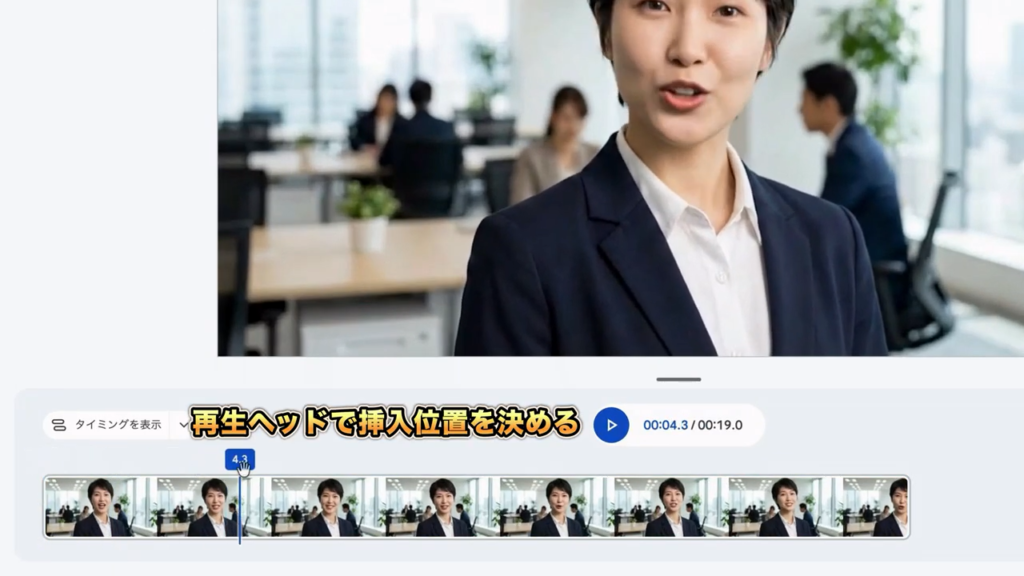
BGMの作成が完了したら、動画に挿入します。
動画のタイムライン上にある縦線、再生ヘッドを、
BGMを挿入したい位置まで移動させます。
その位置に、BGMの先頭が配置されます。
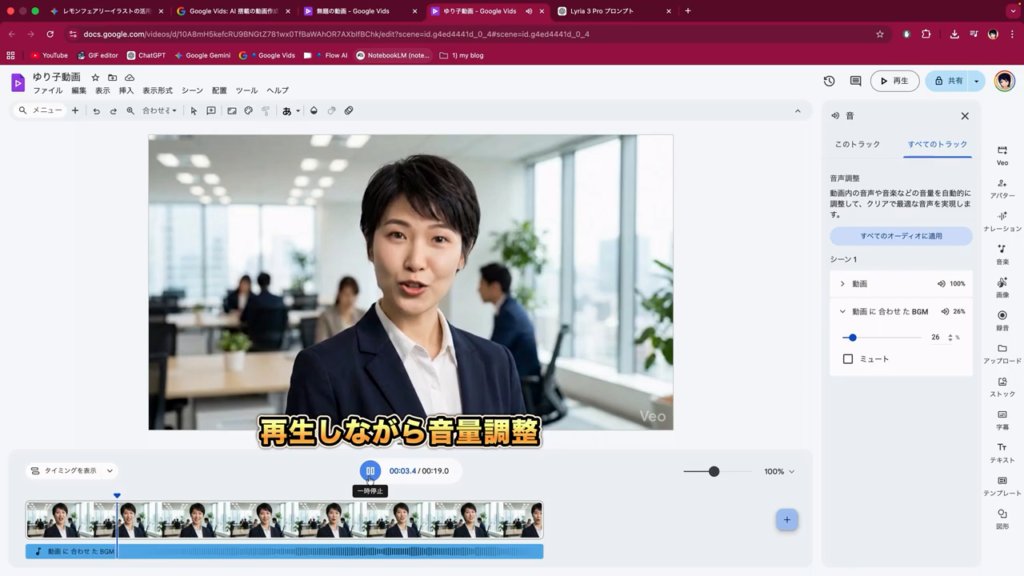
このままだと、BGMの音量が大きくナレーションが聞き取りづらくなっていると思います。
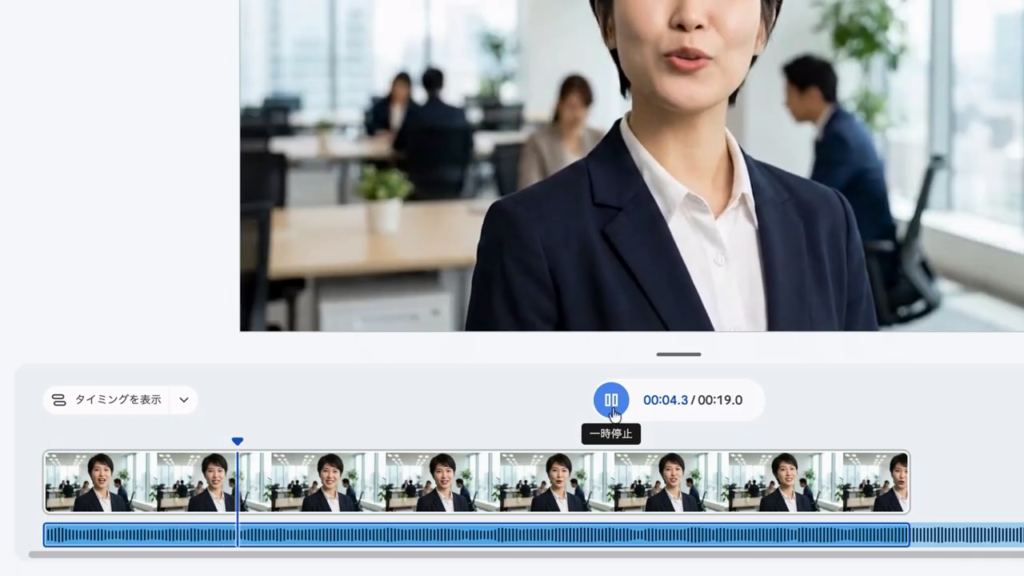
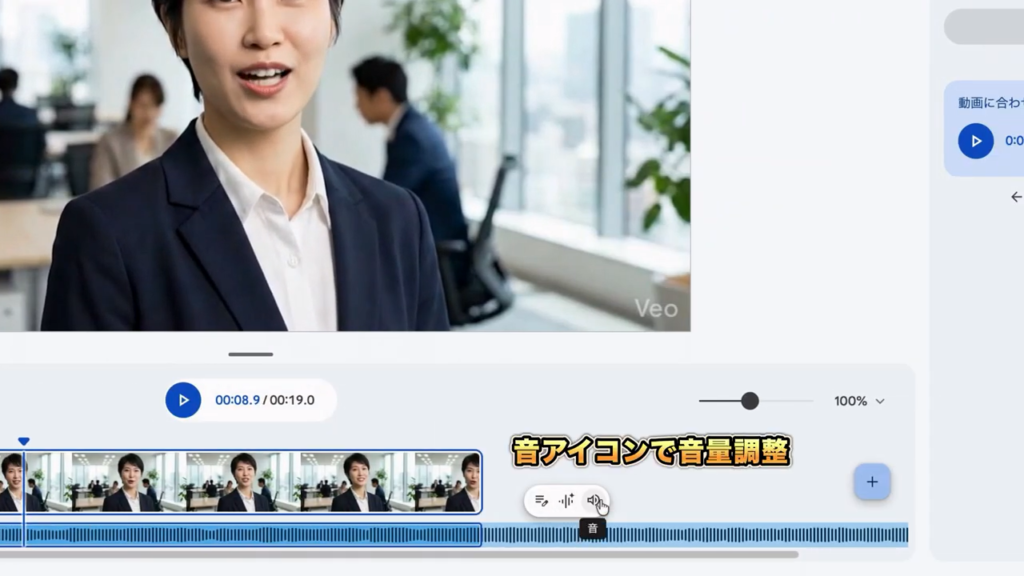
音のアイコンをクリックすると、音量を調整できるようになります。
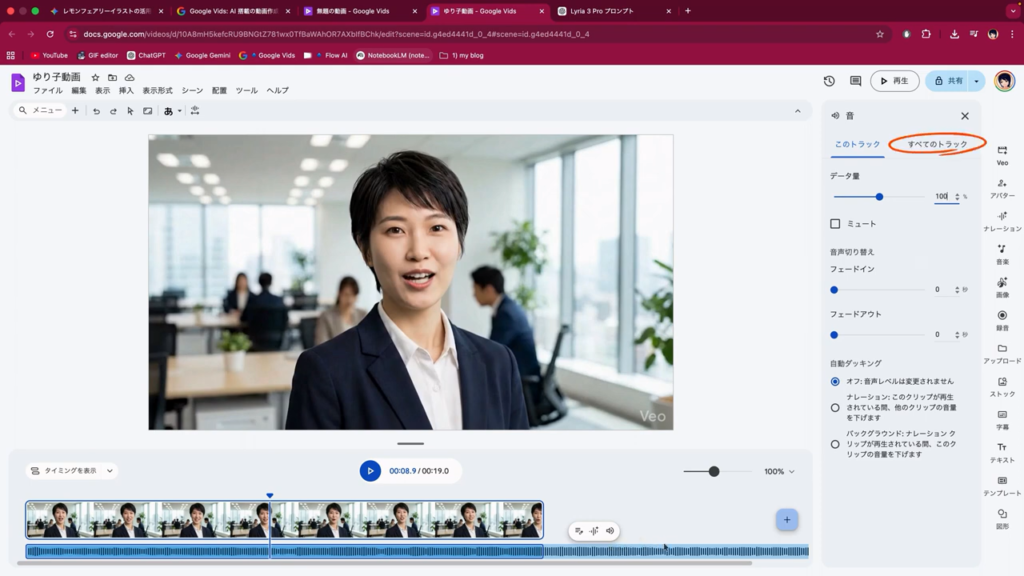
すべてのトラックを選択して、「動画に合わせたBGM」の音量を下げます。
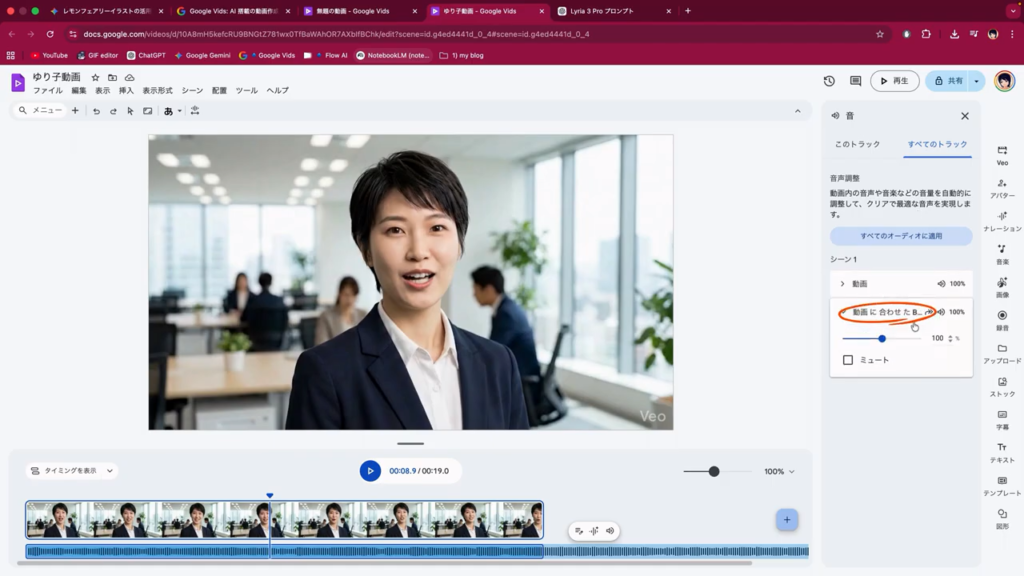
動画を再生しながら、バランスを見て適切な音量に調整します。
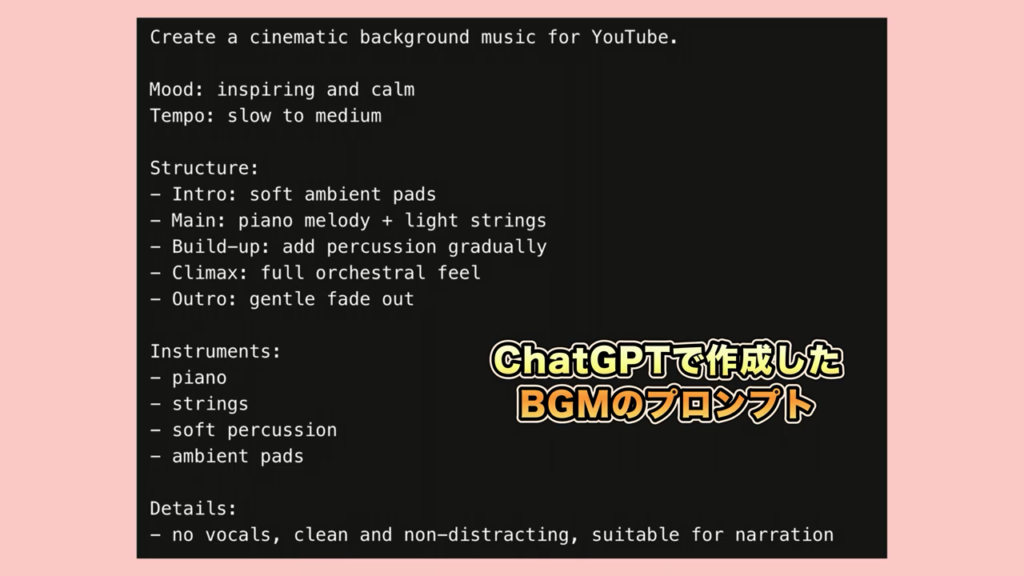
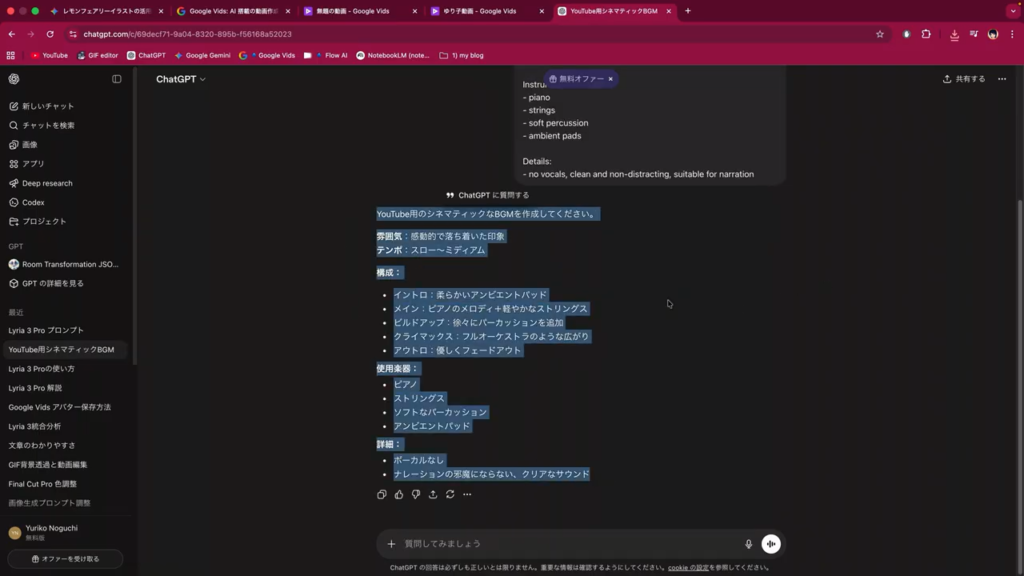
BGMの作成方法としては、ChatGPTを使って、ボーカルなしのBGM用プロンプトを作るのもおすすめです。
「Lyria 3用でシネマティックなBGMプロンプトを作成してください」と指示しました。
それでは、BGMを追加したナレーション動画をご覧ください、YouTube動画で・・・。
Lyria 3 Proで3分のフル楽曲を制作する方法
次は、Lyria 3 Proを使って、本格的な3分の楽曲を作成します。
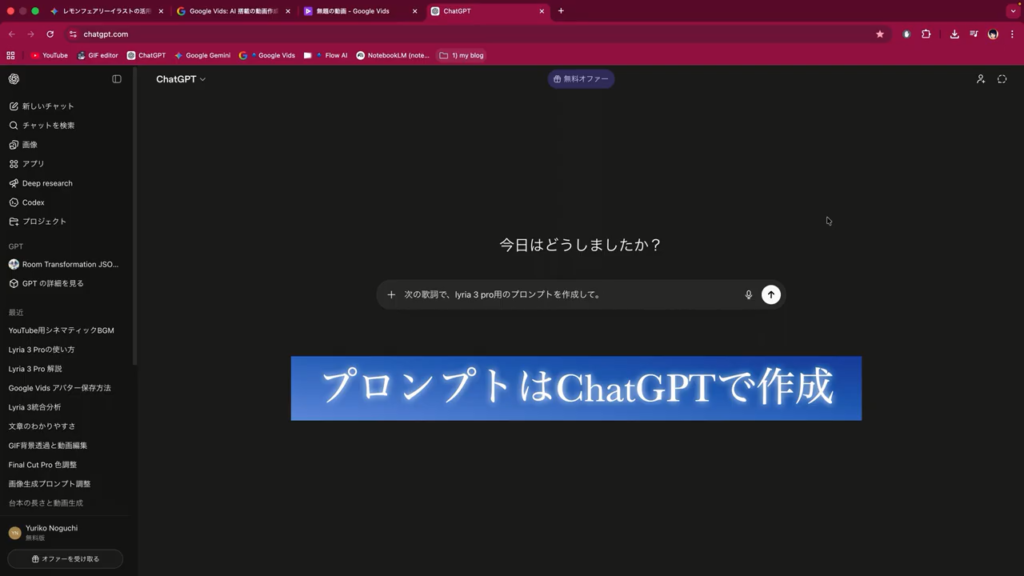
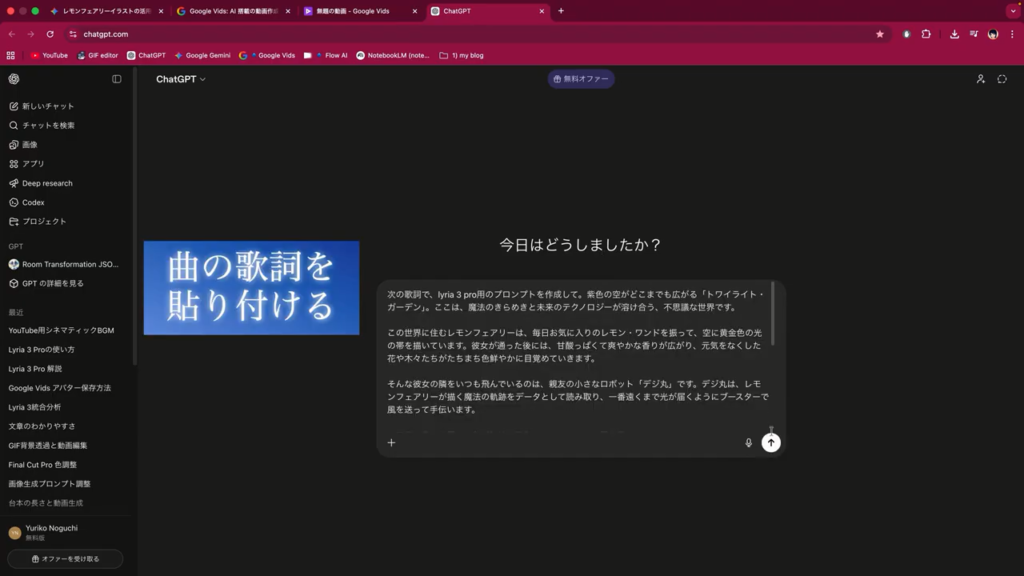
音楽生成のプロンプトはChatGPTで作ります。
「次の歌詞で、Lyria 3 Pro用のプロンプトを作成して」と入力し、
そのあとに曲の歌詞を貼り付けます。
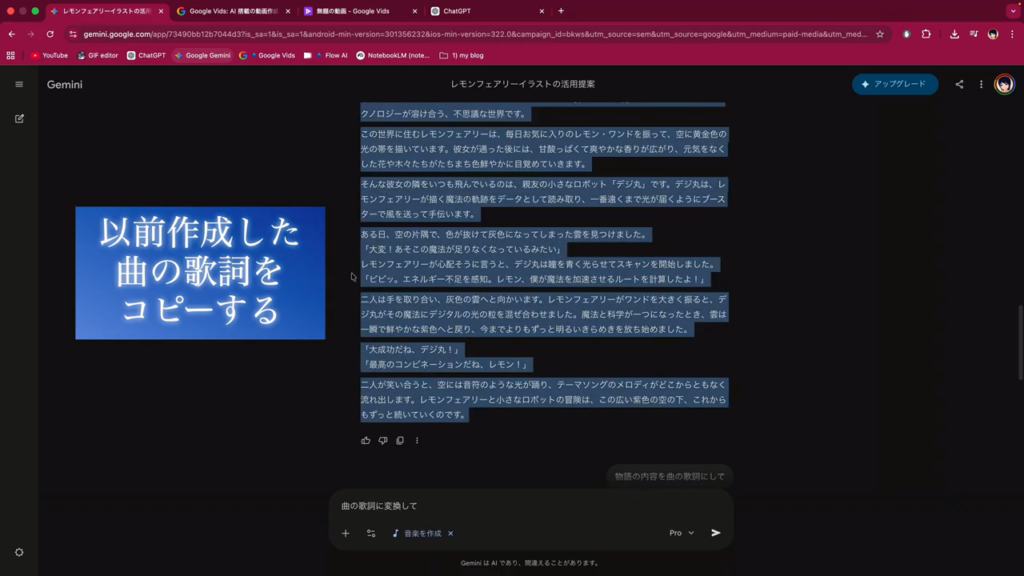
フェアリーレモンの歌詞をすでに作成してあるので、それを貼り付けます。
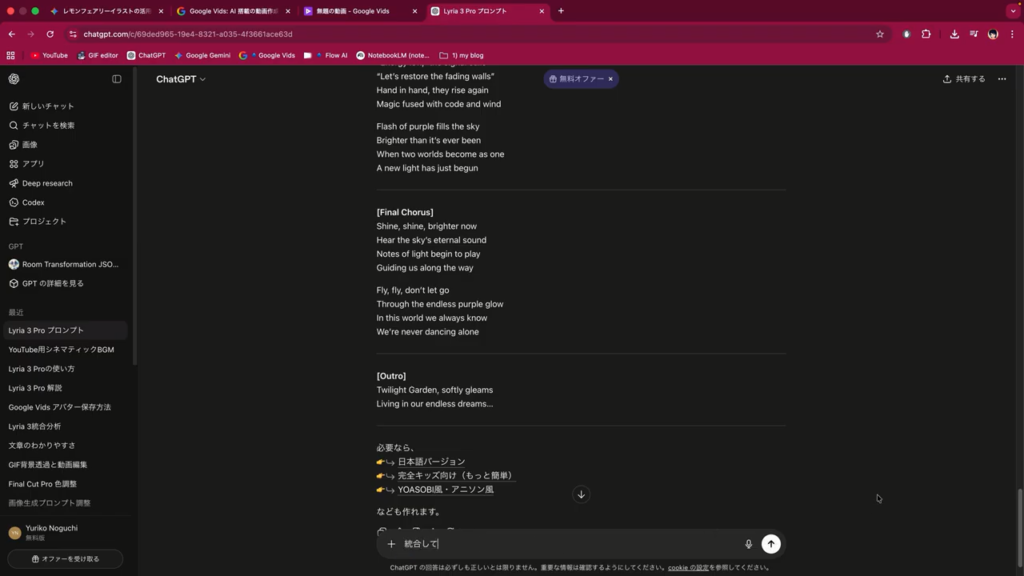
音楽生成用のプロンプトが出力されました。
歌詞が英語になっていますね(とりあえず英語の歌詞で曲を作りますね)。('ω')ノ
歌詞を日本語にしたいときは、「歌詞だけ日本語にして」と指示するだけです。
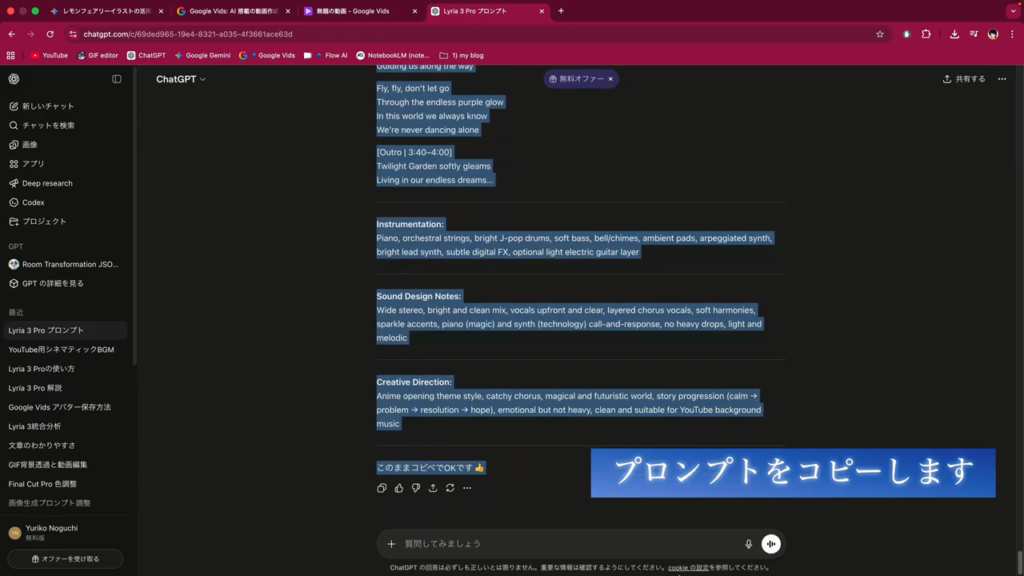
このプロンプトをコピーして使います。
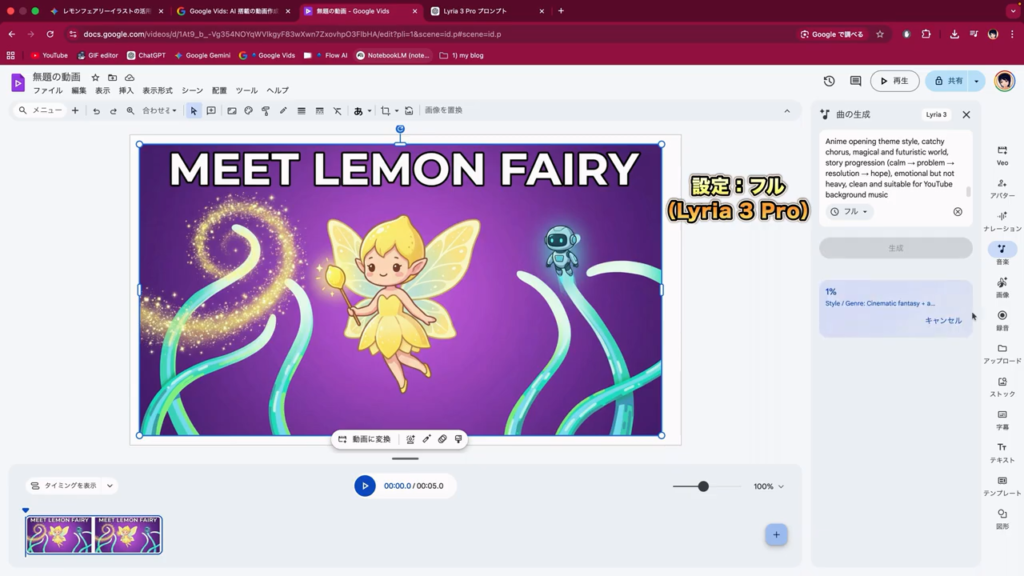
設定は「曲全体(フル)」を選び、Lyria 3 Proで楽曲を生成します。
ChatGPTで作成したプロンプトを貼り付けます。
これで、約3分の楽曲が完成します。
次は、字幕を設定します。
これにより、曲に合わせて歌詞を字幕で表示できるようになります。
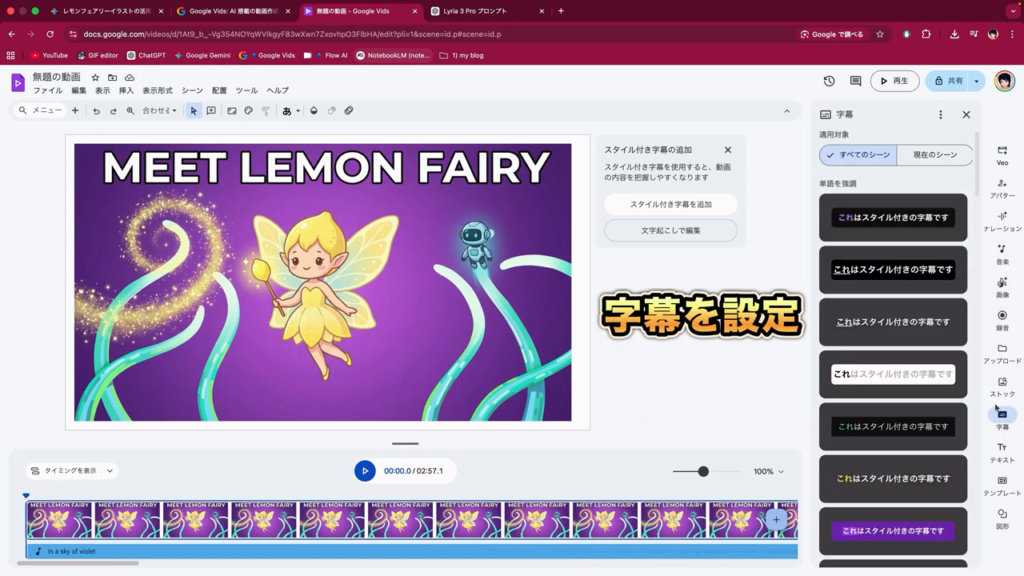
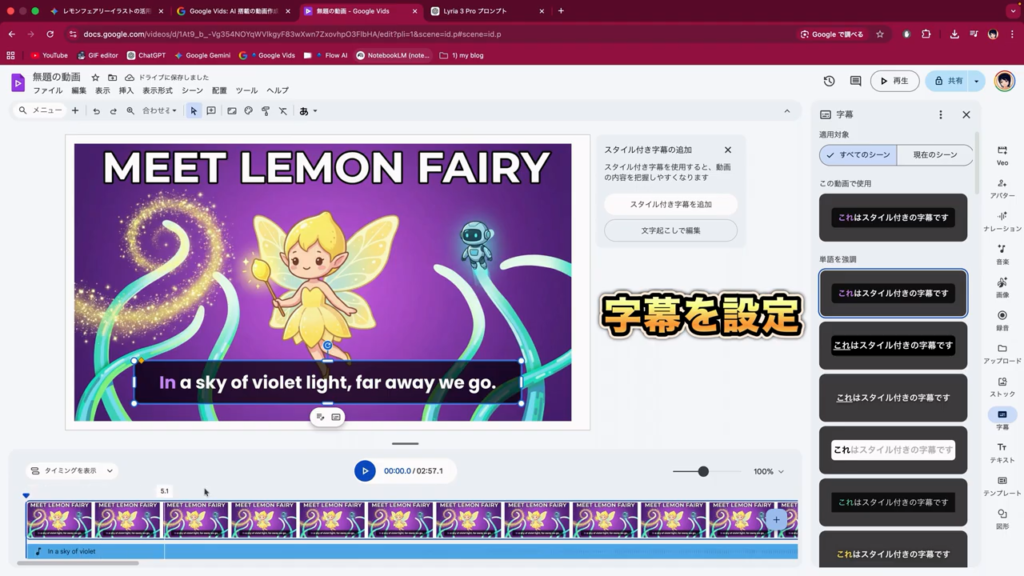
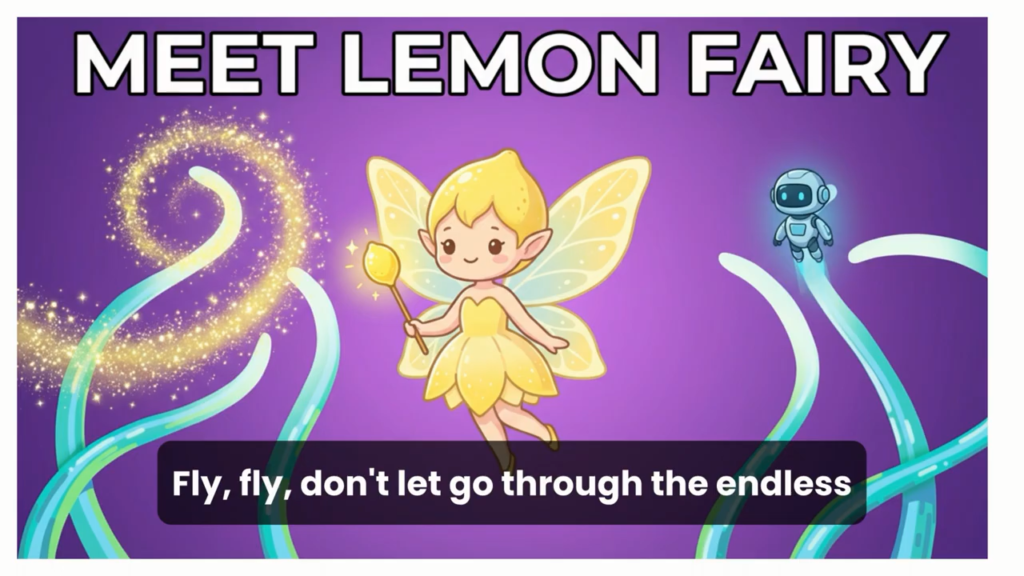
歌詞が表示される、3分の音楽が作成できました。('ω')ノ
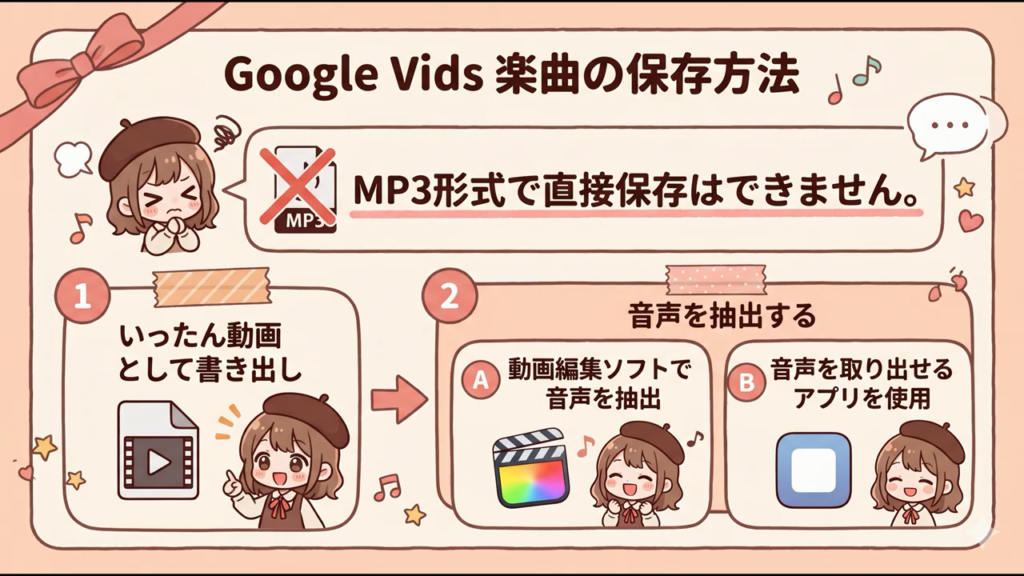
なお、Google Vidsで作成した楽曲は、MP3形式で直接保存することはできません。
そのため、いったん動画として書き出し、
Final Cut Proなどの動画編集ソフトで音声を抽出するか、
動画から音声を取り出せるアプリを使用してください。
まとめ:これからの動画制作のあり方
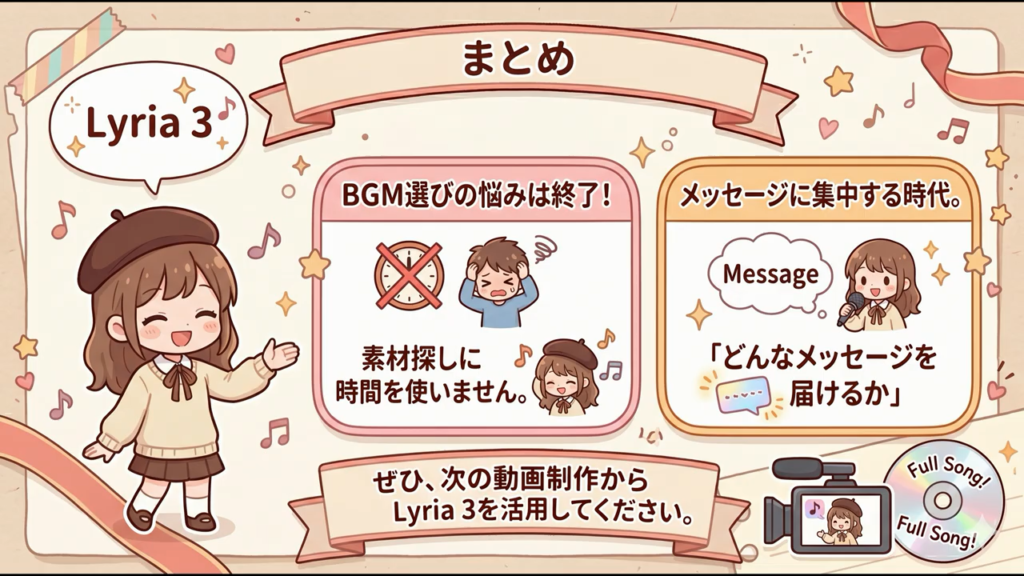
まとめです。
今回のアップデートにより、
動画のBGM選びに悩む必要はなくなりました。
Lyria 3を使えば、
素材探しに時間をかける必要はありません。
これからは、
「どんなメッセージを届けるか」に集中できる時代です。
ぜひ、次の動画制作からLyria 3を活用してみてくださいね。
記事を最後まで読んでくれてありがとうございました。