「撮影の時間が取れない」「動画編集をもっと効率化したい」 そんなクリエイターの悩みを一掃する、Google AI最新のアバター機能を徹底解説します。
※この記事はYouTube動画で見ることができます。
Google VidsのAIアバター機能が日本語に対応
こんにちは、ゆり子です。
Google VidsのAIアバター機能がついに日本語対応になりました。
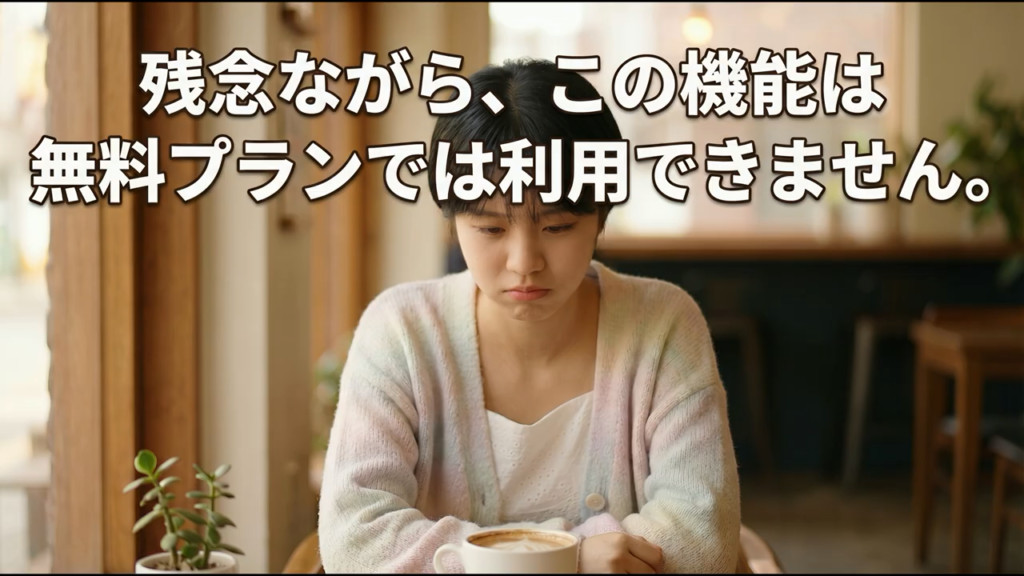
2026年4月現在、AIアバター機能は有料プラン限定で利用できます。
無料プランの人は、今のところ利用できないですね。
Google VidsのAIアバター機能
この機能では、用意した台本をAIアバターに読み上げさせて、動画を作ることができます。
AIアバター機能の制限と仕様
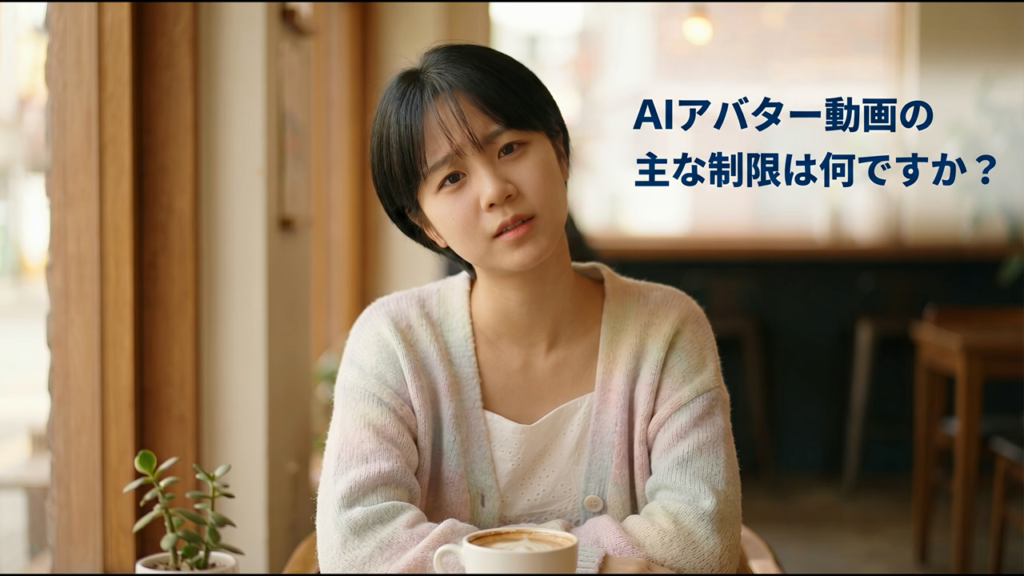
それでは、AIアバター動画の主な制限について見ていきましょう。
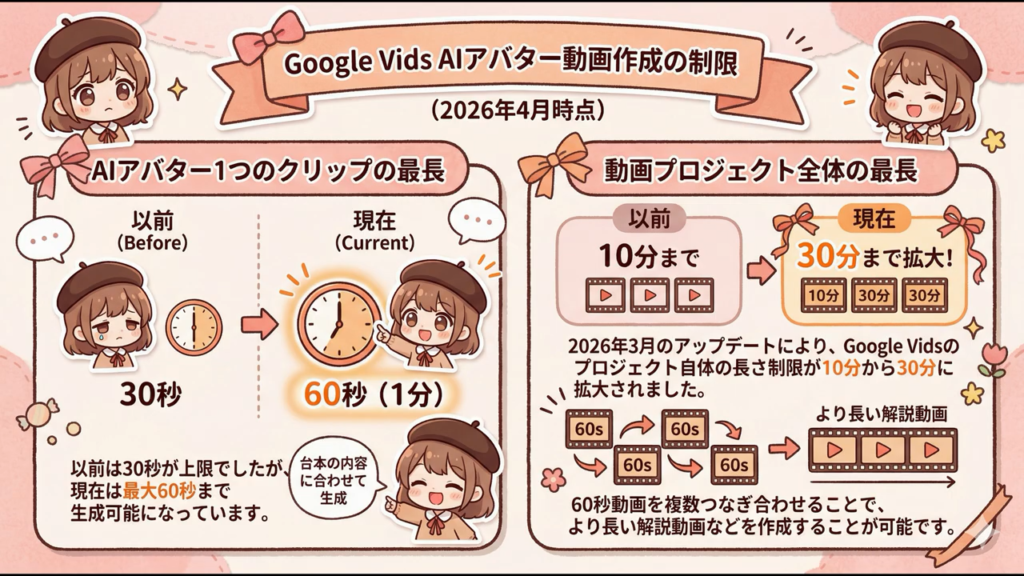
まず1つ目、1クリップの長さです。
1つの動画は最大60秒、つまり1分まで作成できます。
以前は30秒まででしたが、現在は60秒まで拡張されています。
台本を入力するだけで、その内容に合わせた動画が自動で生成されます。
次に2つ目、プロジェクト全体の長さです。
動画全体としては、最大30分まで作成可能です。
以前は10分まででしたが、アップデートによって30分まで伸びました。
そのため、60秒の動画を組み合わせることで、長い解説動画も作れるようになっています。
3つ目は、生成回数の上限です。
こちらは、利用しているプランや地域によって変わるため、自分で確認してね。
そして最後に、多言語対応とカスタマイズについてです。
日本語を含む複数の言語で音声を生成することができます。
さらに、アバターの見た目や服装、背景なども自由に変更できます。
このように、AIアバター機能を使えば、誰でも簡単に動画を作ることができます。
カスタムアバターの作成手順
それでは実際に使っていきたいと思います。
今回は、試しにこの画像のアバターを作ってみたいと思います。
まずは、この画像を解析して、人物の特徴を抽出します。
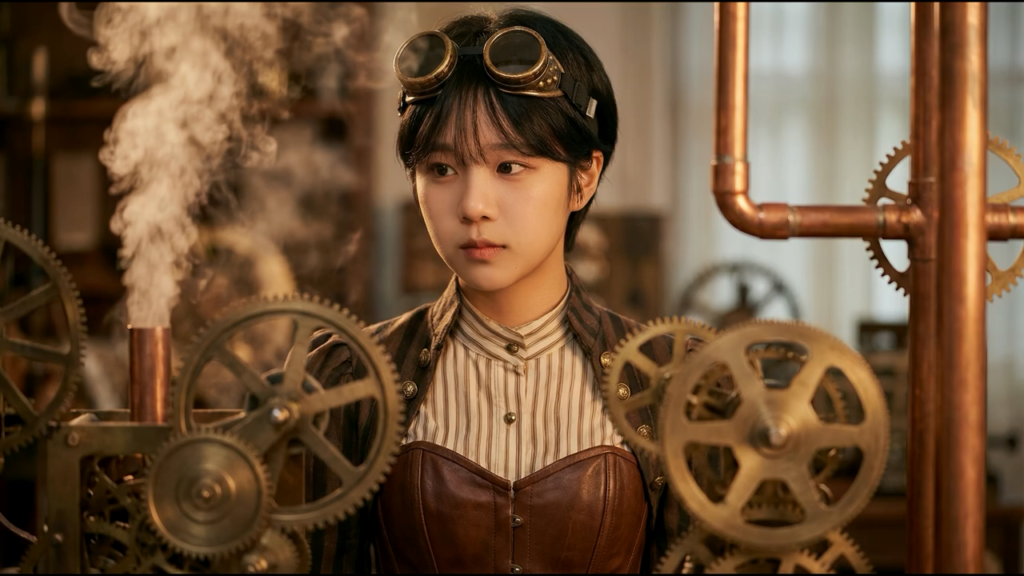
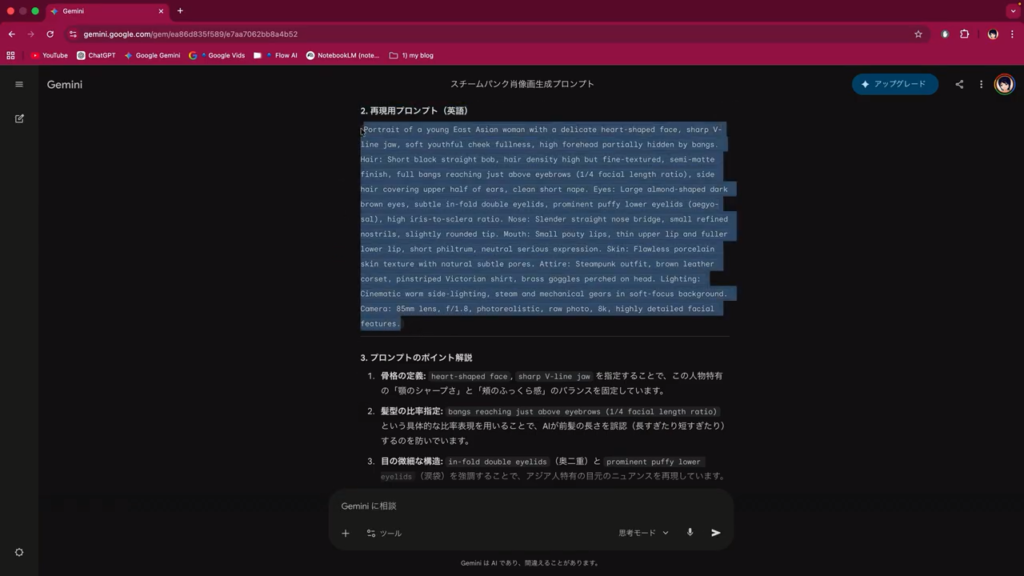
アバターを作るときは、任意の画像をそのまま使うことはできないので、人物の特徴をプロンプトとして入力する必要があります。
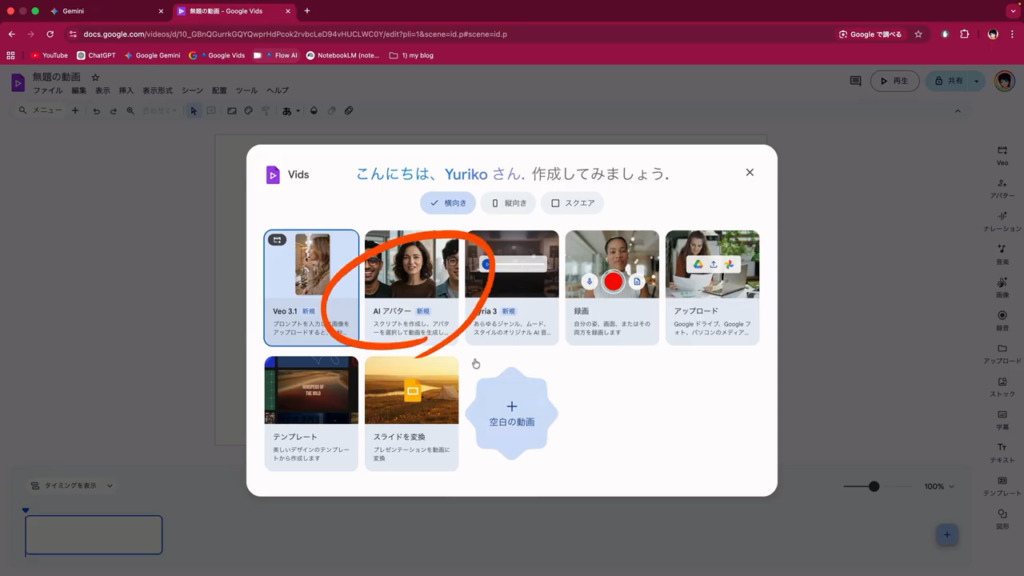
これがGoogle VidsのAIアバターの画面です。
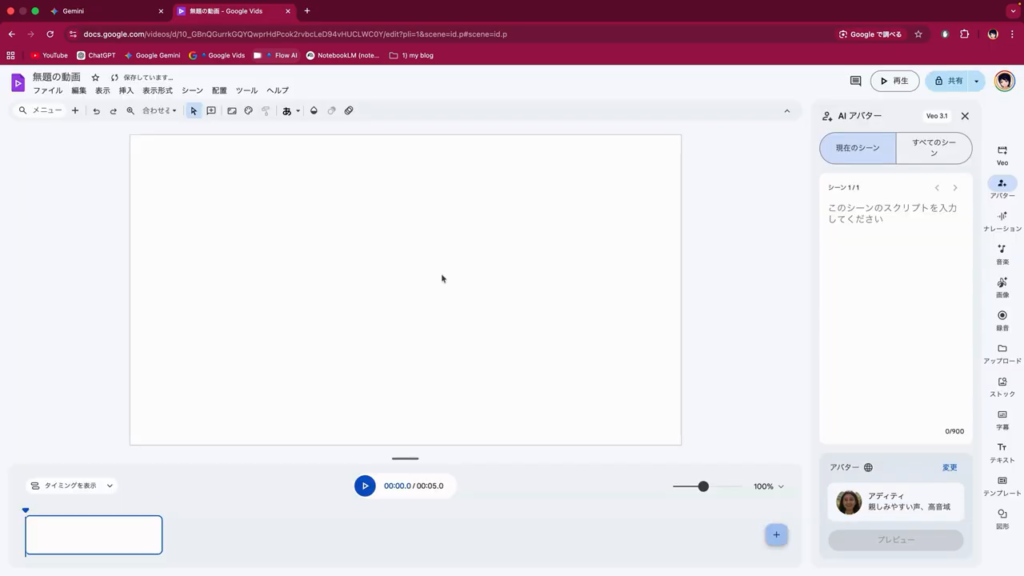
右下の「アバター」のところで、使用するアバターを設定します。
その上にある「このシーンのスクリプトを入力してください」と書かれている欄に、AIアバターに読ませたい台本を入力します。
英語にも日本語にも対応しています。
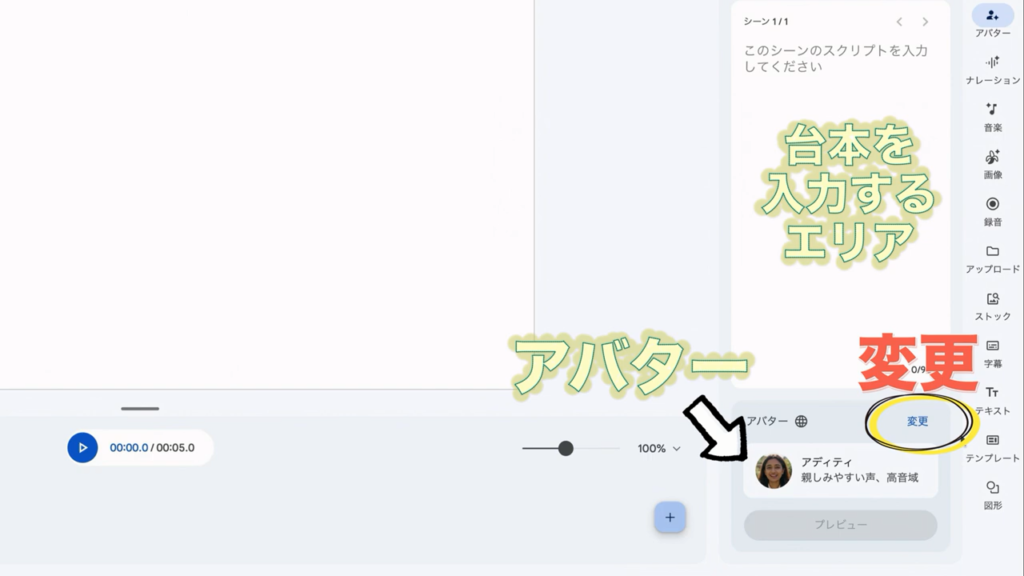
アバターを変更したい場合は、「変更」をクリックします。
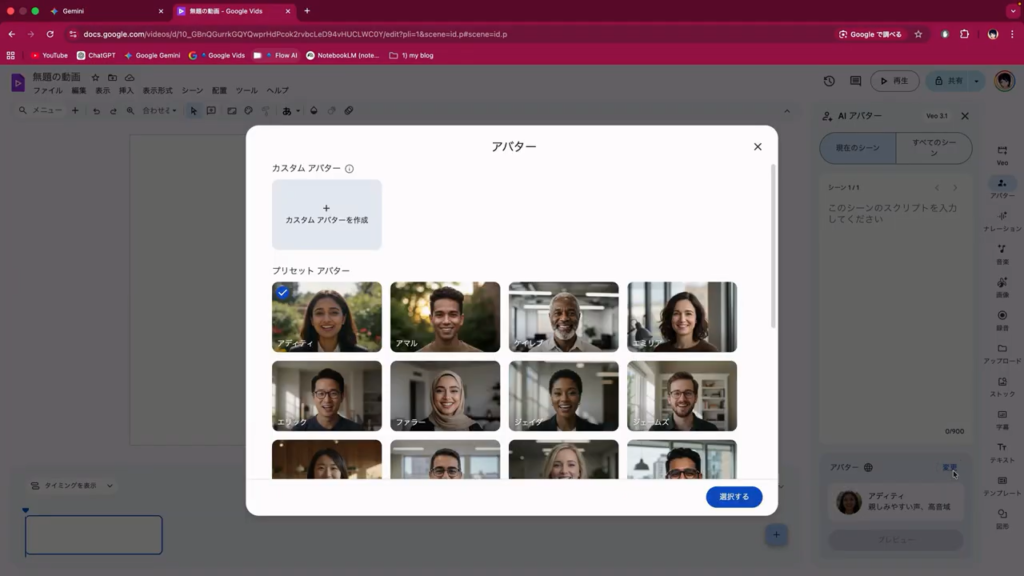
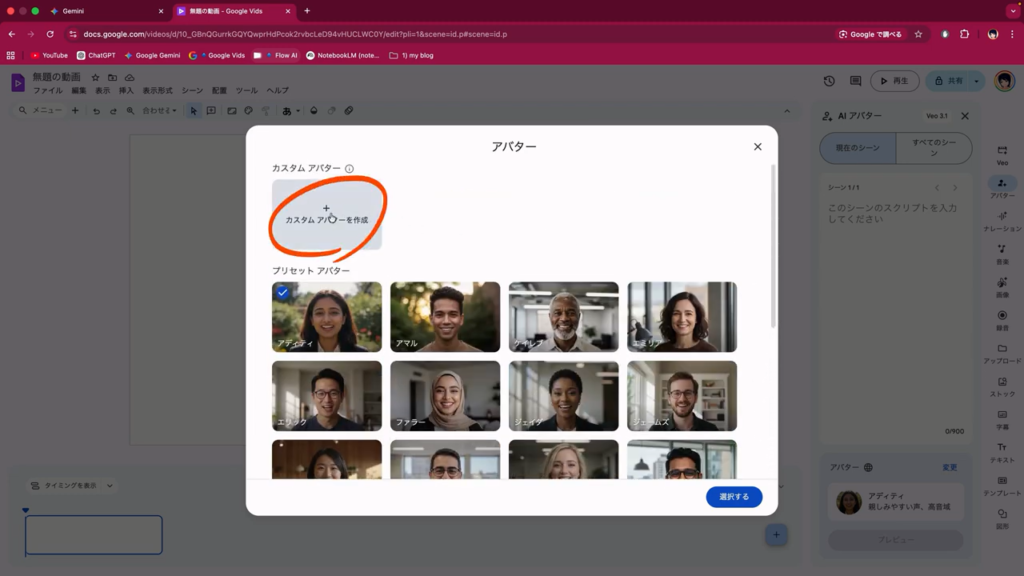
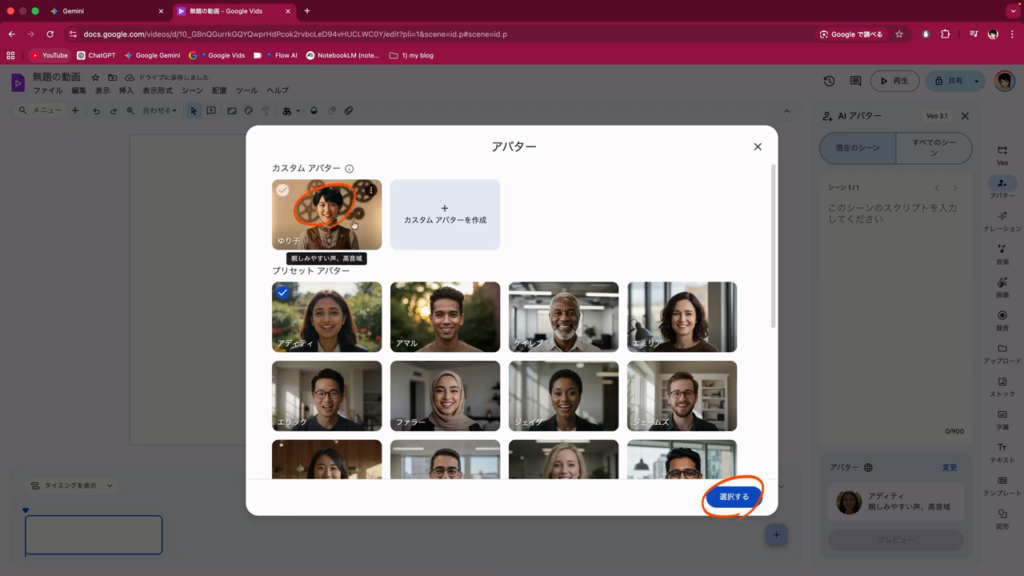
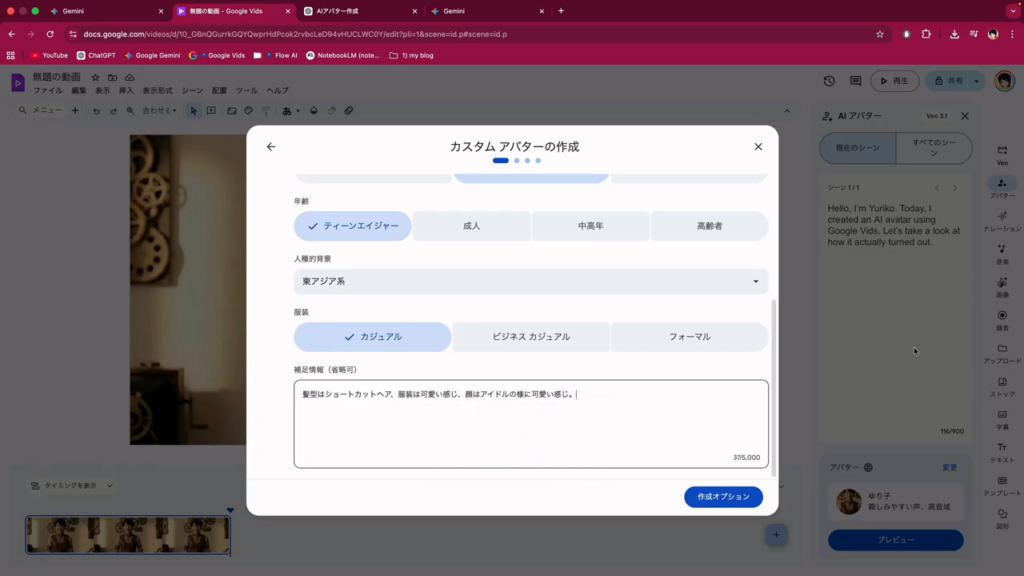
最初から、さまざまな人種のアバターが用意されていますが、今回は自分で作成していきます。
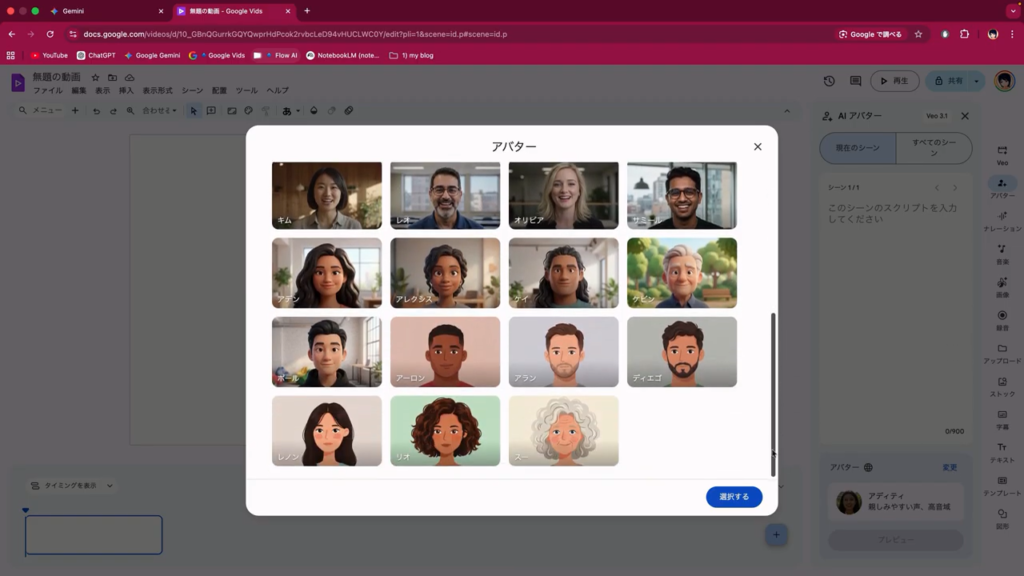
「カスタムアバターを作成」をクリックして、「ゼロから構築する」を選びます。
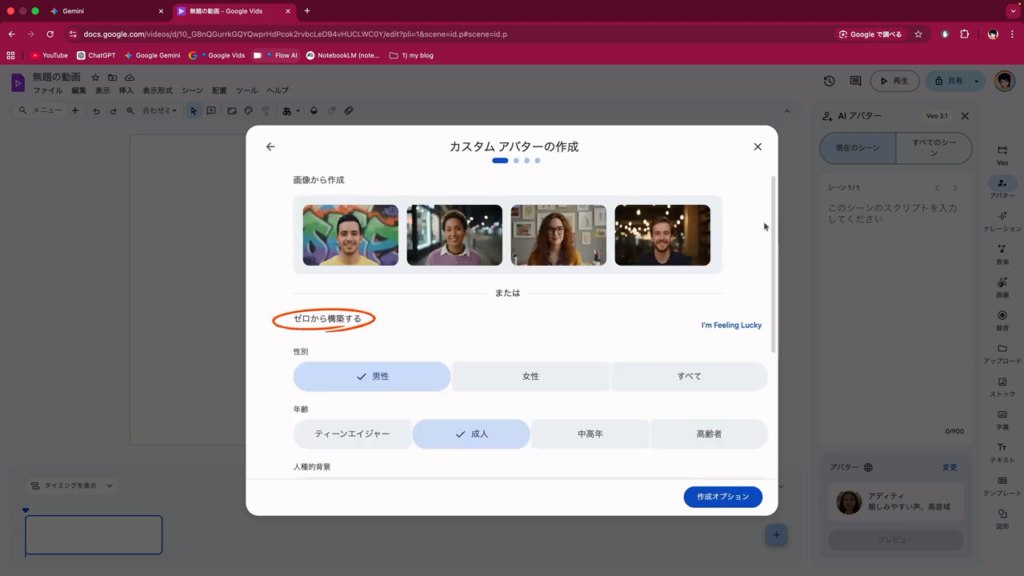
まずは基本設定です。
性別は女性、年齢はティーンエイジャー。
人種的背景は日本人なので東アジア系を選択します。
服装はカジュアルに設定します。
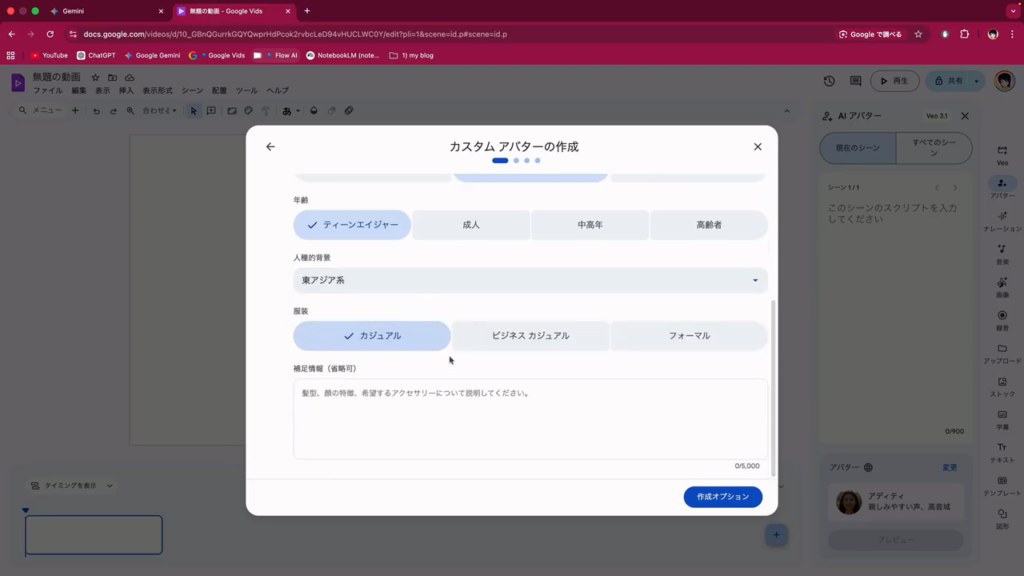
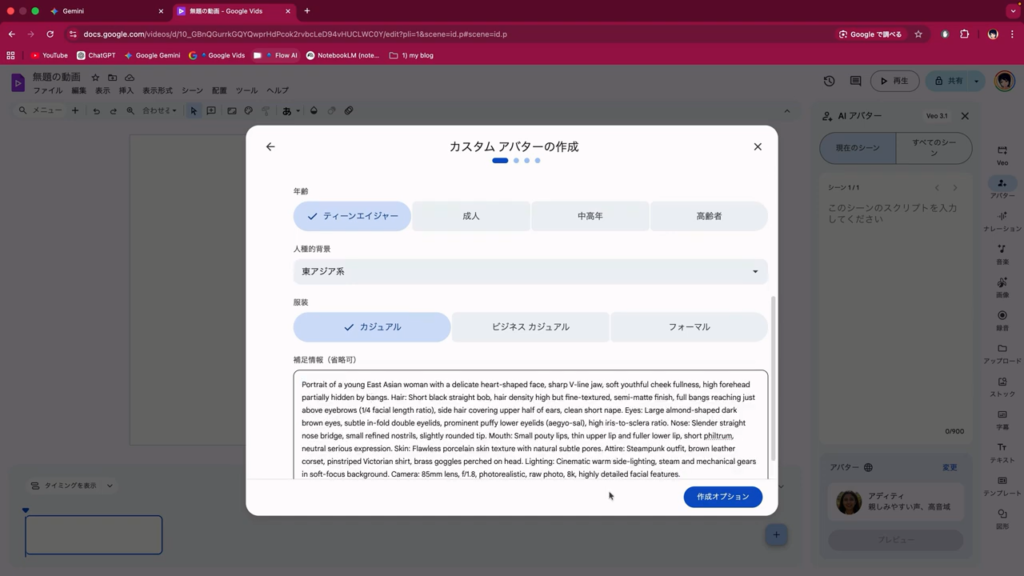
次に、補足情報の欄に作りたいアバターの特徴を入力します。
先ほど作成した、顔の特徴のプロンプトをここに貼り付けます。
アバター生成の精度と調整のポイント
それでは、この内容で画像を生成してみます。
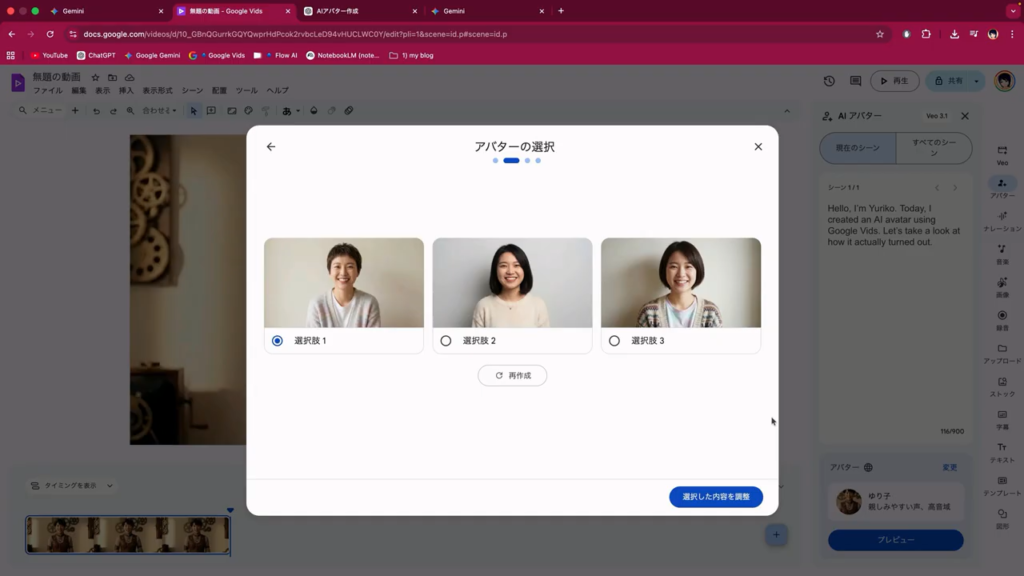
3枚(4枚)同時に生成されるので、その中から一番イメージに近いものを選びます。
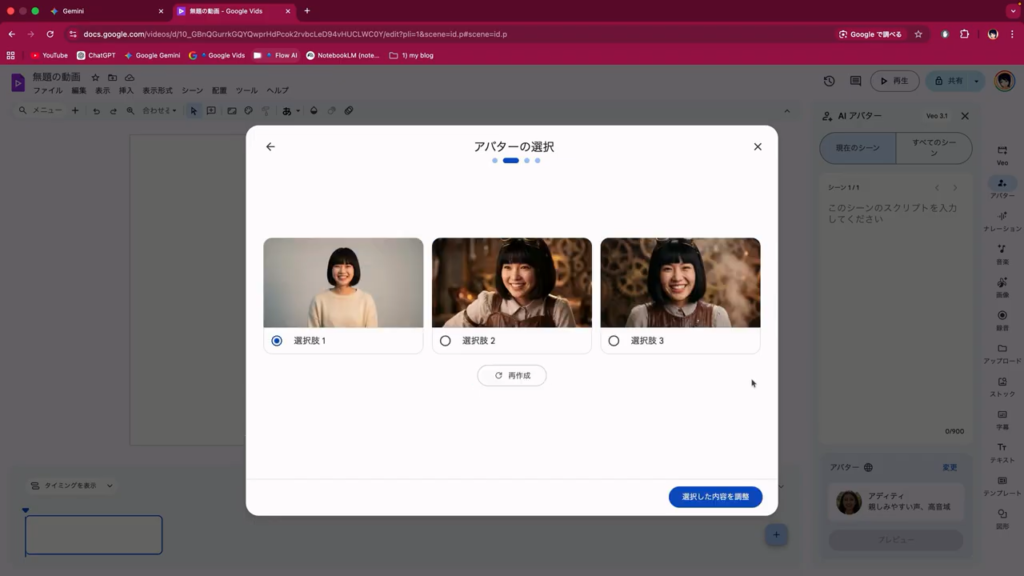
真ん中の画像が一番近いですが、元の画像とはかなり違いますね。
ということで、もう一度再生成してみます。
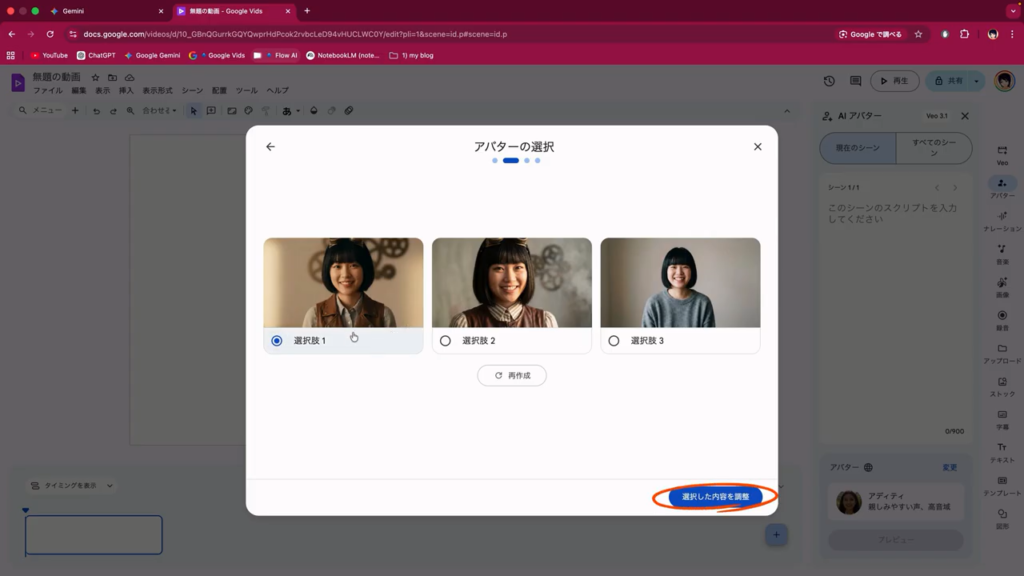
やはりプロンプトの再現度はそこまで高くない印象です。
今回は1番の画像を選んで、少し修正してみます。
髪型をショートカットヘアに変更します。
……ですが、出来上がったのは、私と全く似ていない美少女です。
これはこれで、良いような気がしますが、もう少し頑張ってみます。
さらに修正を加えることもできますが、修正を重ねると画質が落ちやすいので、一度やり直します。
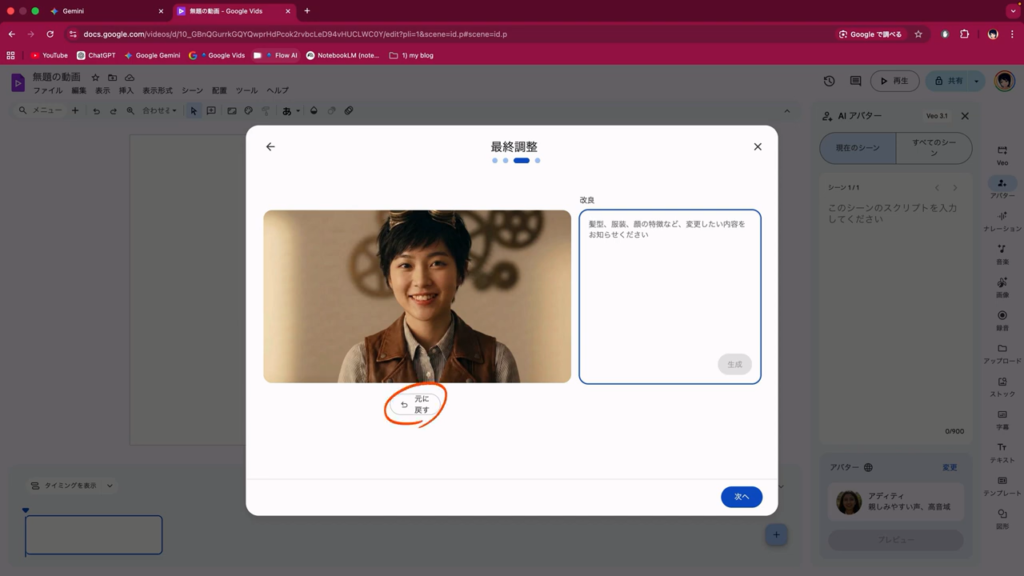
髪型と服装を変更して、再度生成します。
今度もショートカットではありませんが、服装が良いので、これをベースに修正していきます。
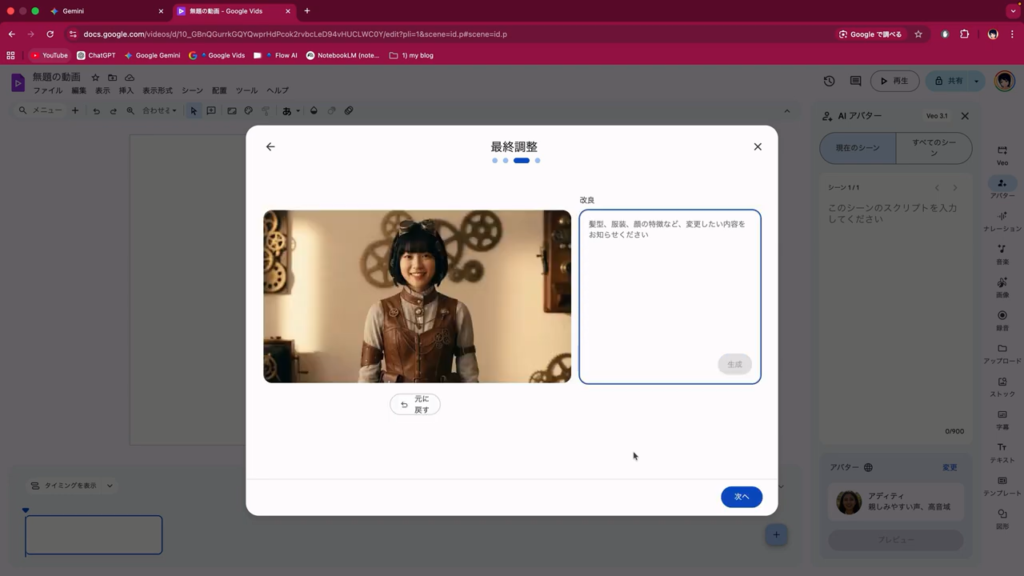
いいですね。
続いて音声を選択します。
残念ながら「可愛い声」といった細かいニュアンスの選択はあまりできません。
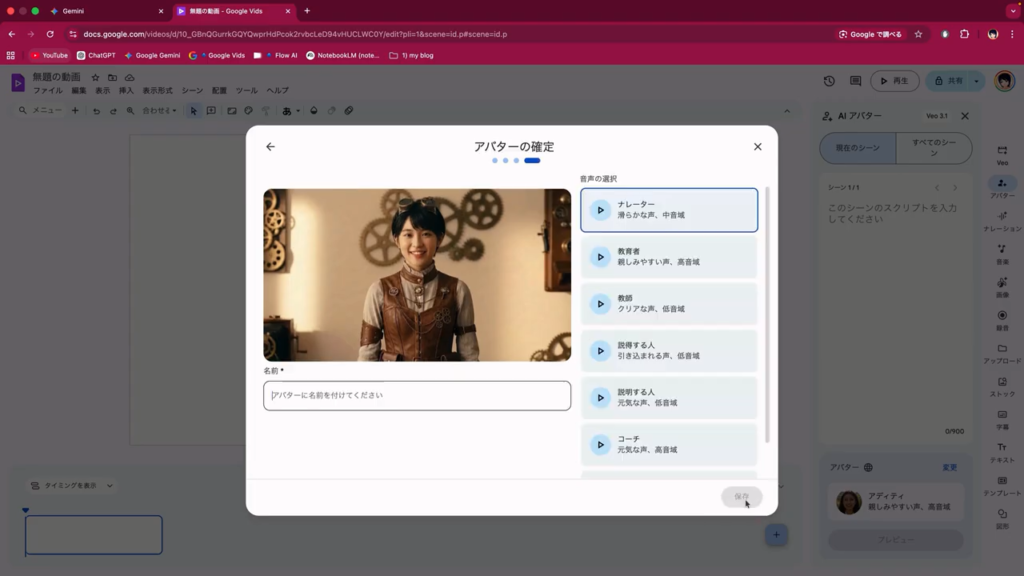
設定が完了したら、名前を付けて保存します。
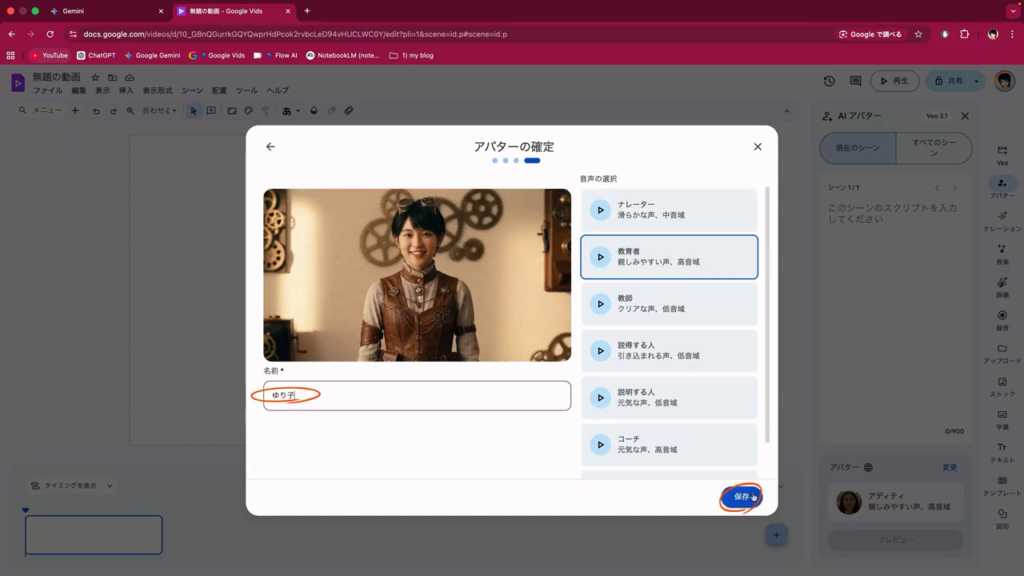
そして、作成したアバターを選択します。
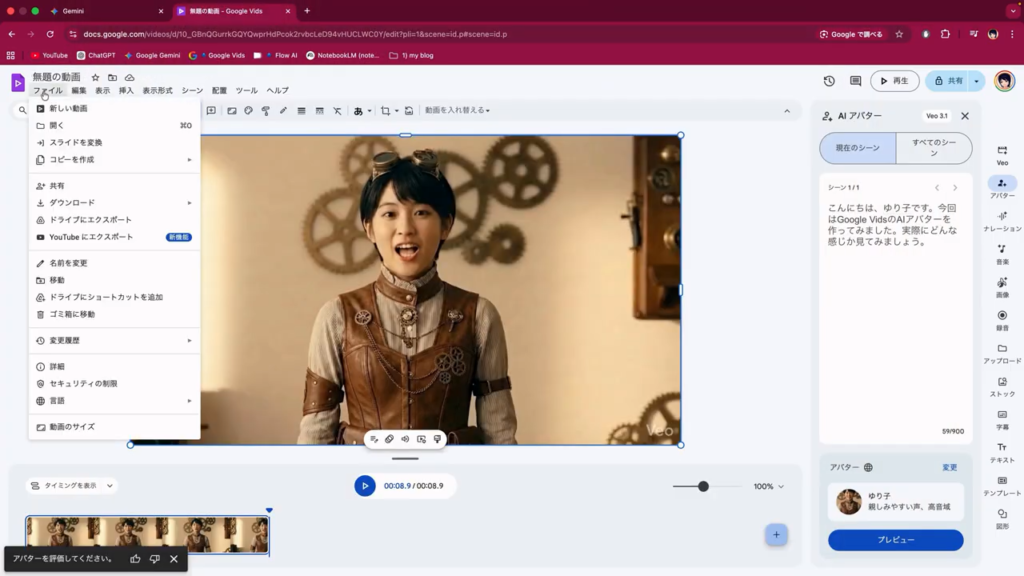
それでは、実際に台本を入力して、アバターに読ませてみます。
「プレビュー」をクリックすると、まずは音声だけが再生されます。
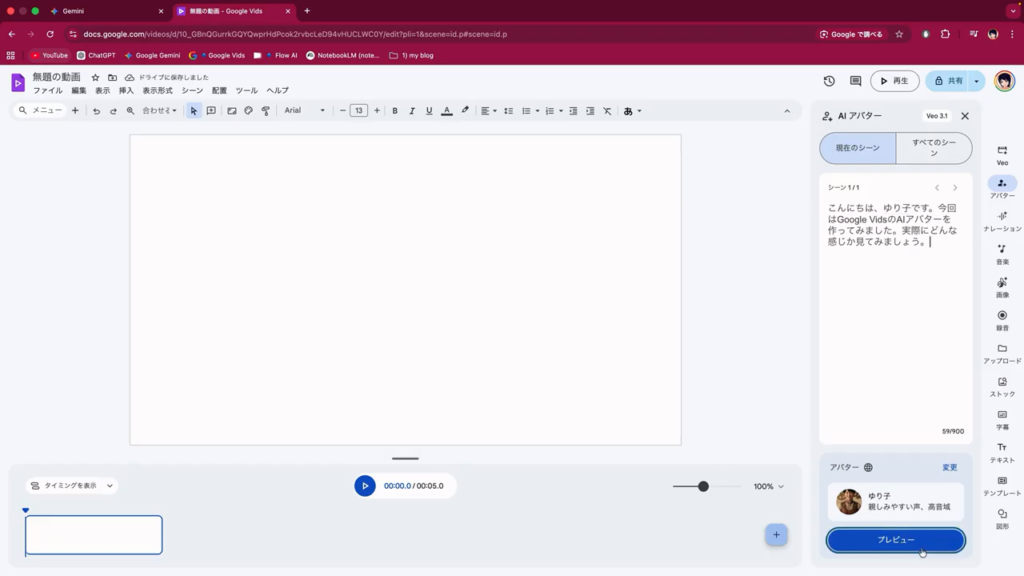
問題なければ「生成」をクリックして、動画を作成します。
動画の生成時間は、台本の長さに応じて変わります。
音声・リップシンクの特徴
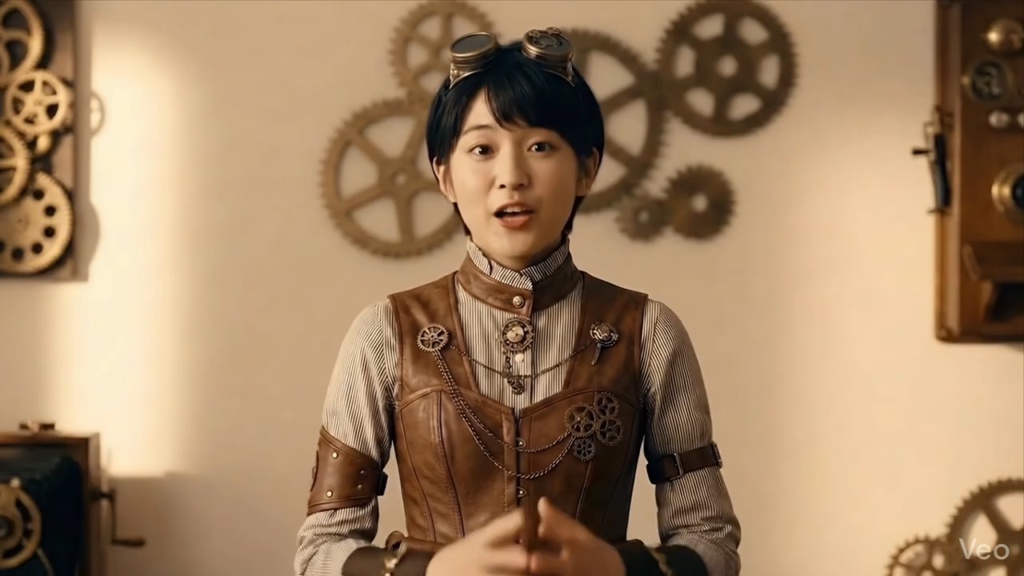
日本語のリップシンクは、良くもなく悪くもなく、といった印象です。
ただ、英語のほうが自然に見える感じはありますね。
Veo3.1との違いと注意点
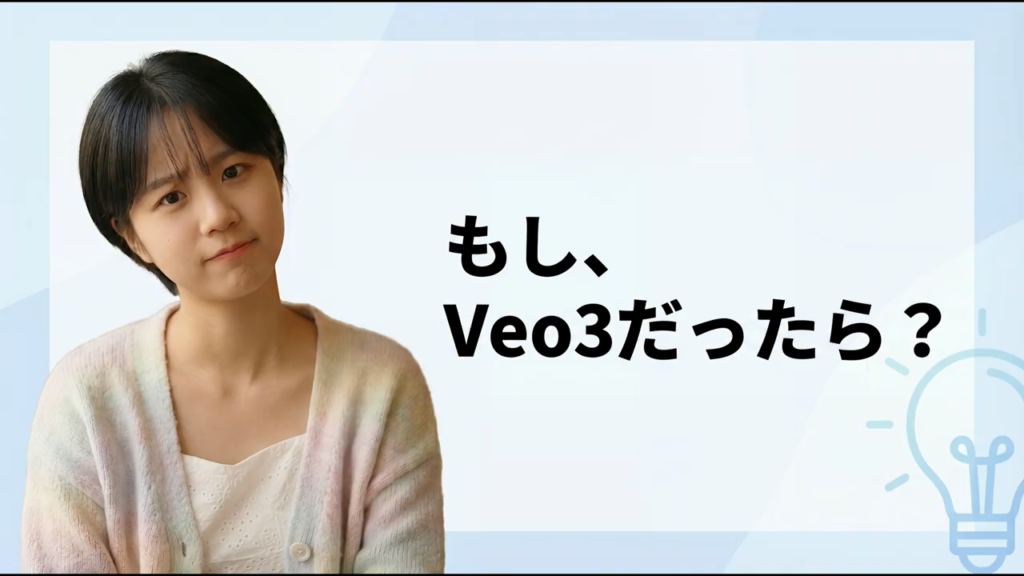
ちなみに、Veo3.1を使う場合はリファレンス画像を使うことができますが、動画の長さは最大8秒までです。
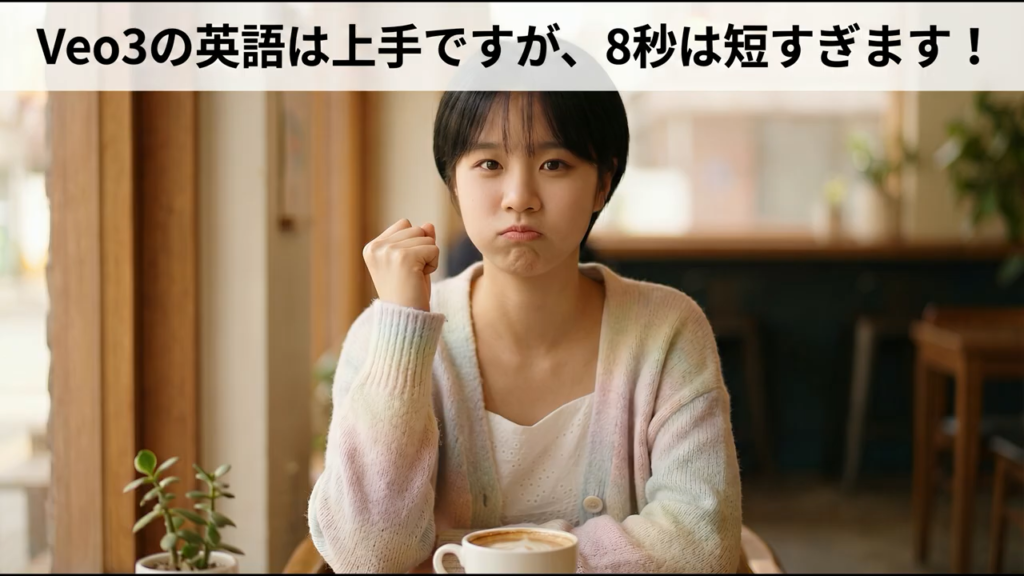
そのため、長い台本を読ませる用途には向いていません。
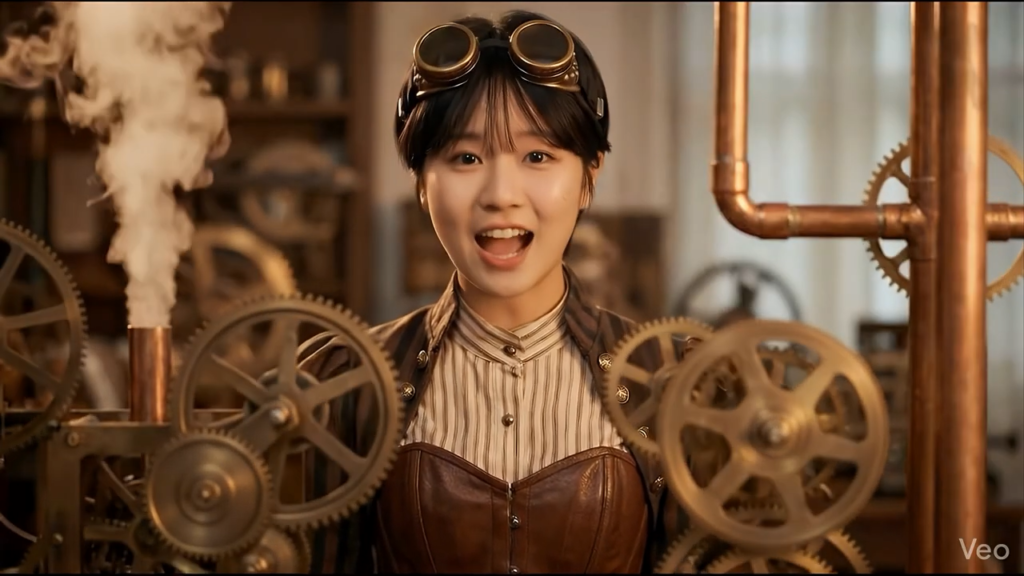
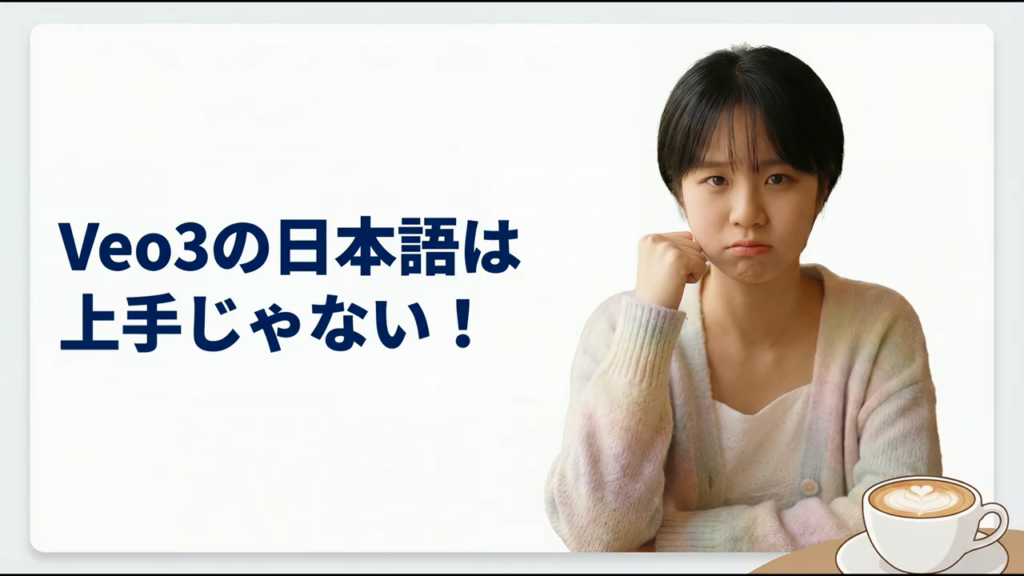
また、日本語の発音は少し不自然に感じることがあります。
アニメ風アバターの検証
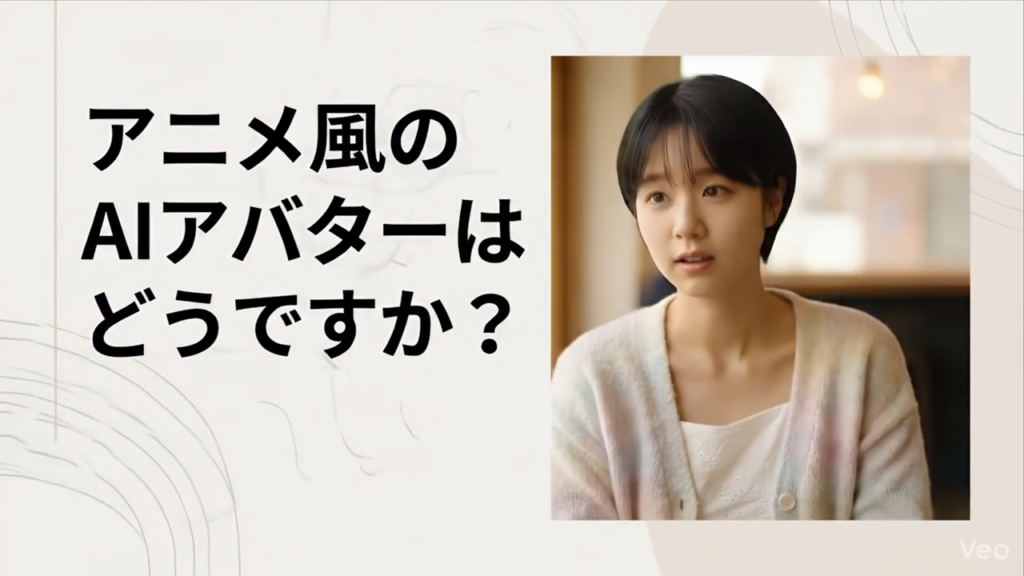
最後に、アニメ風のアバターも作れるのか試してみます。
細かく指定しても反映されにくいので、今回はざっくりとした設定で作成します。
生成されたアバターは、どれもあまりアイドルっぽくはないですね。
やっぱり、特徴を描写する感じがいいのかもね。
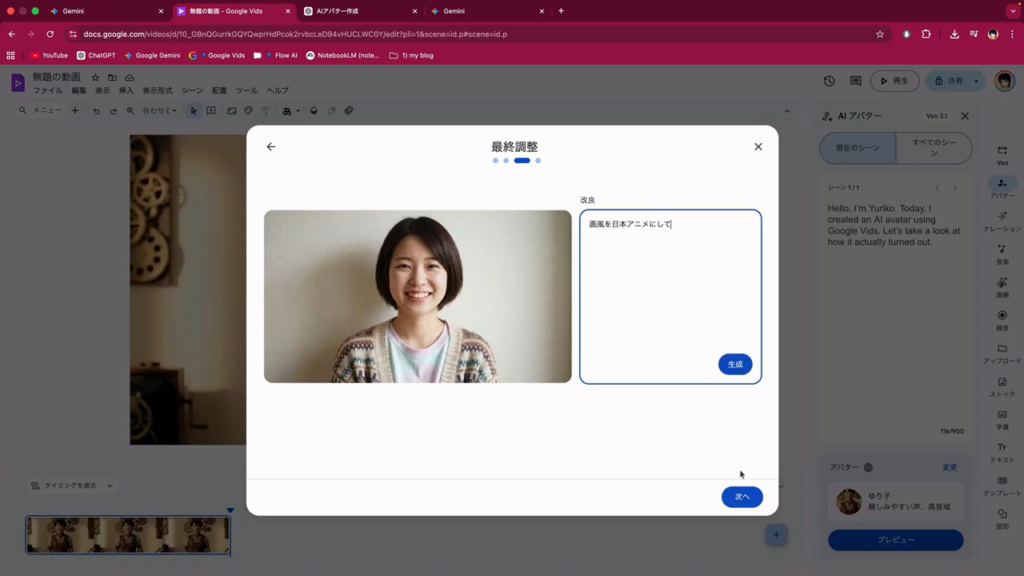
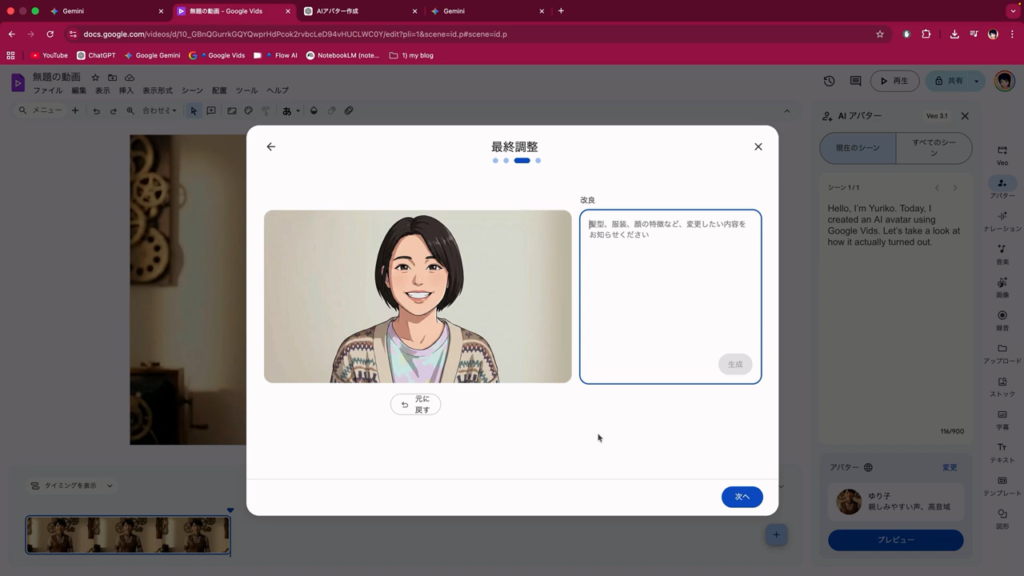
そこで、画像のスタイルを変更してみます。
すると、一応アニメ風の見た目にはなりました。
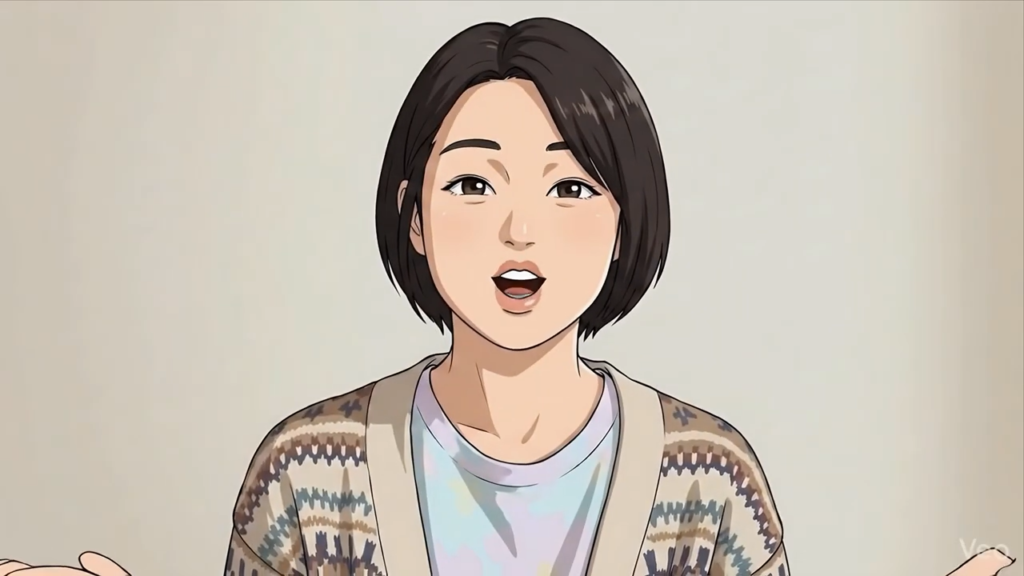
私が作るYouTube動画ですが、次回からこれでもいいですか? ダメですよね。
このように、可愛いアニメ風の画像を使えば、YouTube動画用のアバターとしても活用できそうです。
まとめ
Google VidsのAIアバター機能が日本語対応になり、有料プランで利用可能。
台本を入力するだけで、アバターが読み上げる動画を自動生成できる。
主な仕様・制限
- 1クリップ:最大60秒(以前は30秒)
- プロジェクト全体:最大30分(以前は10分)
- 生成回数:プラン・地域によって異なる
- 多言語対応:日本語含む複数言語OK
- カスタマイズ:見た目・服装・背景を変更可能
使い方の流れ
- 台本を入力
- アバターを選択 or 自作
- 音声を選択
- プレビュー後、動画生成
ポイント・注意点
- アバターは画像そのまま使用不可、プロンプトで特徴入力が必要
- プロンプトの再現度はやや低め
- 修正を重ねると画質が劣化しやすい
- 日本語リップシンクは普通だけど悪い時もある、英語のほうが自然
- ナレーション音声に比べて、AIアバター音声は、良くないですね
補足
- Veo3.1は最大8秒で長尺には不向き
- アニメ風アバターも作れるが、私は可愛いのが作れなかった、、、残念
→ AIアバターの画像はガチャ要素があるので、たまにSSR級の可愛い画像がでることがある。
ぜひ、皆さんもAIアバターの作成に挑戦してみてください。
⭐️⭐️⭐️新規プロジェクトを開いたら作ったAIアバターが消えている問題⭐️⭐️⭐️
■ 基本の仕組み(重要) Google Vidsでは、アバターは「動画プロジェクトの中の要素」 自動的にGoogleドライブに保存される(=個別保存は不可)
つまり
👉 アバターだけを保存して再利用することはできない
👉 プロジェクトを保存・再利用する必要がある
■ 正しい保存・再利用方法
① プロジェクトとして保存する アバターを作成 そのまま編集画面を閉じる(自動保存される) 次回は同じプロジェクトを開く
👉 これでアバターは残ります
② テンプレートとして使う(おすすめ) 毎回使いたい場合: アバター入りの動画を1つ作る タイトルを「テンプレ」などに変更 新しい動画を作るときに複製する
👉 擬似的に「アバター保存」ができます
③ 複製して使い回す プロジェクトをコピー アバター部分だけ使う
👉 現状これが一番実用的
■ 消える主な原因 以下に当てはまると消えます:
新規プロジェクトを開いている(←一番多い)
同じGoogleアカウントでログインしていない
アバターを作ったプロジェクトを開いていない
改善して欲しいですね。
最後まで記事を読んでくれてありがとうございました。('ω')ノ
