
MacBookでコピーするには「Command+C」、貼り付けるには「Command+V」を押します。
WindowsではCtrlキーを使いますが、MacBookではCommandキーを使う点が大きな違いです。まずは、よく使う操作から確認してみましょう。
| やりたいこと | MacBookの操作 |
|---|---|
| コピーする | Command+C |
| 貼り付ける | Command+V |
| 切り取る | Command+X |
| すべて選択する | Command+A |
| 操作を元に戻す | Command+Z |
| 書式を合わせて貼り付ける | Option+Shift+Command+V |
| ファイルを別の場所へ移動する | Command+CのあとOption+Command+V |
文章をコピーして貼り付けるだけなら、まずはCommand+CとCommand+Vの2つを覚えておけば大丈夫です。
この記事では、MacBookで文章や画像、ファイルをコピペする方法を初心者向けに解説します。コピペできないときの原因や、iPhoneとMacBookの間でコピーする方法も紹介するので、順番に確認していきましょう。
なお、ここで紹介する基本操作は、MacBook AirやMacBook Proだけでなく、iMacやMac miniなど、ほかのMacでもほぼ共通です。
MacBookで文章をコピペする基本操作
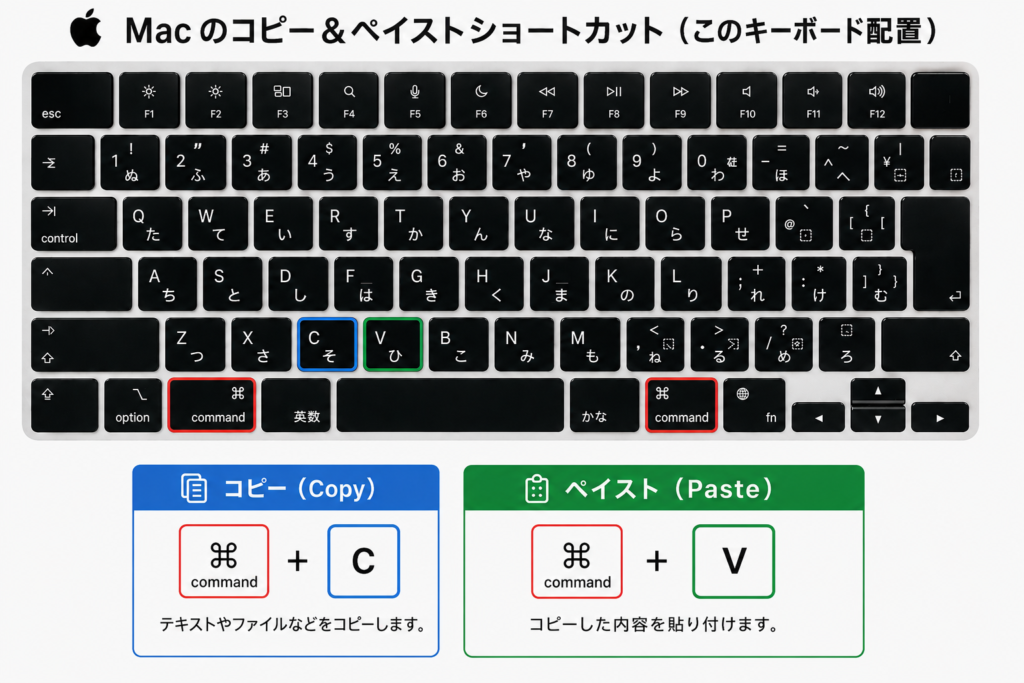
MacBookで文章をコピーして貼り付ける手順は、次のとおりです。
コピーした文章は、元の場所にそのまま残ります。
たとえば、Webサイトの文章をメモアプリへ貼り付ける場合は、コピーしたい文章を選択してCommand+Cを押します。そのあと、メモアプリを開き、貼り付けたい場所でCommand+Vを押せば完了です。
MacBookのCommandキーはどこにある?
Commandキーには「⌘」の記号が付いています。
MacBookのキーボードでは、スペースキーの左右に配置されています。Windowsのキーボードで使用するCtrlキーとは場所が異なるため、MacBookを使い始めたばかりの人は、最初に位置を確認しておくと操作しやすくなります。
WindowsとMacBookではコピペに使うキーが異なる
WindowsとMacBookでは、コピペに使用するキーが異なります。
| 操作 | Windows | MacBook |
|---|---|---|
| コピー | Ctrl+C | Command+C |
| 貼り付け | Ctrl+V | Command+V |
| 切り取り | Ctrl+X | Command+X |
| すべて選択 | Ctrl+A | Command+A |
| 元に戻す | Ctrl+Z | Command+Z |
MacBookでCtrl+Cを押しても、通常は文章をコピーできません。
簡単にいうと、WindowsのCtrlキーにあたる操作を、MacBookではCommandキーで行うということです。
トラックパッドの右クリックでコピペする方法

ショートカットキーを使わず、MacBookのトラックパッドからコピペすることもできます。
手順は次のとおりです。
MacBookでは、トラックパッドを2本指でクリックすると、Windowsの右クリックに近いメニューが表示されます。キーボード操作に慣れていない場合は、こちらの方法から試してもよいでしょう。
2本指でクリックしてもメニューが出ない場合
2本指でクリックしてもメニューが表示されない場合は、トラックパッドの設定を確認しましょう。
また、Controlキーを押しながらトラックパッドをクリックする方法でも、右クリックと同じメニューを表示できます。
メニューバーからコピペする方法
ショートカットキーをまだ覚えていなくても、画面上部のメニューバーからコピペできます。
「編集」メニューには、Command+CやCommand+Vなどのショートカットも表示されます。
そのため、最初はメニューから操作しながら、表示されるキーを見て少しずつショートカットを覚えていく方法もあります。
書式を付けずに文章を貼り付ける方法
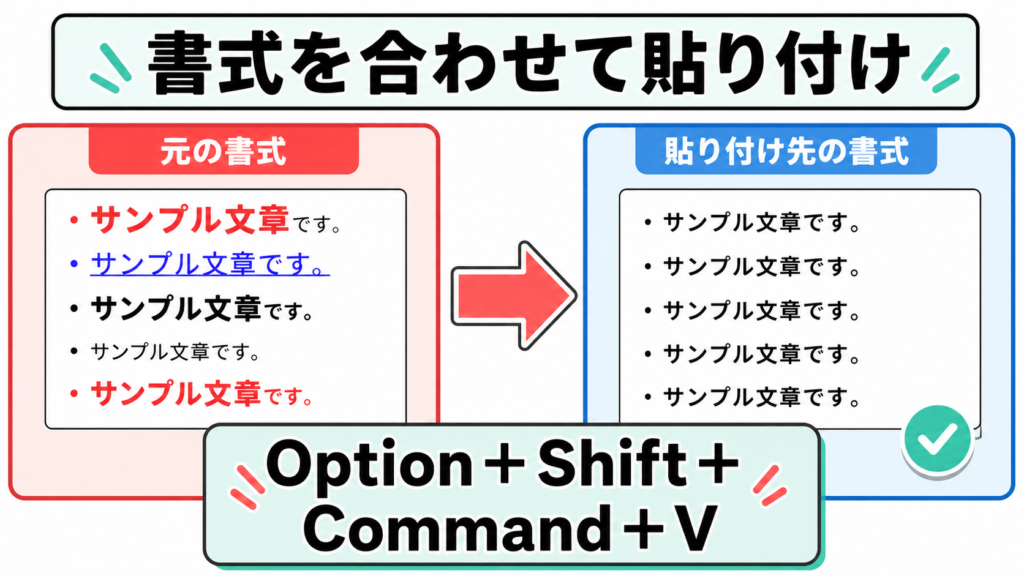
Webサイトの文章をコピーすると、文字の大きさや色、太字、リンクなども一緒に貼り付けられることがあります。
ここで迷いやすいのが、文章だけを貼り付けたい場合の操作です。貼り付け先の書式に合わせるには、次のショートカットを使用します。
Option+Shift+Command+V
この操作は「ペーストしてスタイルを合わせる」と呼ばれます。
コピー元の見た目をそのまま引き継ぐのではなく、貼り付け先で使われている文字の大きさや色などに合わせて貼り付けられます。たとえば、Webサイトからコピーした文章をWordPressやメールへ貼り付けるときに便利です。
通常のCommand+Vでは、次のような情報も一緒に貼り付けられることがあります。
余計な装飾を付けたくない場合は、Option+Shift+Command+Vを試してみましょう。
ただし、アプリによっては、このショートカットに対応していない場合があります。その場合は、画面上部の「編集」を開き、「ペーストしてスタイルを合わせる」が表示されているか確認してください。
MacBookで画像をコピペする方法

MacBookでは、文章だけでなく画像もコピペできます。ただし、画像をコピーする場所や貼り付け先によって、操作できない場合もあります。
Webサイトの画像をコピーする場合
Webサイトによっては、画像のコピーや右クリックが制限されている場合があります。
また、インターネット上の画像には著作権があります。そのため、ブログやSNSへ掲載するときは、事前に画像の利用条件を確認しましょう。
写真アプリやプレビューからコピーする場合
写真アプリやプレビューで画像を開き、画像を選択してCommand+Cを押します。
続いて、メールや書類などの貼り付け先を開き、Command+Vを押してください。ただし、貼り付け先のアプリが画像に対応していない場合は、ペーストできないことがあります。
MacBookでファイルやフォルダをコピペする方法
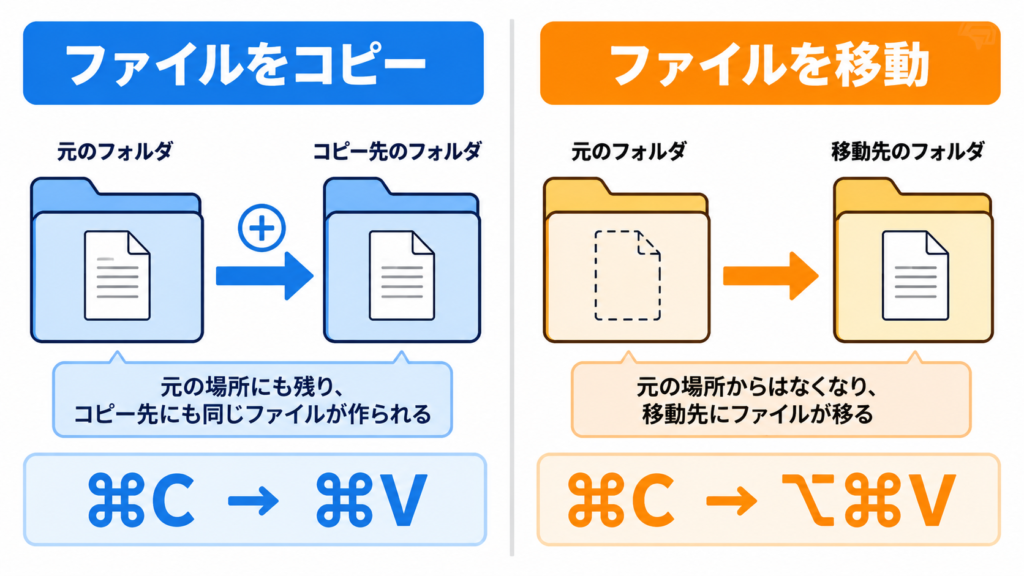
Finderでは、画像、PDF、動画、書類、フォルダなどをコピーできます。
文章のコピペと基本操作は似ていますが、ファイルをコピーする場合と移動する場合では、貼り付け時のショートカットが異なります。
ファイルをコピーする手順
この方法では、元の場所にファイルを残したまま、別の場所へ同じファイルをコピーできます。
複数のファイルをコピーしたい場合は、Commandキーを押しながら対象のファイルをクリックしてください。また、フォルダ内の項目をすべて選択するときは、Command+Aを使用します。
ファイルをコピーせず別の場所へ移動する方法
ファイルを元の場所に残さず、別のフォルダへ移動したい場合は、次の手順で操作します。
Command+Vを押すとファイルがコピーされます。一方、Option+Command+Vを押すと、元の場所から現在のフォルダへファイルが移動します。
文章の場合はCommand+Xで切り取れますが、Finderのファイルを移動するときは操作が異なります。Command+CのあとにOption+Command+Vを使うと覚えておきましょう。
ドラッグしてファイルをコピーする方法
ファイルを別のフォルダへドラッグして移動することもできます。
ただし、ドラッグする場所によっては、コピーではなく移動になる場合があります。元の場所にファイルを残したままコピーしたいときは、Optionキーを押しながらファイルをドラッグしてください。
コピー操作になっているときは、ポインタの近くに「+」マークが表示されます。この表示を確認してから、ファイルを移動先へ置きましょう。
MacBookでコピペできないときの対処法

Command+CやCommand+Vを押しても反応しないときは、まず症状に合う原因を確認します。
| 症状 | 考えられる原因 | 対処法 |
|---|---|---|
| コピーできない | 文章やファイルを選択していない | コピーする範囲を選択する |
| 貼り付けられない | 貼り付け先を選択していない | 入力欄や貼り付けたい場所をクリックする |
| 「ペースト」が灰色になる | アプリや場所が貼り付けに対応していない | メモアプリなど別の場所で試す |
| 文字の色や大きさも付いてくる | 通常のCommand+Vを使っている | Option+Shift+Command+Vを使う |
| ショートカットが反応しない | アプリの一時的な不具合 | アプリを開き直す |
| どのアプリでも使えない | macOSやキーボードの不具合 | MacBookを再起動する |
| 特定のサイトだけコピーできない | サイト側でコピーが制限されている | サービスの仕様や利用条件を確認する |
| iPhoneから貼り付けられない | Handoffなどがオフになっている | Wi-Fi、Bluetooth、Handoffを確認する |
原因が分からない場合は、コピー範囲や貼り付け先の選択から順番に確認していきましょう。
コピーする範囲を選択する
文章をコピーするには、コピーしたい文字をドラッグして選択する必要があります。
文字の背景に色が付いた状態になっているか確認してから、Command+Cを押しましょう。ファイルをコピーする場合も、対象のファイルを一度クリックして選択してください。
貼り付けたい場所をクリックする
Command+Vを押す前に、貼り付けたい場所をクリックします。
文章を貼り付ける場合は、入力位置を示す縦線が表示されているか確認しましょう。入力欄が選択されていないと、Command+Vを押しても反応しないことがあります。
別のアプリで試す
使用しているアプリだけで、コピペできなくなっている可能性もあります。
そこで、MacBookのメモアプリを開き、同じ文章を貼り付けられるか試してみましょう。メモアプリには貼り付けられる場合、コピー機能ではなく、元のアプリやWebサイトに原因がある可能性があります。
アプリを終了して開き直す
一時的な不具合であれば、アプリを終了して開き直すことで改善する場合があります。
画面上部のアプリ名をクリックし、「終了」を選んでください。アプリが反応しない場合は、Option+Command+Escを押して、アプリの強制終了画面を開く方法もあります。
ただし、強制終了すると、保存していない内容が消える可能性があります。通常の方法で終了できない場合に使用しましょう。
MacBookを再起動する
複数のアプリでコピペできない場合は、MacBookを再起動します。
画面左上のAppleメニューをクリックし、「再起動」を選択してください。再起動することで、一時的なシステムの不具合が改善することがあります。
Commandキーが反応するか確認する
Command+Aですべて選択できるか、Command+Zで操作を元に戻せるか確認します。
ほかのCommandキーを使った操作も反応しない場合は、キーボードの設定や故障、外付けキーボードの接続などに原因がある可能性があります。
MacBookには左右にCommandキーがあるため、反対側のCommandキーでも試してみましょう。
iPhoneとMacBookの間でコピペする方法
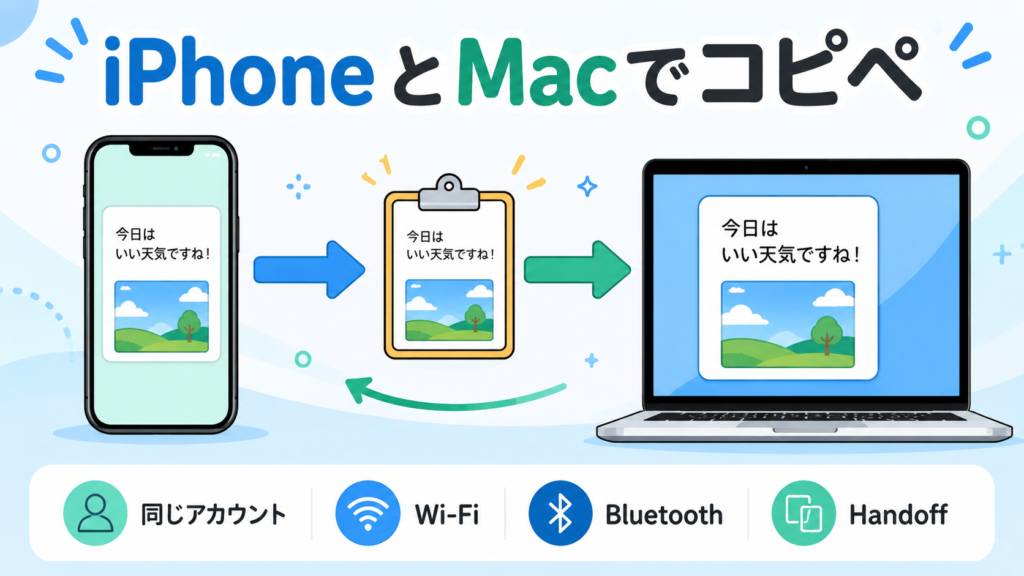
MacBookとiPhoneでは、「ユニバーサルクリップボード」を利用できます。
たとえば、iPhoneでコピーした文章をMacBookへ貼り付けたり、MacBookでコピーした画像をiPhoneへ貼り付けたりできます。自分でメールやメッセージを送る必要はありません。
基本的な使い方は次のとおりです。
ユニバーサルクリップボードを使うには、主に次の設定が必要です。
MacBookでは「システム設定」から「一般」へ進み、「AirDropとHandoff」を開いて設定を確認できます。
iPhoneでは「設定」から「一般」へ進み、「AirPlayと連係」を開いてHandoffを確認してください。
なお、コピーした内容が別のデバイスに保存されるのは一時的です。コピーしたあとは、時間を空けずに貼り付けましょう。
macOS Tahoe 26以降ではコピー履歴を確認できる
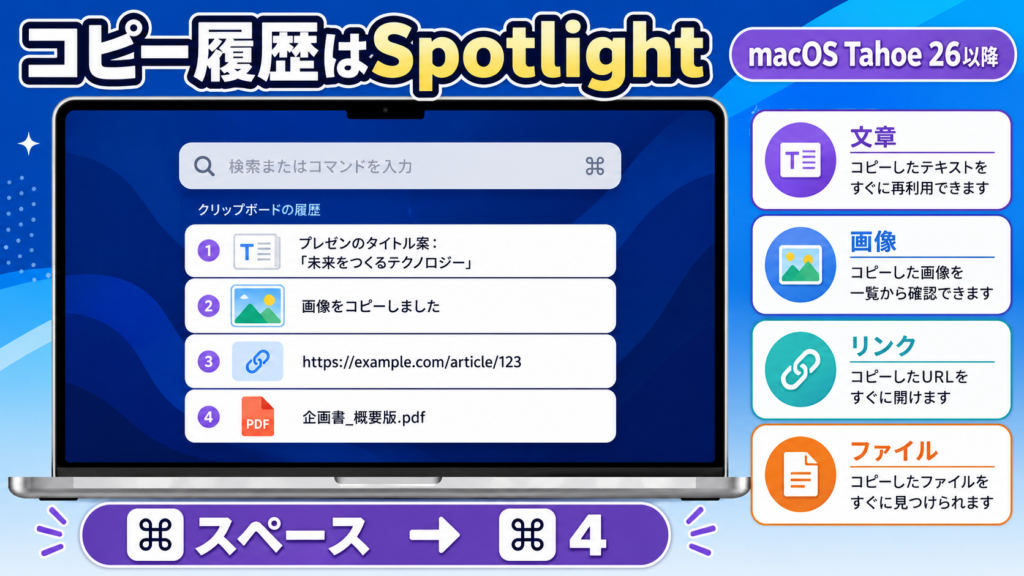
macOS Tahoe 26以降では、Spotlightからクリップボードの履歴を確認できます。
以前コピーした文章や画像、リンク、ファイルを探したいときに便利な機能です。操作手順は次のとおりです。
初めてクリップボード履歴を利用するときは、機能をオンにするよう求められる場合があります。
注意したいのは、クリップボードに保存される内容です。住所、メールアドレス、パスワードなどの重要な情報が含まれる可能性もあるため、共有のMacBookでは履歴に残る内容に気を付けましょう。
また、クリップボード履歴のメニューから「履歴を消去」を選ぶと、保存されている履歴を削除できます。
macOS Tahoeより前のバージョンでは、Spotlightのクリップボード履歴機能は利用できません。
MacBookのコピペに関するよくある質問

MacBookではCtrl+Cでコピーできませんか?
MacBookでは、基本的にCommand+Cを使用します。
Windowsで使うCtrlキーの代わりに、MacBookではCommandキーを使うと覚えておくと分かりやすいでしょう。
マウスがなくてもコピペできますか?
マウスがなくても、キーボードやトラックパッドでコピペできます。
最も簡単なのは、Command+CとCommand+Vを使う方法です。また、トラックパッドを2本指でクリックし、表示されたメニューから「コピー」や「ペースト」を選ぶこともできます。
コピーした文章はどこに保存されますか?
コピーした文章や画像は、MacBookのクリップボードへ保存されます。
通常は別の内容をコピーすると、前にコピーした内容が新しい内容へ置き換わります。ただし、macOS Tahoe 26以降では、Spotlightから最近コピーした内容の履歴を確認できます。
コピペすると文字の大きさが変わるのはなぜですか?
Command+Vで貼り付けると、コピー元の文字サイズや色などが一緒に貼り付けられることがあります。
貼り付け先の書式に合わせたい場合は、Option+Shift+Command+Vを使用してください。
Finderでファイルを切り取るにはどうすればよいですか?
移動したいファイルをCommand+Cでコピーし、移動先のフォルダでOption+Command+Vを押します。
通常のCommand+Vではコピーになりますが、Option+Command+Vでは元の場所からファイルが移動します。
MacBookでコピーした内容をiPhoneへ貼り付けられますか?
ユニバーサルクリップボードを利用すれば、MacBookでコピーした文章や画像をiPhoneへ貼り付けられます。
ただし、同じApple Accountへのサインインや、Wi-Fi、Bluetooth、Handoffなどの設定が必要です。
まとめ|MacBookのコピペはCommand+CとCommand+V

MacBookでコピーするときはCommand+C、貼り付けるときはCommand+Vを押します。
WindowsのCtrlキーではなく、Commandキーを使うのがポイントです。
| 操作 | ショートカット |
|---|---|
| コピー | Command+C |
| 貼り付け | Command+V |
| 切り取り | Command+X |
| すべて選択 | Command+A |
| 元に戻す | Command+Z |
| 書式を合わせて貼り付け | Option+Shift+Command+V |
| Finderのファイルを移動 | Command+CのあとOption+Command+V |
キーボード操作が難しい場合は、トラックパッドを2本指でクリックし、メニューから「コピー」や「ペースト」を選ぶこともできます。
また、macOS Tahoe 26以降ではコピー履歴を確認でき、iPhoneとMacBookの間ではユニバーサルクリップボードを利用できます。
まずは使用する機会が多いCommand+CとCommand+Vから覚え、少しずつMacBookの操作に慣れていきましょう。
