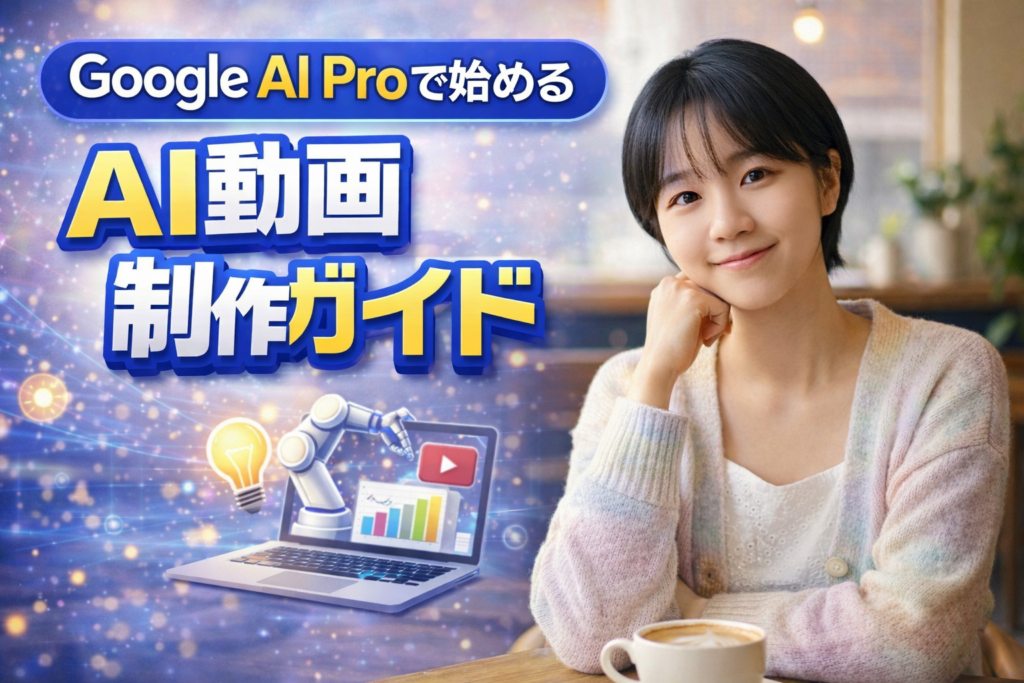
初心者でもできる「動画づくりの流れ」を解説
近年、生成AIはテキストや画像だけでなく、
「動画を作る時代」へと大きく進化しています。
ただし、AI動画は
「どのツールを使うか」「どう使うか」でクオリティが大きく変わります。
そこで注目されているのが、
Googleが提供する「Google AI Pro」です。
Google AI Proとは?
Google AI Proは、動画制作まで対応した高機能なAIサービスです。
主に以下のような機能が使えます。
- 月1,000回のAIクレジット
- 最大5TBのクラウドストレージ
- 高性能AI「Gemini」
- 動画生成AI「Veo 3.1」
さらに、
Gmail・Docs・Vids・NotebookLMなどと連携できるため、
👉 「動画制作もできる作業環境」として使えるのが大きな特徴です。
AI動画作成をやりたい初心者に「Google AI Pro」をおすすめする理由
AI動画を作ってみたいけど、
「何から始めればいいかわからない…」
そんな方も多いのではないでしょうか。
この動画では、
初心者の方でも安心してスタートできるように、
Google AI Proを使ったAI動画作成の考え方と、
最初に知っておくべきポイントを、わかりやすく解説していきます。
高額なツールをいきなり揃える必要はありません。
まずはGoogle AI Proだけで、
AI動画制作の全体像を体験することが大切です。
なぜそれで十分なのか、
その理由についても、しっかりお話ししていきます。
今回の動画では、こんなポイントを紹介します。
・Google AI Proで何ができるのか?
・なぜ初心者におすすめなのか?
・AI動画は「8秒」からどう作るのか?
・動画を自然につなぐための考え方
・失敗しにくいAI動画制作の進め方
「AI動画ってお金がかかりそう…」
「なんだか難しそうで不安…」
そんな風に感じている方こそ、
ぜひ最初に見ていただきたい内容です。
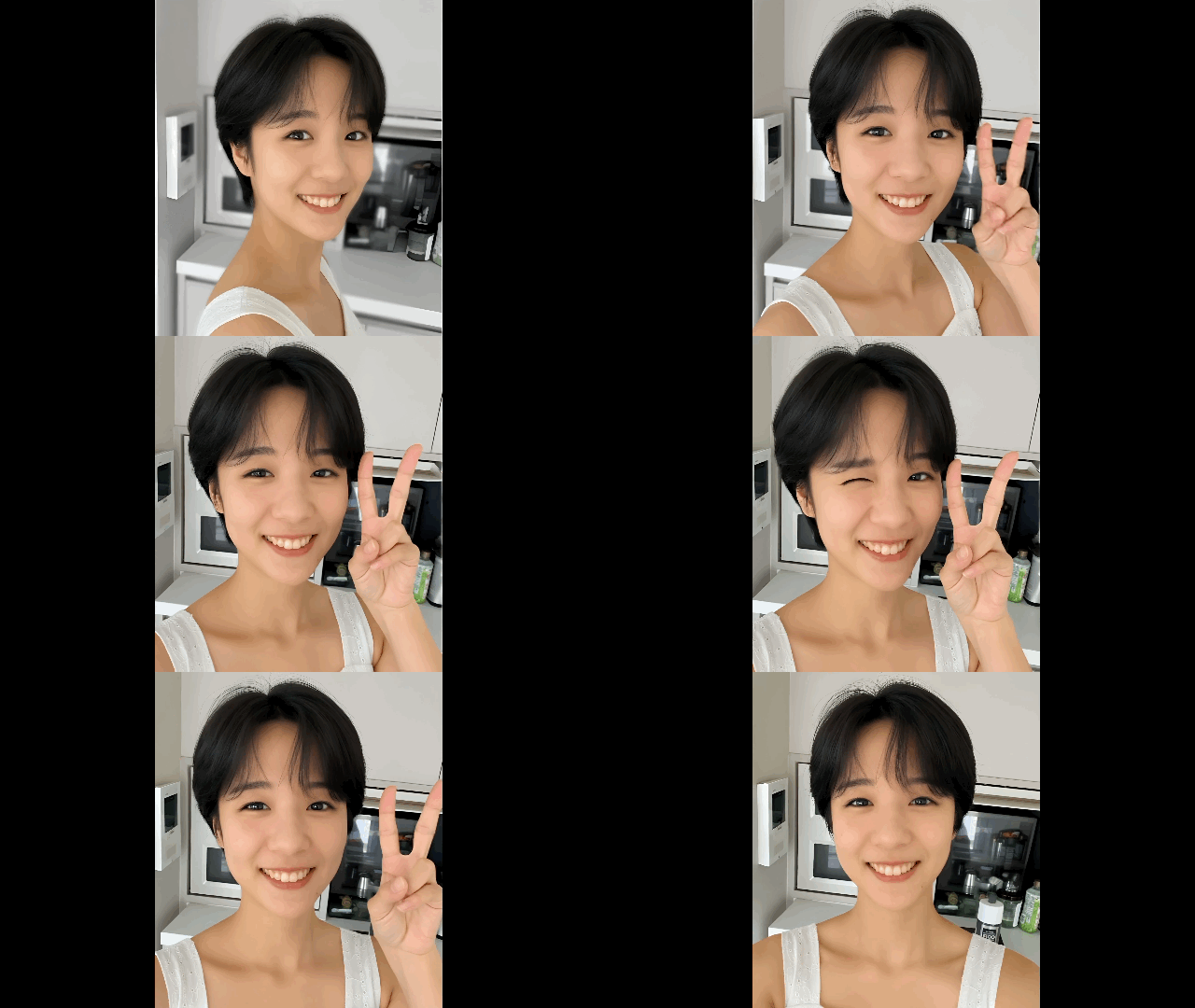
Veo3の動画制作に必要なキャラクター画像について
Google GeminiのGemを使って、
人物画像を解析し、画像生成用のプロンプトを自動で作る方法をご紹介します。
この動画を見れば、
AI動画のクオリティを一段引き上げるコツがしっかり理解できます。
まず、この動画で分かるポイントはこちらです。
Veo3で「元画像」がなぜ重要なのか
Gemを使ったキャラクター画像作成の流れ
続いて、具体的な手順をシンプルに解説します。
Nano Banana Proでキャラクターの元画像を用意します。
次に、その画像をGemに読み込ませて構図や特徴を解析。
そして、自動生成されたプロンプトをコピーします。
最後に、そのプロンプトを使って再生成し、クオリティをさらに高めていきます。
Veo3では、
この「元になる画像」のクオリティが、動画の完成度を大きく左右します。
だからこそ、
最初の画像づくりとプロンプト設計がとても重要です。
この動画では、その一連の流れを初心者の方でもわかるように解説しています。
Veo 3で長尺動画を作る方法
Veo 3.1で、
「もう少し長い動画を作りたい…」
そう感じたことはありませんか?
1クリップ8秒という制限の中で、
複数のクリップをつなげようとすると、
人物の顔や服装が変わってしまう…
つなぎ目に違和感が出てしまう…
思っていた内容と違う動画になってしまう…
こうした壁にぶつかる方は、とても多いです。
この動画では、
Google AI Proプランを活用して、
Veo 3.1の複数クリップを自然につなぎ、
“しっかり見られる長尺動画”を作るための
考え方と具体的な流れを解説していきます。
Veo 3のプロンプトは英語?日本語?精度が変わる理由
「プロンプトって、日本語でいいの?それとも英語?」
なんとなくで選んでいませんか?
実は――
同じ内容を書いても、結果が変わることがあります。
公式では英語のみ対応とされているVeo 3.1。
ですが、日本語でも普通に動画は生成できます。
では、どっちでもいいのか?
ここに、多くの人が気づいていない
“落とし穴”があります。
なぜ英語のほうが安定すると言われるのか。
日本語入力のとき、内部で何が起きているのか。
なぜカメラワークがうまく反映されないのか。
セリフが勝手に英語になってしまう理由。
そして、プロンプトリライターの影響とは何か。
これらを知らないままだと、
「なんか思った通りにならない…」を
何度も繰り返してしまいます。
ですが逆に、
ある“書き方の型”を知るだけで、
映像は一気に安定し、
まるで映画のような仕上がりに近づきます。
「なんとなく書く」から、
「意図してコントロールする」へ。
この動画では、そのための考え方と具体的なコツを、
わかりやすく解説していきます。
Veo 3で映画風AI動画を作るための プロが使う10のカメラワーク
平凡なAI動画を、
まるで映画のような“シネマティック映像”に進化させたい――
そう思ったことはありませんか?
実は、AI動画は
カメラの動きを少し変えるだけで、
一気に印象が変わります。
この動画では、
そんな映像クオリティを劇的に引き上げる
カメラワーク技術とプロンプトの書き方を、徹底解説します。
まず紹介するのは、
AI動画が一気に映画っぽくなる
10種類のカメラワークです。
Static Shot
Dolly In
Dolly Out
Tracking Shot
Arc Shot
Crane Up
Crane Down
Push In + Parallax
Overhead Shot
Drone Reveal
それぞれの特徴と使いどころを、
初心者の方でもわかりやすく解説していきます。
さらに動画の後半では、
ドリーインとズームの違い
Push InとDolly Inの違い
AI動画でおすすめのプロンプトの書き方
といった、
よく混同しがちなポイントも丁寧に解説します。
AI動画のクオリティを上げたい方は、
ぜひ参考にしてみてください。
AI動画は、
カメラワークを知るだけで、
一気にレベルが上がります。
Veo 3の動画スタイルの違いって何?
AI動画は、
「スタイル選び」でクオリティが決まる――
そう言っても過言ではありません。
同じプロンプトでも、
スタイルを変えるだけで、
まるで別作品のような映像になることもあります。
この動画では、
Veo 3.1向けプロンプトを前提に、
AI動画スタイルの違いと使い分けを、
初心者の方にもわかりやすく解説していきます。
まずは、代表的なスタイルの種類から。
サイバーパンクやスチームパンクなどの「世界観系」
クレイアニメや3D、アニメ調といった「CG系」
水彩や油絵、ポップアートなどの「アート系」
それぞれの特徴と、使いどころを具体的に紹介します。
さらに今回は、
Veo3.1が得意なスタイルとは何か
逆に、苦手で失敗しやすいスタイルの特徴
実際に作ってわかったリアルな違い
といった、実践ベースの内容までしっかり解説します。
「どのスタイルを選べばいいかわからない」
「AI動画のクオリティをもう一段上げたい」
そんな方は、この動画を見るだけでOKです。
スチームパンクアニメーションの作り方
圧倒的クオリティのスチームパンク作品を作りたい――
そんな方に向けて、今回は“本物の世界観”を構築する方法を完全解説します。
ただ雰囲気だけの画像ではなく、
時代設定や構造までしっかり作り込まれた、
説得力のある作品へ。
そのための具体的なテクニックを、
わかりやすくご紹介していきます。
スチームパンクの世界観は、
単に「古くする」だけでは成立しません。
重要なのは、
時代背景・技術・デザインの整合性を
しっかりと設計することです。
この動画では、
その考え方から実践までを、
ステップバイステップで解説します。
まずは、世界観をブレさせないための
「5つの軸」の作り方。
次に、ChatGPTを活用した
精度の高いプロンプト作成方法。
さらに、Google Vidsを使った動画化の流れ、
そしてPixelmator Proによる最終調整まで――
一連の制作プロセスを、
すべて網羅してお届けします。
ペーパークラフト動画を作る方法
可愛いペーパークラフト動画を作ってみませんか?
今回は、ChatGPTとGeminiを組み合わせて、
「プロンプトの作り方」から「動画生成」まで、
知識ゼロでも迷わずできる全手順を、わかりやすく解説します。
難しい設定や専門知識は必要ありません。
順番どおりに進めるだけで、
思わず見入ってしまうような可愛い動画が完成します。
この動画では、
アイデア出しからプロンプト作成、
そして実際の動画生成まで、
一連の流れを丁寧に紹介していきます。
趣味でAIを楽しみたい方。
SNSで目を引く動画を作りたい方。
そんな方にぴったりの内容です。
Google VidsでVeo 3を使う設定方法
まず最初に、大切なお知らせです。
2026年4月時点で、Google Vidsにおける
Veo 3.1の動画生成上限が変更されています。
無料のGoogleアカウントでは、月間10本まで。
Google AI Pro(Gemini Advanced)では、月間50本まで。
そしてGoogle AI Ultraでは、最大1,000本までとなっています。
またこれまで必要だった英語設定についても、
現在は日本語のままでもVeo 3.1が利用可能になっています。
そのため、この動画の一部内容が、
現在の仕様とは異なっています。
ご不便をおかけしてしまい、申し訳ありません。
Googleの仕様は頻繁に変更されるため、
この動画をご覧になる際は、
あらかじめその点をご理解いただけますと幸いです。
引き続き、参考としてご活用いただければ嬉しいです。
Google Vidsを使ったVeo 3.1の動画生成につい解説しています。
Nano Banana Proで画質が落ちる理由
Nano Banana Proで画像を修正していると、
修正を重ねるたびに、少しずつ画質が落ちていく…。
そんな経験はありませんか?
この動画では、
なぜ画像修正を繰り返すと画質が劣化するのかを、
Geminiの思考モードを使って調査し、
その仕組みをわかりやすく解説していきます。
結論からお伝えすると、
これはバグではなく、AIの仕様によるものです。
主な原因は、大きく3つあります。
1つ目は、修正のたびに
前回生成した画像をベースに再生成していること。
2つ目は、AIが毎回「より自然に見せよう」として、
画像全体を描き直していること。
そして3つ目は、修正処理の途中で、
一時的に解像度が下がる場合があることです。
こうした処理が重なることで、
細かいディテールが徐々に失われ、
全体的に少しぼやけた、なめらかな質感になってしまいます。
では、どうすればこの画質劣化を抑えられるのでしょうか?
Geminiに確認したところ、
重要なポイントは2つです。
できるだけ元の高画質な画像に戻って修正すること。
そして、修正指示をできるだけ1つのプロンプトにまとめること。
この2つを意識するだけで、
仕上がりのクオリティは大きく変わります。
この動画では、
さらに具体的な対策や実践方法についても解説しています。
Nano Banana Proでリアルな肌を作るには?
Nano Banana Proを使って、
人物の肌をよりリアルに表現する方法をご紹介します。
今回は、画像生成ガイドラインにも配慮しながら、
安全かつ自然な仕上がりを目指すためのポイントを、
わかりやすく解説していきます。
Nano Banana Proで人物を生成すると、
特に指定をしない場合、
AIはツルツルで均一な肌を描きやすく、
どうしても“作り物っぽい印象”になりがちです。
そこで今回の動画では、
あえて肌の質感や細かな特徴をしっかり描写させることで、
AI特有の美肌バイアスを弱める考え方を紹介します。
重要なポイントはこちらです。
評価や美化をしない表現を使うこと。
状態・質感・物理的特徴として具体的に書くこと。
数値を使って強調するプロンプト設計。
そして、ライティング・解像度・カメラ設定の工夫です。
さらに、
「綺麗」「美しい」「若々しい」といった、
ガイドラインに触れやすい表現を避けながら、
安全に使える英語表現や言い換えのコツも解説しています。
動画の中では、
肌質を自然に見せる具体的なキーワード。
ライティング指定の重要性。
すぐに使える英語・日本語のプロンプト例。
そして、ネガティブプロンプトの考え方まで――
実践的な内容をしっかりお届けします。
「AIっぽさを減らしたい」
「よりリアルな人物画像を作りたい」
「ガイドラインに配慮しながら使いたい」
そんな方に、ぜひ見ていただきたい内容です。
Nano Banana 2とNano Banana Proの違いは?
2つの重要なテーマを一気に解説していきます。
1つ目は、Nano Banana 2とNano Banana Proの本当の違い。
そして2つ目は、AI画像を“本物のように”見せるための具体的なテクニックです。
最近登場したNano Banana 2。
「Proと何が違うの?」
「どっちを選べばいいの?」
そう感じている方も多いのではないでしょうか。
結論からお伝えすると――
これは“優劣”の話ではありません。
じっくり考えて高品質に仕上げるのが「Pro」。
速く・安く・大量に生成できるのが「2」。
つまり、設計思想そのものが大きく異なります。
そして動画の後半では、
AI画像が“なぜか浮いて見える理由”について解説していきます。
ここで重要なのは、
単なる解像度の問題ではないということ。
ポイントは、「力」がきちんと描かれているかどうかです。
圧縮による変形。
接触影、本影と半影の違い。
素材ごとの変化。
重力の流れ。
力の方向、いわゆるベクトル。
そして反作用。
これらを理解することで、
画像はただのピクセルではなく、
“質量を持った存在”として表現できるようになります。
AI画像をワンランク上に引き上げたい方。
動画のリファレンス素材を作っている方。
広告や商業ビジュアルを制作している方。
すべてのクリエイターに役立つ内容です。
まとめ
生成AIは、いまやテキストや画像だけでなく、
「動画」を誰でも作れる時代へと進化しました。
中でもGoogle AI ProとVeo 3.1を活用することで、
特別なスキルや高額なツールがなくても、
本格的な動画制作が可能になります。
ただし、クオリティを左右するのはシンプルです。
設定・ツールの使い分け・プロンプト設計・仕上げ。
この4つを意識するだけで、
AI動画の完成度は大きく変わります。
最初は難しく感じるかもしれませんが、
一つひとつ理解していけば、
誰でも確実にレベルアップできます。
「なんとなく作る」から、
「意図して作る」へ。
ぜひ本記事の内容を参考に、
AI動画制作にチャレンジしてみてください。