「AIを使って、歌詞やボーカルを含む曲を作ってみたい」
「楽器を演奏できなくても、オリジナル曲を作れるの?」
「Google Flow Musicには、どのような機能があるの?」
このように気になっている人も多いのではないでしょうか。
Google Flow Musicは、作りたい音楽のイメージを文章で入力するだけで、イントロ、伴奏、メロディー、歌詞、ボーカルまで含んだ楽曲を生成できるAI音楽制作サービスです。

専門的な作曲知識や楽器の演奏経験がなくても、AIのProducerと会話しながら曲を作れます。
さらに、曲を作るだけではありません。
といった機能も用意されています。
この記事では、Google Flow Musicの始め方から、曲の作成、修正、保存、ミュージックビデオ、Spaces、料金、商用利用まで、初心者にも分かりやすく解説します。
※機能名、料金、クレジット数、利用できるモデルは変更される可能性があります。実際に利用するときは、Google Flow Musicの画面に表示される最新情報も確認してください。
YouTube動画はこちらからご覧いただけます。
詳しい内容はこのブログ記事で解説していますが、実際の操作画面や手順を確認したい場合は、動画の方がわかりやすいと思います。
Google Flow Musicとは?
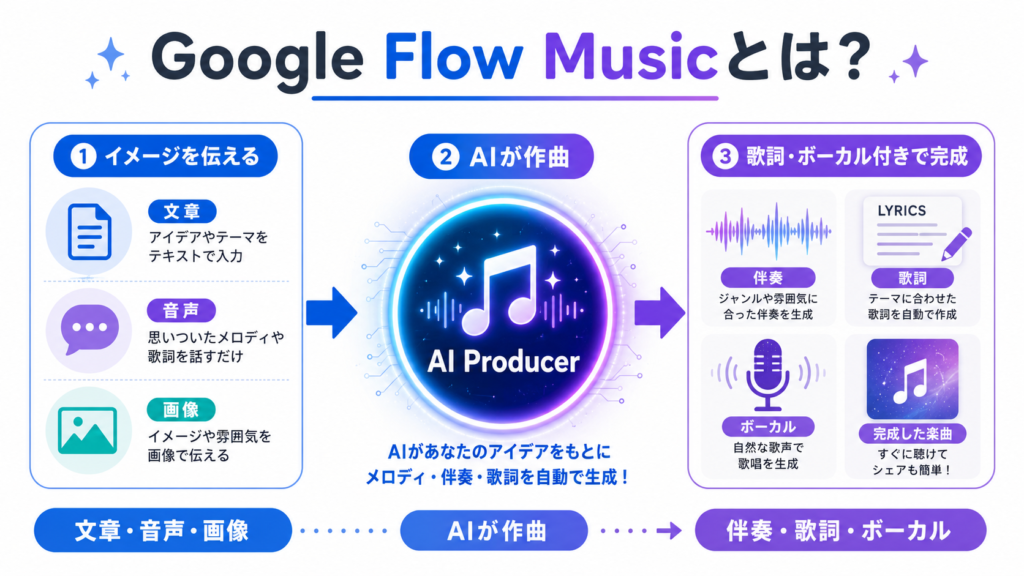
Google Flow Musicは、文章、音声、画像などを使って音楽を作成できるAI音楽制作サービスです。
以前は「ProducerAI」と呼ばれていたサービスを前身としており、現在はGoogle Flowファミリーの音楽制作サービスとして提供されています。
音楽生成には、Googleの音楽生成モデル「Lyria 3 Pro」が使用されています。
Lyria 3 Proは、イントロ、Verse、Chorus、Bridgeなどの曲構成を理解し、歌詞やボーカルを含む楽曲を生成できます。
日本語では、次のように考えると分かりやすいです。
Google Flow Musicの特徴は、曲を一度生成して終わりではないことです。
作成した曲を聴きながら、
「もう少しテンポを速くしてください」
「女性ボーカルを男性ボーカルに変更してください」
「サビをもっと盛り上げてください」
とAIへ伝えることで、会話形式で曲を仕上げていけます。
Google Flow Musicは無料で始められる
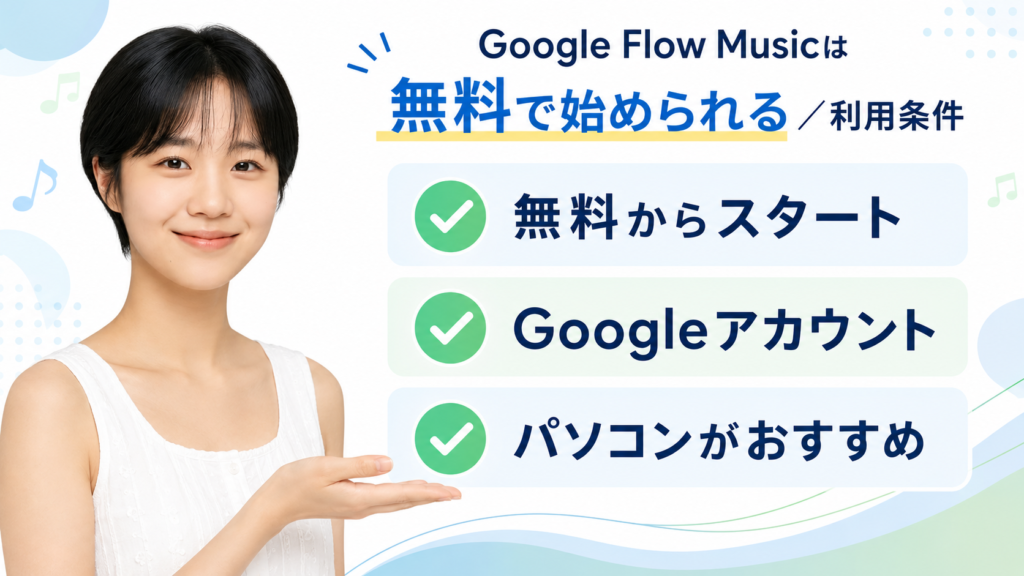
Google Flow Musicは、無料プランから利用できます。
無料登録の段階では、クレジットカードを登録する必要はありません。
ただし、無料で作成できる曲数や毎日追加されるクレジット数は、時期によって変わる可能性があります。
Google AI ProやGoogle AI Ultraを契約している場合は、Flow Musicで使用できるクレジットや追加機能が含まれていることがあります。
Google Flow Musicの利用条件と対応環境
Google Flow Musicを利用するには、基本的に次の条件を満たす必要があります。
Google Flow Musicには、パソコンのWeb版とモバイルアプリがあります。
ただし、すべての機能を利用したい場合は、パソコンのWeb版がおすすめです。
記事作成時点ではiPhone・iPad向けアプリが提供されており、Android版は順次提供される予定と案内されています。
モバイル版とWeb版では、使用できる機能が異なる場合があります。
Google Flow Musicの始め方
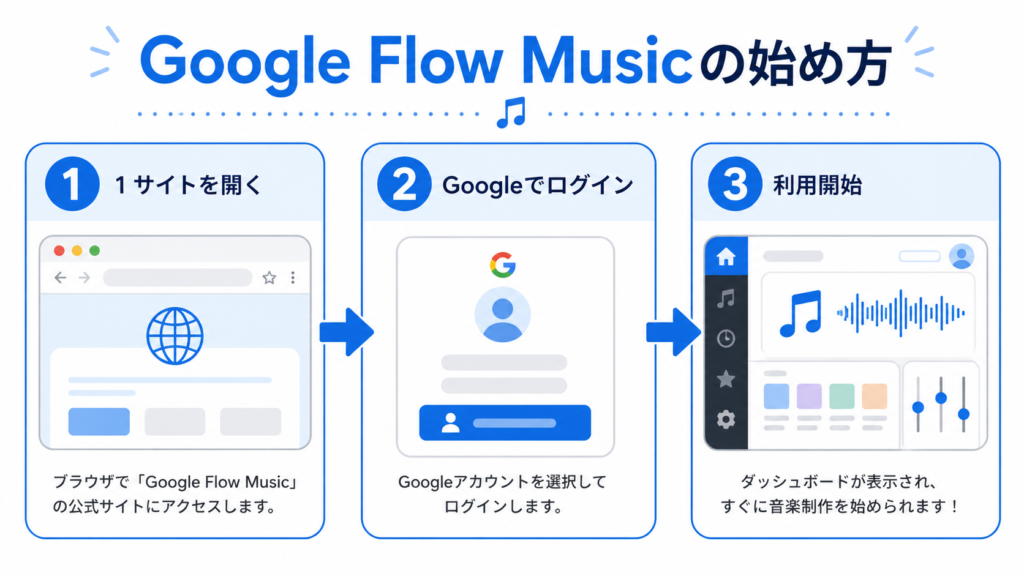
Google Flow Musicを利用するには、ブラウザーで次の公式サイトを開きます。
flowmusic.app
公式サイトを開いたら、「Login」をクリックします。
続いて、「Continue with Google」を選択してください。
使用するGoogleアカウントを選びます。
初回ログイン時には、Google Flow MusicがGoogleアカウントへアクセスするための確認画面が表示されます。
Google AI ProやGoogle AI Ultraの特典を利用する場合は、Google One特典へのアクセスを許可する項目も確認してください。
利用規約とプライバシーポリシーを確認し、同意するとダッシュボードが表示されます。
Google Flow Musicの画面構成
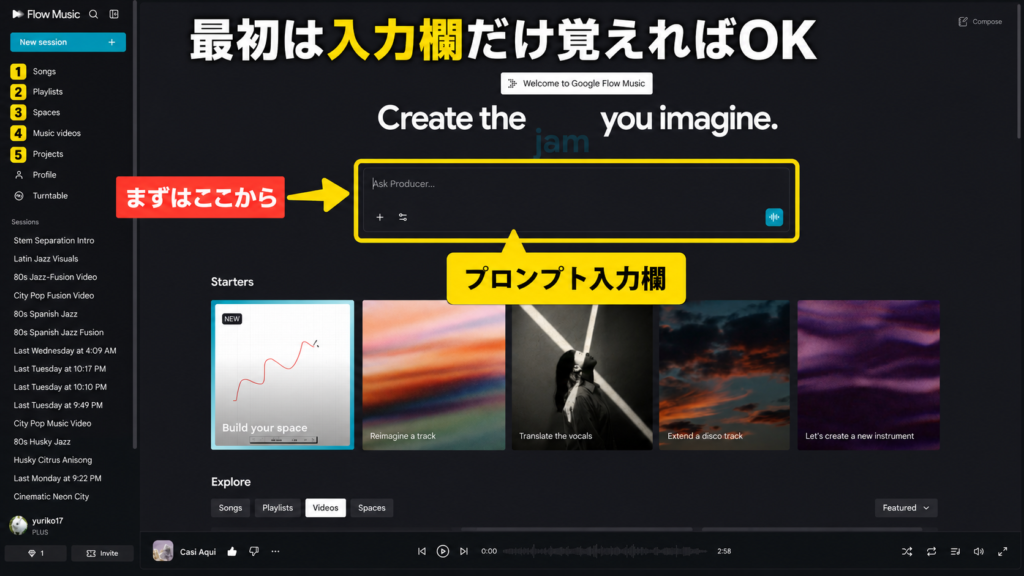
ログインすると、Google Flow Musicのダッシュボードが表示されます。
最初はたくさんの情報が表示されるため、少し複雑に見えるかもしれません。
ただし、最初からすべての機能を覚える必要はありません。
まず確認してほしいのは、画面下部にあるプロンプト入力ボックスです。
Google Flow Musicの曲作りは、基本的にこの入力ボックスから始まります。
左側には、主に次のメニューがあります。
Songs
自分が作成した曲を一覧で確認する場所です。
最初に作った曲だけでなく、テンポを変えた曲、ボーカルを変更した曲、Coverでジャンルを変更した曲なども保存されます。
Playlists
完成した曲やお気に入りの曲を、好きな順番にまとめる機能です。
Spaces
音楽ゲーム、楽器、環境音アプリ、オーディオツールなどを作成できる機能です。
Music videos
作成した曲を使って、AIミュージックビデオを作る場所です。
Projects
同じ目的で作成している曲や素材を、プロジェクト単位でまとめる機能です。
Turntable
音楽の再生や音楽体験に関係する機能です。
Turntableはアカウントや提供時期によって表示内容が変わる可能性があります。
実際に確認できていない段階で、「DJミックスができる」といった説明を断定するのは避けた方がよいでしょう。
Compose
新しい曲を作成したり、作成済みの曲を編集したりする中心的な画面です。
Google Flow Musicで最初の曲を作る方法
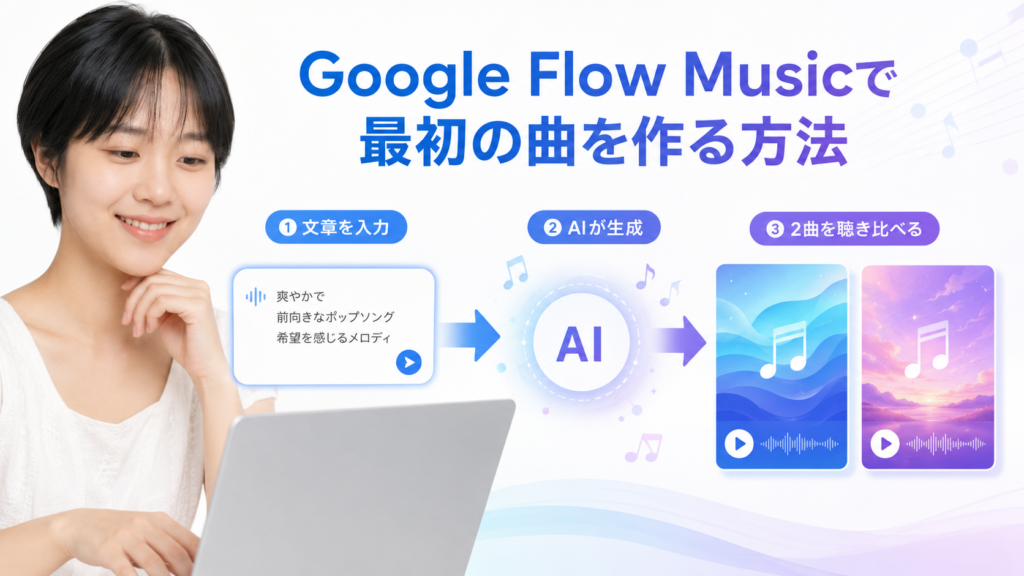
それでは、最初の曲を作ってみましょう。
画面下部にあるプロンプト入力ボックスへ、作りたい曲のイメージを入力します。
最初は短い文章でも問題ありません。
例えば、次のように入力します。
「ドライブ旅行中に聴きたくなる、明るいインディーフォークソングを作ってください」
もう少し細かく指定する場合は、次のように入力します。
「ドライブ旅行中に聴きたくなる、明るいインディーフォークソングを作ってください。温かいアコースティックギター、軽快なドラム、女性ボーカルを使用してください。前向きで覚えやすいサビにしてください」
入力できたら、送信ボタンをクリックします。
Google Flow Musicが曲の生成を開始します。
通常は、1回の指示から異なる雰囲気の曲が2バージョン生成されます。
曲を生成している間に、それぞれの楽曲に合ったカバーアートも自動的に作成されます。
完成すると、生成された曲が入力欄の下に表示され、そのうちの1曲が自動的に再生されます。
生成時間は、曲の内容や利用状況によって変わります。
また、まれに2曲のうち1曲だけ生成に失敗することがあります。
その場合は、もう一度生成するか、プロンプトを少し短くして試してみましょう。
イメージに近い曲を作るプロンプトの書き方
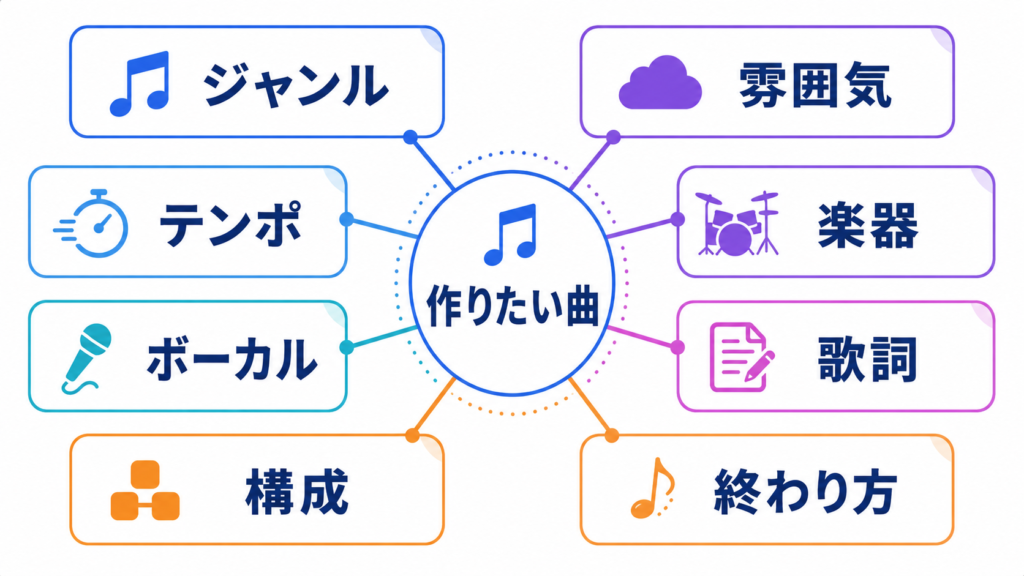
よりイメージに近い曲を作りたい場合は、次の項目を具体的に入力します。
例えば、次のように入力します。
ただし、最初から完璧なプロンプトを書く必要はありません。
短い指示で曲を作り、完成した曲を聴きながら少しずつ修正しても大丈夫です。
Google Flow Musicでは、最初に生成された曲を完成品ではなく、修正するための「たたき台」と考えるのがポイントです。
曲の再生画面でできること
生成された曲の下には、一般的な音楽プレイヤーと同じ操作ボタンが表示されます。
主な操作は次のとおりです。
タイムラインをクリックまたはドラッグすると、聴きたい位置へ移動できます。
サビだけ確認したい場合や、曲の最後が途中で切れていないか確認したい場合に便利です。
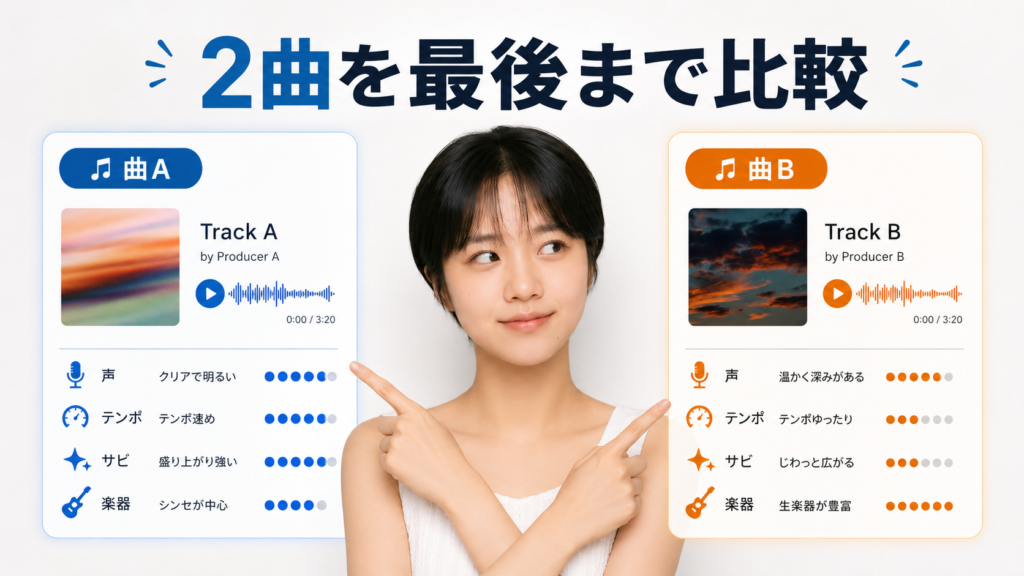
曲が2つ生成された場合は、両方を最後まで聴いてみましょう。
同じプロンプトから作られていても、次のような部分が異なります。
最初に自動再生された曲だけで判断せず、もう一方の曲も聴いて比較するのがおすすめです。
生成された曲を評価する
生成された曲には、親指を上に向けた高評価ボタンと、親指を下に向けた低評価ボタンがあります。
気に入った曲には高評価、イメージと違った曲には低評価を付けます。
「評価しても意味がないのでは」と思うかもしれません。
しかし、Flow Musicは作成履歴や評価をもとに、利用者が好む音楽の傾向を理解する仕組みを備えています。
評価を重ねることで、AIが自分の好みを理解しやすくなる可能性があります。
ただし、高評価を付けたからといって、次の曲が必ず好みどおりになるわけではありません。
AIへ好みを伝える補助的な機能として利用しましょう。
曲のクイックアクション
曲の近くにある「︙」などのメニューを開くと、クイックアクションが表示されます。
使用できる機能は、プランや画面によって異なります。
主な操作は次のとおりです。
Download videoとは?
「Download video」を選択すると、テンプレートを使って、カバーアートと音楽を組み合わせた動画を作れます。
これは、基本的に1枚のカバー画像へ音楽を付けたシンプルな動画です。
人物が動いたり、場面が切り替わったりする本格的なAIミュージックビデオとは異なります。
YouTubeやSNSへ手軽に投稿できる動画ファイルを作りたい場合に便利です。
歌詞とボーカルを確認する
曲が完成したら、雰囲気だけでなく、歌詞の内容も確認しましょう。
AIが作成した歌詞では、次のような問題が起こることがあります。
また、すべての曲に自動的にボーカルが入るわけではありません。
「インストゥルメンタル」「作業用BGM」「環境音楽」などと指定すると、歌のない曲が生成される可能性が高くなります。
歌を入れたい場合は、次のようにボーカルの特徴を具体的に指定します。
Producerへ曲の修正を依頼する
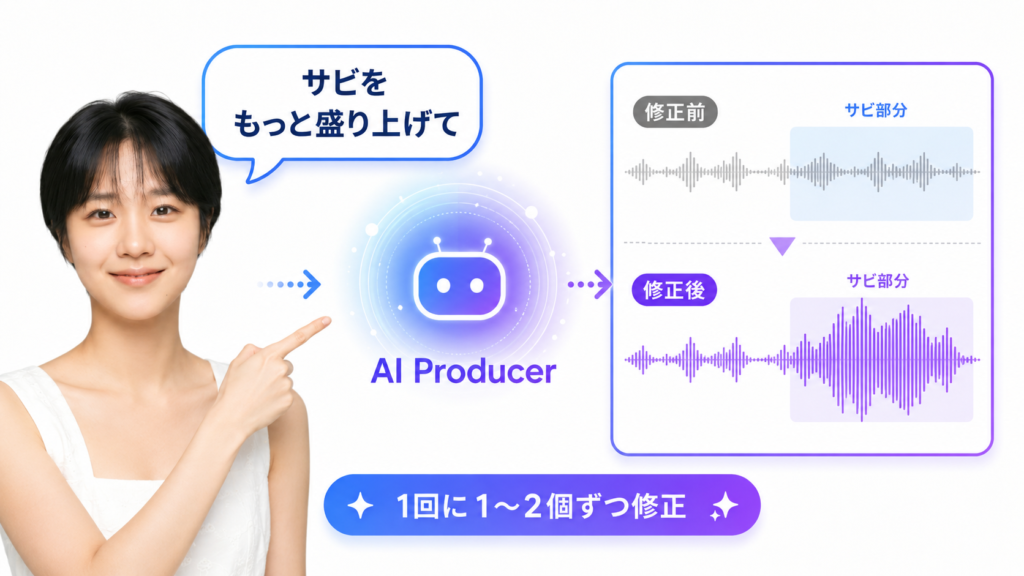
生成された曲に気に入らない部分があれば、プロンプト入力欄からProducerへ修正を依頼できます。
テンポを速くする
もう少しテンポを速くしてください。
男性ボーカルへ変更する
女性ボーカルを男性ボーカルに変更してください。
イントロを短くする
イントロを10秒以内にして、
早めにボーカルが始まるようにしてください。
それ以外の部分はできるだけ変更しないでください。
サビを盛り上げる
サビのメロディーをもっと力強く、
覚えやすいものにしてください。

ドラムとギターを少し強くして、
最後にコーラスを追加してください。
歌詞を自然な日本語にする
歌詞の意味は変えずに、
日常的で自然な日本語に書き直してください。

難しい言葉や不自然な言い回しは避けてください。
英語を入れない
歌詞、掛け声、バックコーラスを
すべて日本語にしてください。

英語のフレーズや英語のアドリブは入れないでください。
曲の最後が切れないようにする
最後の歌詞を完全に歌い切ってください。

歌詞の後に3秒程度の楽器演奏を追加し、
余韻を残しながら自然に終わるようにしてください。
Flow Music側から、テンポ変更、ボーカル変更、楽器追加などの提案ボタンが表示される場合もあります。
希望に合う提案が表示された場合は、文章を入力せず、ボタンをクリックするだけで修正できます。
一度に多くの修正を指示すると、残しておきたかった部分まで変化することがあります。
最初は、1回につき1つか2つの変更に絞るのがおすすめです。
音声モードでAIと会話する
Google Flow Musicには、AIのProducerと音声で会話できる音声モードがあります。
初めて使用するときは、ブラウザーからマイクの使用許可を求められます。
「許可」を選択してください。
画面上の音声ボタンを押し続けるか、キーボードの「P」キーを押し続けながら話します。
例えば、次のように話しかけます。
「温かみのあるアコースティックギターの曲が欲しいです。テンポはゆったりとしていて、歌のないインストゥルメンタルにしてください。あまり複雑にしないでください」
話し終わってボタンまたはPキーを離すと、Producerが返答します。
指示が曖昧な場合には、次のような確認質問をしてくることがあります。
曲が完成したあとも、音声で修正できます。
例えば、
「雰囲気は気に入りましたが、少し物足りません。もう少し活気が出るように、軽いパーカッションを加えてください」
と伝えます。
さらに、
と会話を続けられます。
専門的な音楽用語が分からなくても、
「もっと明るく」
「少し寂しい感じ」
「映画のようにしたい」
といった普段の言葉で伝えられるのが魅力です。
録音した声や演奏から曲を作る
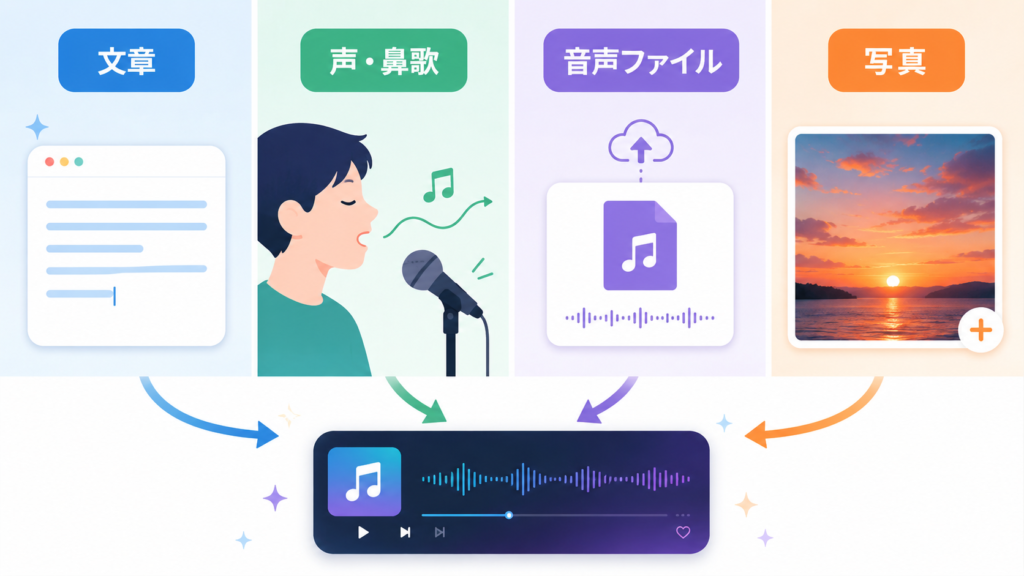
プロンプト入力欄付近にある「+」をクリックすると、文章以外の素材も追加できます。
録音機能では、マイクから音声を直接セッションへ取り込めます。
頭の中にメロディーが浮かんでいる場合は、そのメロディーを口ずさんで録音できます。
ギターやピアノで簡単なコードを演奏し、曲作りの出発点として利用することも可能です。
歌が上手でなくても問題ありません。
メロディー、音程、リズムのイメージをAIへ伝えるための素材として使えます。
音声ファイルをアップロードする
すでに録音したデモ曲や演奏データがある場合は、音声アップロードを使用します。
参考動画で紹介されている画面では、最大40MBの音声ファイルをアップロードできます。
ただし、容量や対応形式は変更される可能性があります。
アップロード画面に表示される最新の条件を確認してください。
例えば、デモ音源をアップロードして、次のように指示できます。
このメロディーとコード進行を参考にして、
ドラム、ベース、ピアノを追加してください。

温かいポップバラードに仕上げてください。
自分が権利を持っていない市販曲や、他人が作成した音源を無断でアップロードする使い方は避けましょう。
画像から曲を作る
写真やイラストをアップロードし、その画像から曲の雰囲気や歌詞を考えてもらうこともできます。
例えば、夕暮れの海の写真をアップロードして、次のように指示します。
この画像から感じる、
少し切なくて温かい曲を作ってください。

女性ボーカルの日本語バラードにしてください。
画像は、次の要素の参考として使えます。
文章だけでも曲は作れますが、写真、鼻歌、演奏などの素材を追加すると、イメージをより具体的に伝えられます。
Instrument・Ghostwriter・Producerの設定
プロンプト入力欄の設定メニューには、Instrument、Ghostwriter、Producerなどの項目があります。
Instrument
音楽を生成する基礎モデルを選択する設定です。
選択肢が1つしか表示されていない場合は、そのままで問題ありません。
利用できるモデルは、プランや提供時期によって変わります。
Ghostwriter
歌詞の作成方法を調整する設定です。
例えば、次のような歌詞の方向性を選べます。
Producer
指示の理解、質問、提案、楽曲制作の進行を担当します。
画面によっては、StandardとFastなどのモードを選べます。
Standardは、指示を深く考えて品質を重視するモードです。
Fastは、品質とのバランスを取りながら、生成速度を優先するモードです。
細かく曲を作り込みたい場合はStandard、アイデアを素早く試したい場合はFastが向いています。
Compose画面で曲を編集する
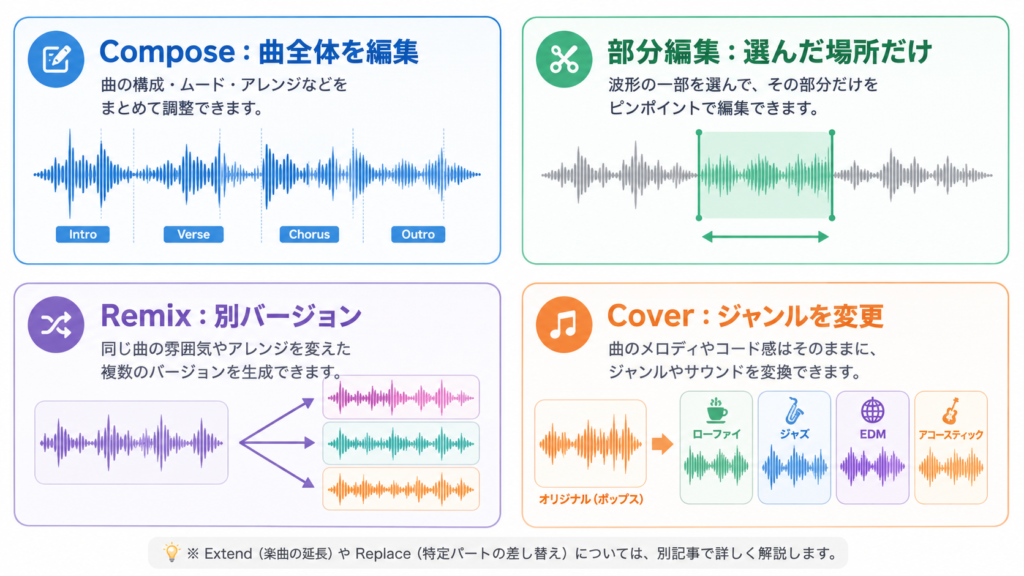
作成した曲を選択してCompose画面を開くと、より細かく編集できます。
主な項目は、Lyrics、Sound、Detailsです。
Lyrics
歌詞を確認・修正する項目です。
Sound
曲調、楽器、ボーカル、テンポ、ミックスなどを調整します。
Details
曲名、説明、公開情報など、作品に関する情報を設定します。
曲の一部分だけを編集する
Google Flow Musicでは、曲全体ではなく、任意の部分だけを選択して修正できます。
基本的な操作の流れは次のとおりです。
例えば、次のような編集ができます。
「サビは気に入っているけれど、2番だけ直したい」という場合に便利です。
ただし、AIによる再生成なので、選択範囲の前後も少し変化する可能性があります。
編集後は、修正部分だけでなく、前後のつながりも確認してください。
気に入った部分から新しい曲を作る
曲の一部分を修正するだけでなく、気に入った部分を出発点にして、新しい曲へ発展させることもできます。
例えば、次のような使い方です。
元の曲を修正するというより、好きな部分から別の曲へ枝分かれさせるような機能です。
Remixの使い方
Remixでは、作成済みの曲をもとに新しいバージョンを作成します。
画面によっては、Extend、Cover、Replaceなどが表示されます。
Extend
曲の続きを作る機能です。
曲が短く終わっている場合や、2番、Bridge、最後のChorusを追加したい場合に使います。
この曲の雰囲気とボーカルを維持したまま、
新しいブリッジと最後のサビを追加してください。

最後は短い演奏で自然に終わらせてください。
Replace
選択した一部分を、別の内容へ置き換える機能です。
サビだけ変更したい場合や、一部分の歌詞や演奏だけを差し替えたい場合に便利です。
Coverで曲のジャンルを変更する
Coverでは、元の曲のメロディーや基本構成を維持しながら、曲全体のスタイルを変更できます。
例えば、次のような変更が可能です。
この曲のメロディーと基本構成を維持したまま、
落ち着いたローファイ・ヒップホップ風に変更してください。

柔らかいピアノ、控えめなドラム、
温かいレコードノイズを追加してください。
特定の歌手本人の声を再現するような指示は避けましょう。
歌手名ではなく、次のように一般的な特徴で指定します。
Audio effectsを使う
画面にAudio effectsが表示される場合は、曲へ音響効果を追加したり、音の雰囲気を調整したりできます。
エフェクトを適用したあとは、次の点を確認しましょう。
作成した曲は自動保存される
Google Flow Musicで作成した曲は、基本的に自動保存されます。
左側の「Songs」をクリックすると、これまでに作成した曲を確認できます。
曲はセッションごとに整理されます。
そのため、次のような複数のバージョンをあとから聴き比べられます。
曲数が増えてきたら、分かりやすい名前へ変更して整理しましょう。
Projectsで曲を整理する
Projectsでは、同じ目的で作成している曲や素材をまとめられます。
例えば、次のように分けられます。
Songsは作成した曲を一覧で確認する場所、Projectsは制作目的ごとに曲を整理する場所です。
Playlistsを作る
Playlistsでは、完成した曲を好きな順番にまとめられます。
例えば、次のようなプレイリストを作成できます。
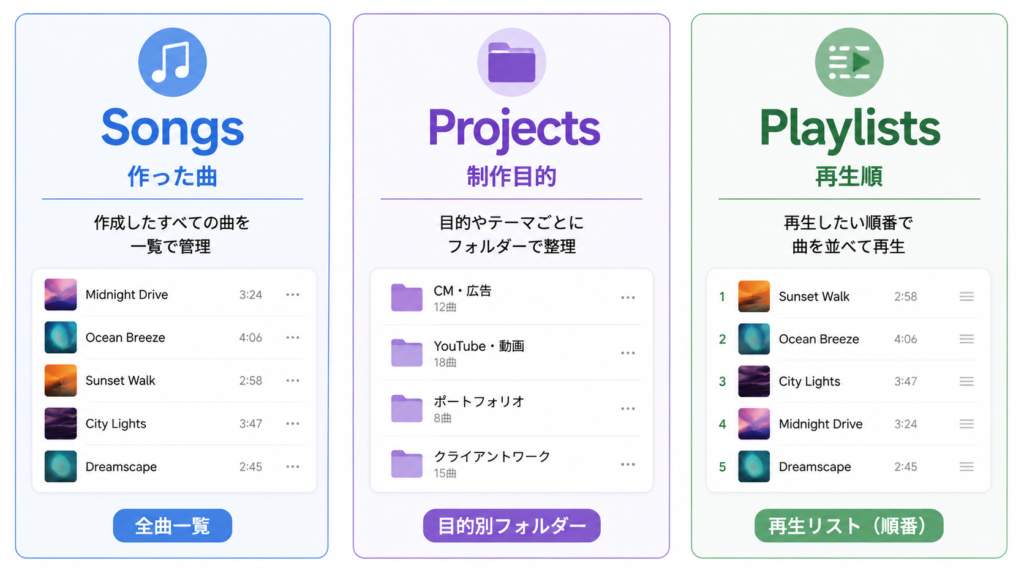
Songs、Projects、Playlistsの違いは次のとおりです。
| 項目 | 主な用途 |
|---|---|
| Songs | 作成した曲を一覧で確認する |
| Projects | 制作目的ごとに曲や素材を整理する |
| Playlists | 完成した曲を再生する順番にまとめる |
曲の詳細画面を確認する
曲の詳細画面では、曲によって次の情報を確認できます。
Soundには、曲調、楽器、ボーカル、感情、ミックスなどの情報が表示される場合があります。
Lyricsでは歌詞全体を確認できます。
曲を公開する前に、歌詞の誤字や不自然な表現がないか確認しましょう。
曲をダウンロードする
Flow Musicでは、プランや画面によって、次の形式で曲を保存できます。
MP3
容量が小さく、一般的な再生や動画編集に使いやすい形式です。
YouTube動画やSNSで使用する場合は、MP3でも十分なことが多いです。
WAV
圧縮による音質劣化が少なく、本格的な音声編集に向いています。
DAWでミックスしたり、何度も書き出したりする場合はWAVがおすすめです。
M4A
比較的小さな容量で音質を保ちやすく、Apple製品でも扱いやすい形式です。
手軽に使うならMP3、音質を重視するならWAV、Apple製品を中心に使うならM4Aというように使い分けられます。
Stem splitでボーカルや楽器を分離する
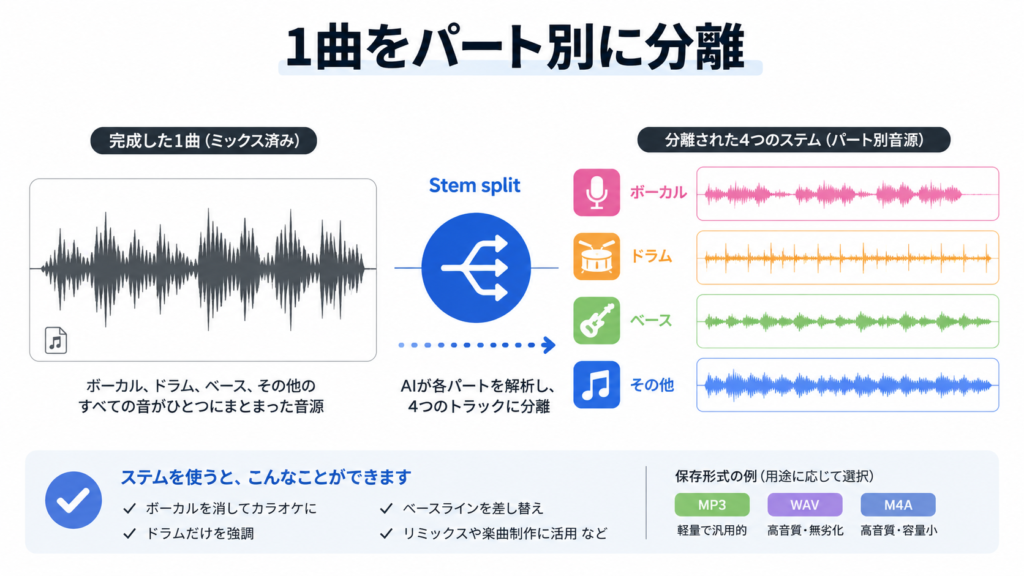
Stemとは、1曲を構成している音を、パートごとに分けた音声です。
利用できる分離項目は、曲や画面によって異なります。
一般的には、次のようなパートへ分けられます。
基本的な操作の流れは次のとおりです。
Stemは、次のような用途に便利です。
実際に分離できるパート数は、使用時の画面で確認してください。
ShareとPublishの違い
Google Flow Musicでは、作成した曲を共有または公開できます。
Share
共有リンクを作成し、特定の相手、SNS、ブログなどで共有する機能です。
Publish
Flow Music上へ曲を公開し、ほかのユーザーが見つけられる状態にする機能です。
公開前には、次の項目を確認しましょう。
公開後に変更できる項目は、サービスの更新によって変わる可能性があります。
ほかのユーザーをフォローする
Flow Musicでは、ほかのユーザーが公開した曲やプレイリストを探せます。
気になる曲を見つけた場合は、次のように操作します。
ほかの人の作品は、曲の構成、カバーアート、ジャンル、歌詞などを研究するときにも参考になります。
ただし、他人の曲を加工・再利用する場合は、作成者の権利や利用条件を確認してください。
不要な曲を削除する
不要な曲や生成結果は、「︙」メニューからDeleteを選択して削除できます。
複数選択を使うことで、複数の作品をまとめて削除できる場合もあります。
削除後も、サービス処理のために一定期間データが保持される可能性があります。
問題のある作品を報告する
曲、ミュージックビデオ、Spaceなどに問題がある場合は、Reportから報告できます。
基本的な流れは次のとおりです。
権利侵害などの法的問題については、Legal issueを選び、専用フォームから報告します。
曲が好みに合わない場合の低評価と、規約違反や権利問題のReportは別の機能です。
Google Flow Musicには2種類の動画作成がある
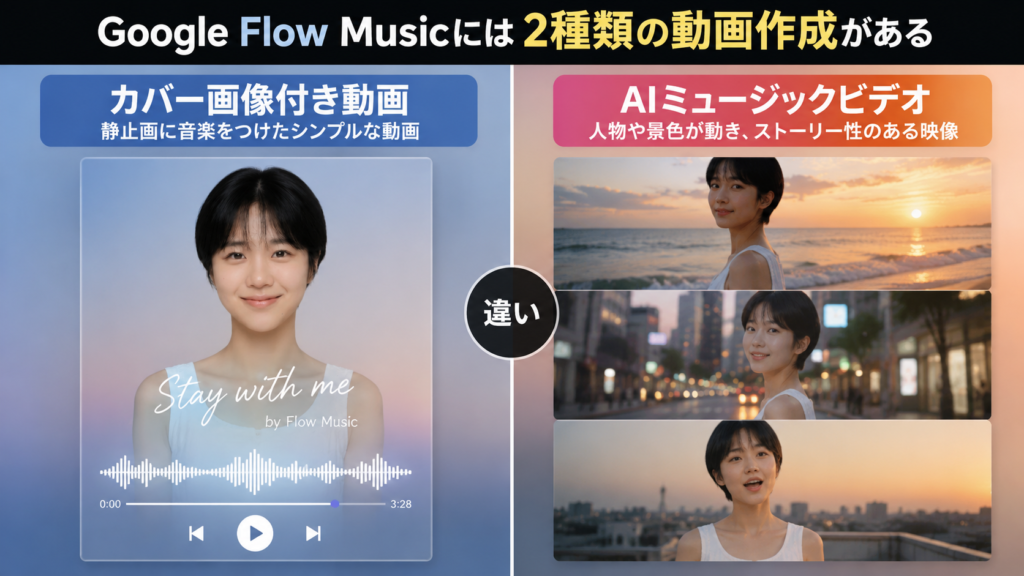
Google Flow Musicには、混同しやすい2種類の動画作成があります。
カバー画像付き動画
1枚のカバーアートへ音楽を付けた、シンプルな動画です。
曲のクイックアクションから「Download video」を選び、テンプレートを選択して作成します。
AIミュージックビデオ
人物、場所、カメラワーク、ストーリー、映像スタイルなどを生成する、本格的なミュージックビデオです。
左側の「Music videos」から作成します。
AIミュージックビデオを作る方法
基本的な流れは次のとおりです。
Flow Musicでは、Veoの動画生成モデルを利用して、曲に合った映像を作成できます。
また、Gemini Omniを利用した機能では、AIエージェントと会話しながら、次の内容を調整できます。
利用できるモデルやMV機能は、契約プランによって異なる場合があります。
MVプロンプトの書き方
MVを安定して生成するには、次の項目を分けて指定します。
この曲に合わせた実写映画風の
ミュージックビデオを作ってください。

主人公:
ショートヘアの日本人女性

衣装:
白いブラウスと青いロングスカート

場所:
夕暮れの海辺、静かな街、夜の屋上

映像の流れ:

イントロ:
夕暮れの海をゆっくり映す

Aメロ:
主人公が海辺を歩く

Bメロ:
街の中を前向きな表情で進む

サビ:
広い海を背景に歌う
カメラが主人公の周りをゆっくり回る

ブリッジ:
過去を思い出すような静かな映像

最後のサビ:
朝日が昇り、主人公が笑顔になる

映像スタイル:
実写映画風、自然な光、温かい色合い、
滑らかなカメラワーク、感動的

注意:
すべての場面で同じ人物、同じ髪型、
同じ衣装を維持する

曲のテンポと場面転換を合わせる
画面内に文字や字幕を入れない
最初は、登場人物を1人、衣装を1種類、場所を3か所程度に絞ると、人物や世界観を維持しやすくなります。
曲の構成に合わせてMVを作る
曲の構成に合わせて映像を指定すると、完成度が上がります。
曲を先に最後まで聴き、サビが始まる時間や曲調が変化する位置を確認してから映像を作りましょう。
会話でミュージックビデオを修正する
生成後は、AIへ文章で修正を依頼できます。
主人公は変更せず、
サビの映像だけをもっと明るくしてください。
カメラの動きを少しゆっくりにしてください。
最後の場面を海辺ではなく、
朝日の屋上に変更してください。
すべての場面で、
主人公の顔立ちと白い衣装を維持してください。
曲のテンポに合わせて、
場面転換を少し速くしてください。
一度にたくさんの修正を指示するより、1か所ずつ変更する方が、残したい映像を維持しやすくなります。
Customize Producerの使い方
プロンプト入力欄の設定ボタンから、「Customize Producer」を開きます。
主な設定は次の3つです。
Flowsでよく使う指示を保存する
Flowsは、よく使用するプロンプトを保存し、スラッシュコマンドで呼び出せる機能です。
例えば、毎回次のような曲を作っているとします。
毎回同じ指示を入力するのは大変です。
そこで、「アコースティック・コーヒーハウス」というFlowを作ります。
温かく、親密で、リラックスした
カフェセッション風の曲を作る。

フィンガーピッキングの
アコースティックギターを中心にする。

派手な電子音を避け、
自然な演奏と柔らかなボーカルを使用する。
登録後は、プロンプト入力欄へスラッシュを入力し、作成したFlowを選択します。
入力欄に保存した指示の全文が表示されなくても、送信時には内容が反映されます。
Instructionsで共通ルールを設定する
Instructionsは、新しく作成するすべてのセッションへ自動的に適用されるルールです。
例えば、次のような内容を登録できます。
必ず日本語で回答してください。

音楽用語には簡単な説明を付けてください。

一度に多くの変更を提案せず、
1つか2つずつ提案してください。

曲を生成する前に、
ジャンル、雰囲気、ボーカル、
歌詞のテーマを確認してください。

曲の最後は途中で切らず、
自然な演奏を入れて終わらせてください。
Memoryで好みを学習させる
Memoryをオンにすると、Producerが過去の会話や作成傾向を参考にしながら、利用者の好みを理解します。
例えば、何度も次のような指示をしている場合、その傾向が今後の提案へ反映される可能性があります。
過去の好みを反映させたくない場合は、Memoryをオフにできます。
Instructions・Flows・Memoryの違い
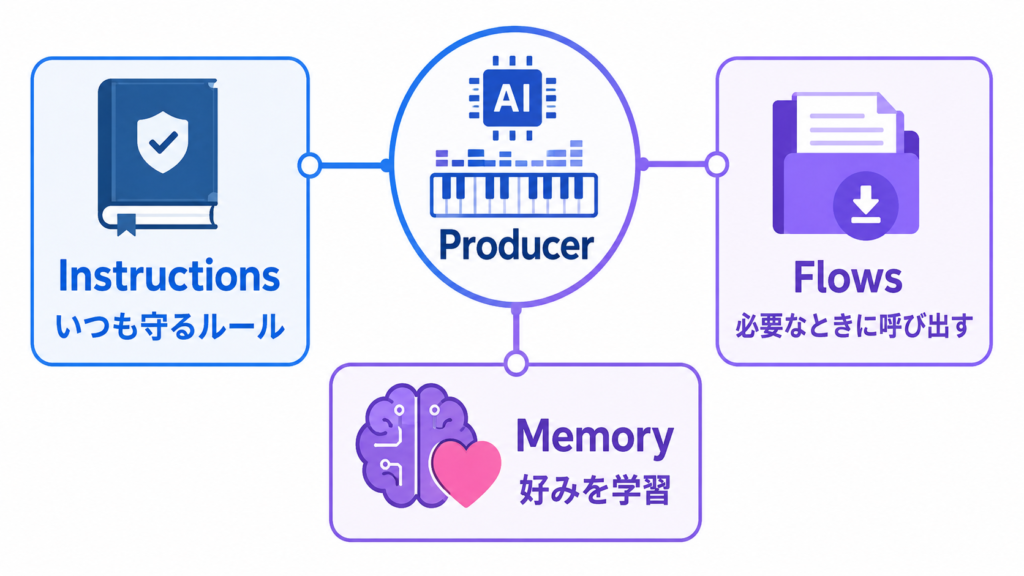
| 機能 | 役割 |
|---|---|
| Instructions | すべての新しいセッションへ共通ルールを適用する |
| Flows | 必要なときだけ保存したプロンプトを呼び出す |
| Memory | 過去の会話や作成傾向から好みを学ぶ |
例えば、「必ず日本語で回答してほしい」はInstructionsへ登録します。
「カフェ風の曲を作りたい」はFlowとして保存します。
「女性ボーカルをよく選ぶ」という好みは、Memoryで学習される可能性があります。
Spacesとは?
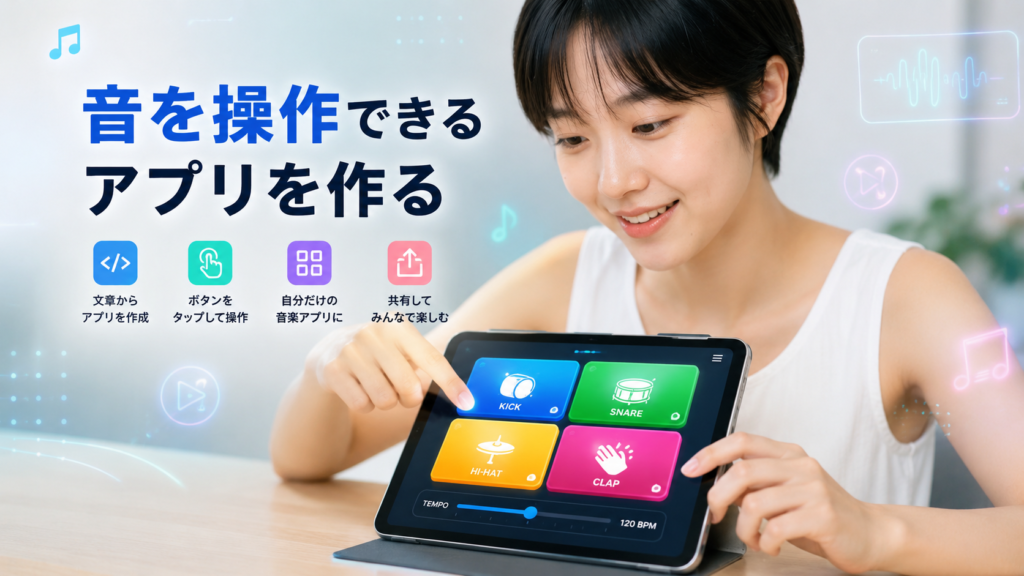
Spacesは、通常の楽曲ではなく、音を操作できる小さなアプリや、インタラクティブな音楽ツールを作る機能です。
プログラミングの知識がなくても、自然な文章で作りたいものを説明できます。
例えば、次のようなものを作成できます。
公開されているSpaceを使う
最初から自分で作る前に、公開されているSpaceを開いて操作してみるのがおすすめです。
例えば、ミニキーボードを開くと、画面上の鍵盤をクリックして音を鳴らせます。
Spacesは曲を1曲生成する機能ではなく、利用者が操作できる音楽アプリをAIに作ってもらう機能です。
新しいSpaceを作る
左側の「Spaces」を開き、「New Space」を選択します。
今回は、画面のボタンを押してドラムの音を鳴らせる、簡単なリズムマシンを作ってみます。
例えば、次のように入力します。
キック、スネア、ハイハット、クラップの
4つのボタンを押して音を鳴らせる、
簡単なドラムマシンを作ってください。

テンポを調整できるスライダーと、
再生ボタン、停止ボタンも付けてください。
Flow Musicが、指示に合った操作画面と音声機能を作成します。
完成したSpaceでは、次のような操作ができます。
画面上のボタンをクリックするだけで音を鳴らせるため、楽器を演奏したことがない人でも簡単にリズムを作れます。
生成されたコードを確認できる場合もありますが、初心者は完成したSpaceをそのまま操作するだけでも楽しめます。
Spaceを会話で修正する
一度作ったSpaceには、会話形式で新しい機能を追加できます。
例えば、ドラムマシンを作成したあとに、次のように指示します。
ドラムの音量を調整できるスライダーを追加してください。作ったリズムを録音できるボタンを追加してください。テンポを80、100、120から選べるボタンを付けてください。ドラムの音が鳴っているボタンを、
光らせて分かるようにしてください。スマートフォンでもボタンを押しやすいように、
ボタンを大きく配置してください。このように、
という流れで、Spaceを少しずつ使いやすくできます。
作成したSpaceは自動的に保存され、あとから左側の「Spaces」から開き直せます。
Google Flow Musicの料金とクレジット
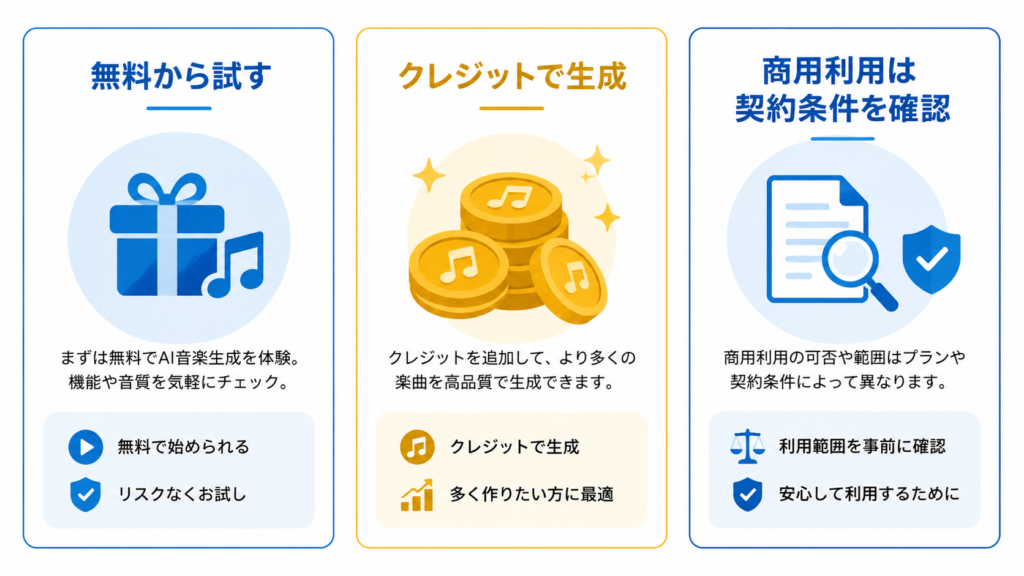
Google Flow Musicは、クレジットを消費して曲や動画を生成する仕組みです。
料金やクレジット数は変更される可能性があるため、申し込み前に公式画面を確認してください。
無料プラン
無料プランでは、次のような内容が案内されています。
参考動画では、新規登録時に500クレジット、その後は毎日30クレジットが追加される画面が紹介されています。
ただし、無料クレジットの付与数は変更される可能性があります。
現在の正確な残高は、自分のアカウント画面で確認してください。
Flow Music単体の有料プラン
参考時点の月払いプランは、次のように案内されています。
| プラン | 月額料金 | 毎月のクレジット | 同時生成数 | 曲数の目安 |
|---|---|---|---|---|
| Free | 0ドル | 毎日の追加クレジット | 2件 | 利用状況による |
| Starter | 8ドル | 3,000 | 8件 | 約600曲 |
| Plus | 24ドル | 10,000 | 12件 | 約2,000曲 |
| Member | 64ドル | 30,000 | 16件 | 約6,000曲 |
Memberプランには、次の特典が含まれる場合があります。
年払いでは料金が異なる場合があります。
税金、通貨、地域によって、実際の請求額が変わる可能性もあります。
Google AI ProのFlow Music特典
Google AI Pro加入者は、Flow MusicのPlusプラン相当の特典を利用できる場合があります。
主な内容は次のとおりです。
Google AI Proを利用しているのに特典が反映されない場合は、次の点を確認してください。
Google AI UltraのFlow Music特典
Google AI Ultra加入者は、Flow MusicのMemberプラン相当の特典を利用できる場合があります。
主な内容は次のとおりです。
Flow MusicクレジットとGoogle AIクレジットは別
特に間違えやすいのが、Flow MusicクレジットとGoogle AIクレジットの違いです。
Flow Musicで曲を作成すると、Flow Music専用のクレジットが消費されます。
一方、Google FlowでVeo動画などを作成すると、Google Flow側のAIクレジットが消費されます。
同じGoogle AIプランに含まれていても、残高は別に管理されます。
1曲あたりのクレジット消費量
参考動画では、次のように紹介されています。
- インストゥルメンタル曲:約10クレジット
- 歌詞やボーカル付きの曲:約15~30クレジット
ただし、公式プランに記載されている曲数の目安から計算すると、基本的な曲生成が1曲あたり約5クレジット相当になるケースもあります。
消費量は、次の条件で変わる可能性があります。
固定料金と考えず、生成前後の残高で確認しましょう。
無料で利用する場合は、最初からミュージックビデオを何本も作らず、まず曲を完成させてから、一番気に入った曲だけを動画にするのがおすすめです。
Google Flow Musicは商用利用できる?
Google AI ProとGoogle AI UltraのFlow Music特典には、商用利用権が含まれると案内されています。
YouTubeの収益化動画、ブログ、SNS、広告などへ使用する場合は、自分が利用しているプランの条件を確認してください。
無料プランやFlow Music単体プランについても、公開・販売する時点の利用規約を確認しましょう。
Googleは生成したコンテンツについて所有権を主張しないとしていますが、生成物が第三者の権利を侵害していないことまで保証されるわけではありません。
アップロード素材の著作権に注意する
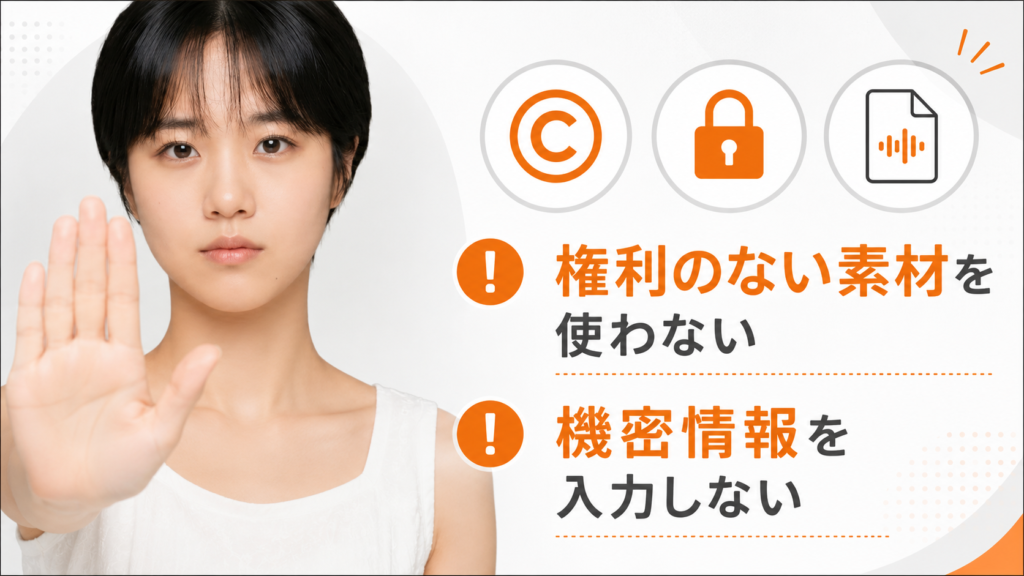
自分でアップロードする音声や画像については、利用者が必要な権利を持っている必要があります。
次のような使い方には注意してください。
特定のアーティスト名ではなく、次のように音楽的な特徴で指定するのがおすすめです。
データとプライバシー設定
Google Flow Musicでは、アップロードした素材、生成した曲、会話、利用状況、フィードバックなどが収集される場合があります。
サービス改善のため、データの一部が人間のレビュアーによって確認される可能性もあります。
そのため、次のような情報は安易に入力しない方が安全です。
設定メニューに「Help improve Google Flow Music」が表示されている場合は、製品改善へのデータ利用をオフにできます。
ただし、すでに人間による確認や注釈が行われたデータは、別に保存される可能性があります。
必要に応じて、作品の削除やデータのエクスポートも確認してください。
Googleアカウントとの接続を解除する方法
Google Flow MusicからGoogleアカウントへのアクセスを解除したい場合は、Googleアカウントの設定から操作します。
接続を解除すると、Flow MusicからGoogleアカウントへアクセスできなくなります。
初心者におすすめの制作手順
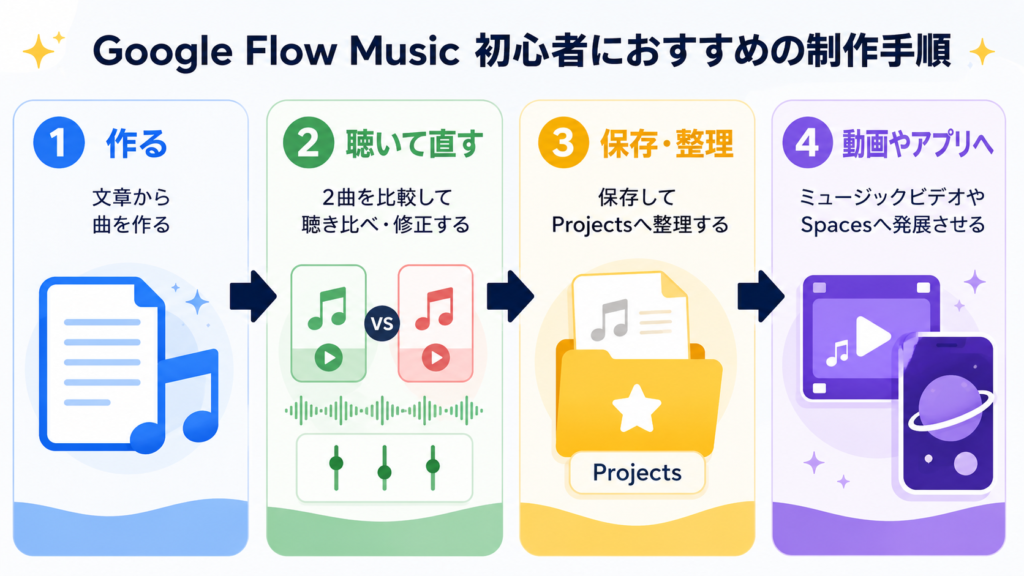
初めてGoogle Flow Musicを使う場合は、次の順番がおすすめです。
ステップ1:短いプロンプトで曲を作る
ドライブに合う明るいインディーフォーク。
女性ボーカル。
アコースティックギター中心。
ステップ2:生成された2曲を両方聴く
最初に再生された曲だけでなく、もう一方の曲も確認します。
ステップ3:高評価・低評価を付ける
自分の好みをAIへ伝えます。
ステップ4:イメージに近い曲を選ぶ
ボーカル、歌詞、メロディー、サビなどを比較します。
ステップ5:歌詞と曲の終わりを確認する
日本語の不自然さや、最後が途中で切れていないかを確認します。
ステップ6:文章または音声で修正する
イントロを短くしてください。
軽いパーカッションを追加してください。
サビをもっと盛り上げてください。
ステップ7:必要な部分だけを編集する
サビや2番だけを選択して修正します。
ステップ8:CoverやRemixを試す
曲のジャンルを変えたり、続きを追加したりします。
ステップ9:MP3またはWAVで保存する
通常の利用ならMP3、本格的な編集ならWAVがおすすめです。
ステップ10:よく使うスタイルをFlowとして保存する
同じ指示を何度も入力する手間を減らせます。
ステップ11:共通ルールをInstructionsへ登録する
日本語、曲の長さ、終わり方などを登録します。
ステップ12:必要に応じてStemを使用する
ボーカルや楽器を分離して編集します。
ステップ13:ProjectsやPlaylistsへ整理する
作成した曲が増えても探しやすくなります。
ステップ14:一番気に入った曲からMVを作る
クレジットを節約するため、曲を完成させてから動画を作りましょう。
ステップ15:慣れたらSpacesを試す
環境音アプリや音楽ツールの作成にも挑戦できます。
まとめ:Google Flow MusicはAIと会話しながら曲を完成させるサービス
Google Flow Musicは、文章を入力して曲を自動生成するだけのサービスではありません。
AIのProducerと会話しながら、次のような作業ができます。
最初から完璧なプロンプトを書く必要はありません。
まず簡単な指示で曲を作り、実際に聴いて、気になる部分を1つずつProducerへ伝えていくのがおすすめです。
Google Flow Musicは、AIを単なる自動作曲ツールとして使うよりも、一緒に曲を考えてくれる音楽プロデューサーとして使うことで、よりイメージに近い作品を作りやすくなります。
無料プランから始められるので、まずは短いプロンプトを入力し、最初の1曲を作ってみてください。
最後まで記事を読んでくれてありがとうございました。('ω')ノ
