【PR】本ページにはプロモーションが一部含まれています
「YouTubeを始めたいけれど、動画編集ソフトが難しそう」
「無料ソフトを使ってみたものの、操作方法が分からず挫折した」
「できるだけ安く、見栄えのよい動画を作りたい」
そんな悩みはありませんか?
動画編集ソフトは、機能が多いほど便利に見えます。しかし、初心者にとっては、ボタンや専門用語が多すぎることが挫折の原因になります。
そこで注目したいのが、Windows向け動画編集ソフトのGOM Mix(ゴムミックス)です。
GOM Mixは、動画のカット、字幕、BGM、エフェクトなどの基本編集に加えて、テンプレートやAI字幕、AI音声なども利用できます。
結論から言うと、GOM Mixは次のような人におすすめです。
一方、本格的な映像制作や細かなカラー調整をしたい人、Macを使っている人には向いていません。
この記事では、GOM Mixの口コミ・評判だけでなく、料金、メリット、デメリット、無料版、他社ソフトとの違いまで分かりやすく解説します。
GOM Mixは、最も高機能な動画編集ソフトではありません。
その代わり、低価格で始めやすく、初心者でも動画を完成させやすいことが大きな魅力です。
まずは無料版で操作性を確認し、使い続けたいと感じたら有料プランを検討するのがおすすめです。
※料金やキャンペーンは変更される場合があります。購入前に公式サイトで最新情報をご確認ください。

GOM Mixとは?
GOM Mixは、動画再生ソフト「GOM Player」でも知られているGOM & Companyが提供する動画編集ソフトです。
現行のPC版は、Windows 10の64bit版以上に対応しています。Windows 11でも利用できますが、Mac版は提供されていません。
GOM Mixでは、主に次の編集ができます。
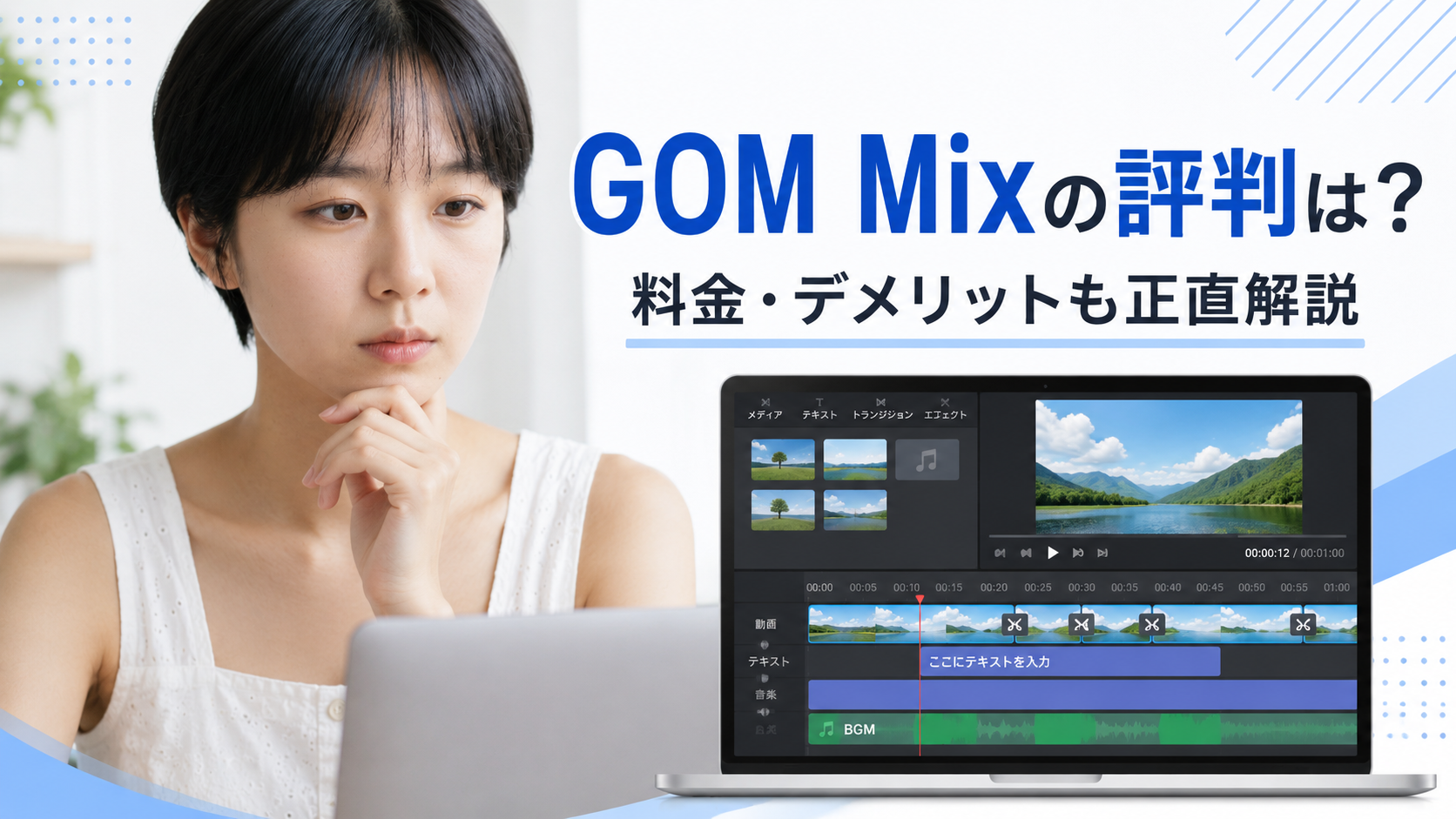
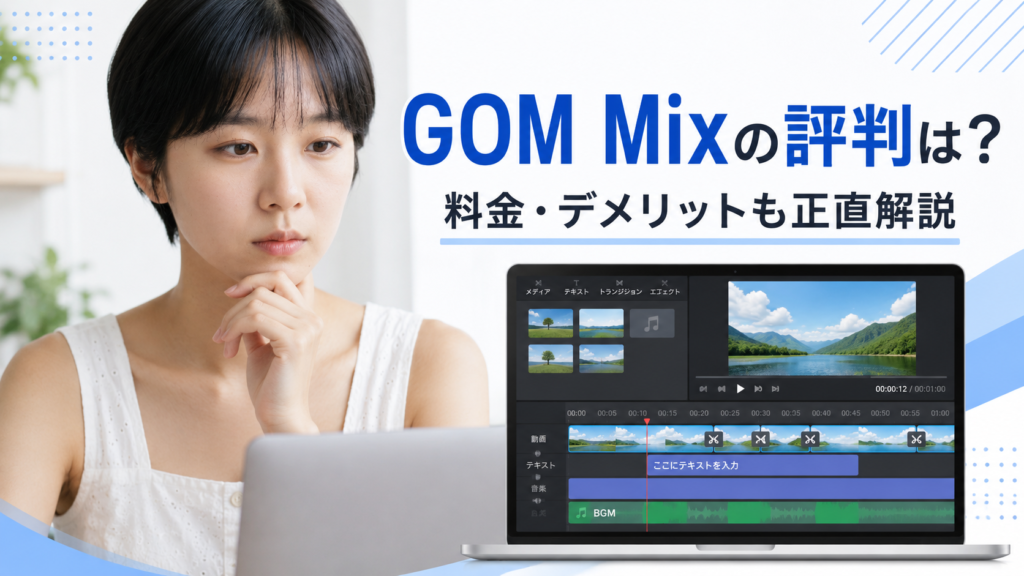
編集画面は、素材、プレビュー、タイムラインなどに分かれています。
動画や画像を読み込み、画面下のタイムラインへ並べて編集する一般的な方式なので、将来ほかの動画編集ソフトへ移行するときにも経験を生かせます。
私が初めて使った動画編集ソフトは、以前のバージョンである「GOM Mix Pro」でした。
もし最初から操作の難しい動画編集ソフトを選んでいたら、動画編集が嫌になり、YouTubeも途中で挫折していたかもしれません。
現在はパソコンをMacに買い替えたため、GOM Mixを使えなくなってしまいました。しかし、GOM Mixでカットや字幕、BGMなど、動画編集の基本を身につけられたので、今ではより高度な編集ができるソフトも使えるようになっています。
初心者のうちは、機能の多さよりも「無理なく基本を覚えられること」が大切だと感じています。
GOM Mixの基本情報
| 項目 | 内容 |
|---|---|
| 商品名 | GOM Mix |
| 運営会社 | GOM & Company |
| 対応OS | Windows 10 64bit以上、Windows 11 |
| Mac対応 | 非対応 |
| 無料版 | あり |
| 月額利用 | GOM Easy Passで月額290円 |
| 年額利用 | GOM Easy Passで年額2,400円 |
| 買い切り | GOM Mix永久ライセンスあり |
| AI機能 | AI字幕、AI音声など |
| AI利用料 | GOM Labクレジットを消費 |
| 主な用途 | YouTube、Vlog、旅行動画、ショート動画 |
GOM Easy Passは、GOM Mixだけのプランではありません。
GOM Mix、GOM Cam、GOM Player+、GOM Pic、GOM Voiceなど、複数のGOM製品を利用できるパッケージです。
動画編集だけでなく、画面録画や画像編集も行いたい人にとっては、コストを抑えやすいプランです。
GOM Mixが初心者に選ばれる5つの理由

1.編集画面が分かりやすい
GOM Mixの魅力は、動画編集に必要な項目が整理されていることです。
高機能な動画編集ソフトを初めて開くと、ボタンやパネルの多さに戸惑うことがあります。
GOM Mixでは、動画を確認する画面、素材を選ぶ場所、クリップを並べるタイムラインが分かれているため、編集の流れを理解しやすいです。
基本的な動画なら、次の流れで作れます。
最初からすべての機能を覚える必要はありません。
「並べる」「切る」「文字を入れる」という基本操作から始められるため、動画編集への苦手意識を減らせます。
2.テンプレートで見栄えを整えやすい
動画の雰囲気を整えるために、文字の位置や動きを一から考えるのは大変です。
GOM Mixには、記念日、イベント、プレゼンテーションなどに使えるテンプレートが用意されています。
公式サイトでは、61種類のテンプレートが案内されています。
使いたいテンプレートを選び、写真、動画、文字を差し替えることで、短時間でもまとまりのある動画を作れます。
例えば、旅行動画を作る場合、オープニング用のテンプレートを使えば、タイトルの動きや背景を一から設定する必要がありません。
デザインに自信がない人でも、最初の一本を完成させやすくなります。
3.2,000種類以上の編集効果を利用できる
GOM Mixでは、2,000種類以上の無料編集効果が案内されています。
動画の内容に合わせて、次のような素材や効果を追加できます。
外部サイトで素材を探し回らなくても、ソフト内から選んで動画へ追加できます。
素材を自分で作る時間を減らせるため、動画の内容や構成に集中しやすくなります。
ただし、BGMなど一部の追加サービスにはGOM Labクレジットが必要です。
すべての素材やAI機能を追加料金なしで無制限に使えるわけではない点には注意してください。
4.プリセットで同じ設定を再利用できる
YouTube動画を継続して投稿する場合、毎回同じ字幕やエフェクトを設定するのは面倒です。
GOM Mixでは、よく使う編集設定をプリセットとして保存できます。
例えば、次のような設定を使い回せます。
同じ設定を何度も作り直す必要がないため、2本目、3本目と動画を作るほど編集を効率化できます。
動画ごとのデザインも統一しやすくなるため、YouTubeチャンネルや商品紹介動画にも向いています。
5.AI字幕とAI音声を使える

動画編集で時間がかかりやすい作業の一つが、字幕入力です。
話している内容を聞きながら、一文ずつ文字にする作業は、短い動画でも意外と時間がかかります。
GOM MixのAI字幕生成では、動画内の音声から字幕を作成できます。
公式サイトでは18言語への対応が案内されており、生成後の字幕を編集することも可能です。
AI音声では、入力した文章からナレーションを作れます。
199種類の音声と67種類の感情表現が用意され、速度や音程も調整できます。
そのため、次のような動画で便利です。
ただし、AI字幕やAI音声はクレジット制です。
頻繁に利用する場合は、ソフトの料金だけでなく、追加クレジットの費用も確認しましょう。
GOM Mixのメリット
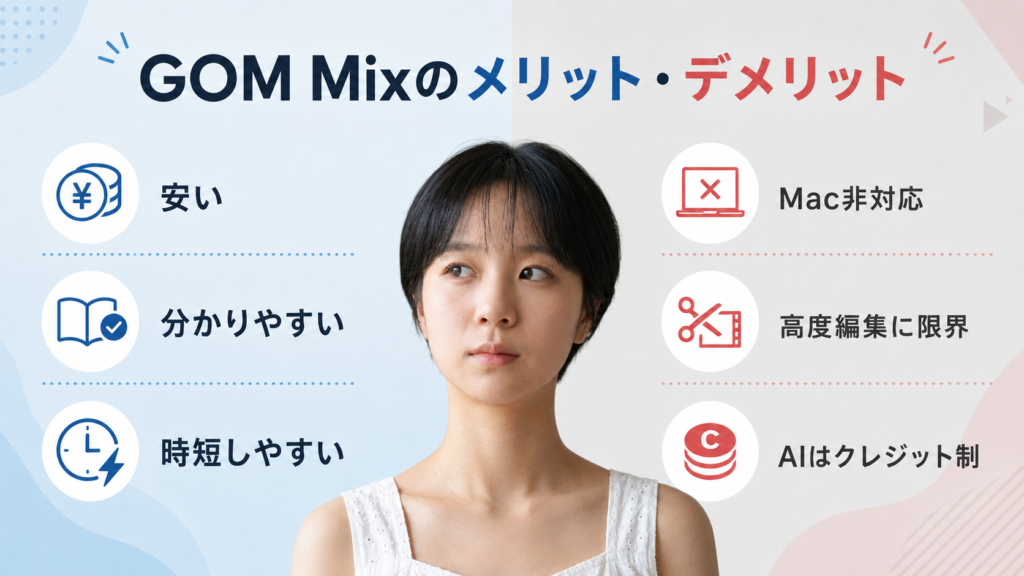
動画編集初心者でも完成まで進みやすい
初心者向けソフトで重要なのは、「できることの多さ」だけではありません。
途中で迷わず、一本の動画を書き出せることも大切です。
GOM Mixは、基本的な動画編集の流れが整理されているため、操作を覚えながら作品を完成させやすい設計です。
難しい編集技術を勉強してから始めるのではなく、実際に動画を作りながら操作を覚えられます。
動画編集にかかる時間を短縮できる
テンプレート、プリセット、AI字幕などを活用すると、手作業を減らせます。
特に字幕入力は、動画の長さによっては編集時間の大部分を占める作業です。
AIで下書きを作り、間違っている部分だけ修正すれば、すべて手入力するよりも効率よく進められます。
月額290円から始められる
GOM Easy Passの月額プランは月額290円、年額プランは2,400円です。
高額な動画編集ソフトをいきなり購入する必要がないため、動画編集を続けられるか分からない人でも始めやすいです。
GOM Mixのほかに、画面録画や画像編集などのソフトも含まれます。
YouTube動画の録画、編集、サムネイル作成まで、GOM製品でまとめたい人には特にメリットがあります。
買い切りライセンスを選べる
毎月料金を支払い続けたくない人には、GOM Mix単体の永久ライセンスがあります。
通常価格は6,900円ですが、公式サイトでは期間限定の割引が行われる場合があります。
2026年6月14日の確認時点では、イベント価格として4,300円が表示されていました。
セール価格は変更されるため、購入前に現在の価格を確認してください。
多くの動画・画像・音声形式を読み込める
GOM Mixは、MP4、MOV、AVI、MKV、MTS、M2TS、TSなど、複数の動画形式を読み込めます。
画像はJPEG、PNG、GIFなど、音声はMP3、WAV、M4A、FLACなどに対応しています。
スマートフォン、デジタルカメラ、画面録画ソフトなど、複数の機器で作成した素材をまとめやすい点がメリットです。
GOM Mixのデメリット・注意点
高度な映像制作には物足りない
GOM Mixには、クロマキー、マスク、キーフレーム、マルチトラックなどの機能もあります。
しかし、Premiere ProやDaVinci Resolveのようなプロ向けソフトと比べると、細かな調整や高度な映像表現には限界があります。
次のような編集を重視する人には、別のソフトが適しています。
GOM Mixは「何でもできるプロ向けソフト」ではなく、基本的な動画を短時間で完成させたい人向けのソフトです。
Macでは使えない
現在のPC版GOM Mixは、Windows専用です。
MacBookやiMacにはインストールできません。
インターネット上には古い製品情報も残っているため、購入前に現行版の対応OSを確認してください。
Macユーザーは、iMovie、Filmora、DaVinci Resolveなどが候補になります。
AI機能にはクレジットが必要
AI字幕、AI音声、追加BGM、アップスケーリングなどは、GOM Labクレジットを消費します。
有料ライセンスを購入すれば、すべてのAI機能を永久に使い放題になるわけではありません。
AI機能を毎週利用する人は、通常プランだけでなく、毎月クレジットが付くプランも比較したほうがよいでしょう。
書き出し形式はMP4とFLVに限られる
GOM Mixは多くのファイル形式を読み込めますが、公式FAQでは、書き出し形式はMP4とFLVに対応すると案内されています。
一般的なYouTube動画やSNS投稿なら、MP4でほとんど困りません。
しかし、編集後の動画をMKV、AVI、MOVなどで書き出したい人には不便です。
「読み込める形式」と「書き出せる形式」は異なるため、購入前に確認しましょう。
4K編集ではパソコン性能が必要
GOM Mixは比較的軽量な動画編集ソフトとして案内されています。
ただし、4K素材や複数のエフェクトを使う編集では、パソコンへの負荷が高くなります。
公式の動作環境は、メモリ8GB以上、16GB以上推奨です。SSDも推奨されています。
古いパソコンやメモリの少ないパソコンでは、次の問題が起こる可能性があります。
4K編集を中心に行うなら、メモリ16GB以上のパソコンが安心です。
私が、「GOM Mix」を使っていた当時はスペックの低いノートパソコンを使っていたので、パソコンへの負担を考えて、動画はフルHD画質で作っていました。
GOM Mixの無料版はウォーターマークが入る?
GOM Mixの無料版について検索すると、「ロゴが入る」という情報と「ロゴが入らない」という情報の両方が見つかります。
これは、旧製品のGOM Mix Proと、現行のGOM Mix 2024の情報が混在していることが原因です。
旧GOM Mix Proの公式FAQでは、無料版の書き出し動画にウォーターマークが入ると案内されていました。
一方、GOM Mix 2024について紹介した公式ブログでは、無料プランでも強制的なウォーターマークは付かないと案内されています。
そのため、古いレビューだけで判断しないことが大切です。
無料版の利用条件や使える素材は変更される可能性があります。インストール後の画面や最新の公式FAQで、現行条件を確認してください。
GOM Mixを実際に使うと動画編集はどう変わる?
GOM Mixを使う場面を、旅行動画の作成を例に見てみましょう。
まず、スマートフォンで撮影した動画と写真を読み込みます。
使いたい順番でタイムラインへ並べ、手ぶれが大きい場面や何も起きていない部分をカットします。
次に、旅行先の名前や日付を字幕として追加します。
場面が変わるところにトランジションを入れ、動画の雰囲気に合うBGMを追加すれば、基本的な旅行動画は完成です。
テンプレートを使えば、オープニングやタイトルの動きを一から作る必要もありません。
YouTube動画を作る場合は、よく使う字幕の設定をプリセットとして保存しておくと、次回から同じデザインを再利用できます。
以前は字幕の色、枠、位置を毎回設定していた作業が、プリセットを選ぶだけで済むようになります。
GOM Mixを使う最大の変化は、プロのような難しい編集ができることではありません。
編集作業の迷いと手間を減らし、投稿できる状態まで動画を完成させやすくなることです。
GOM Mixの良い口コミ・評判

利用者の口コミやレビューを整理すると、特に評価されているのは操作の分かりやすさです。
良い評判として、次のような意見があります。
高機能な動画編集ソフトは、できることが多い反面、使いたい機能を探すだけで時間がかかることがあります。
GOM Mixは、カット、字幕、BGM、エフェクトなど、初心者がよく使う機能へ進みやすい点が支持されています。
GOM Mixの悪い口コミ・評判
一方、次のような不満や注意点も見られます。
GOM Mixは、安くて簡単な一方で、上級者向けの細かな設定をすべて備えたソフトではありません。
「低価格で手軽に編集したい人」にはメリットですが、「将来は映画のような作品を作りたい人」には制限になります。
良い口コミだけでなく、作りたい動画に必要な機能があるかを確認して選びましょう。
GOM Mixの料金プラン
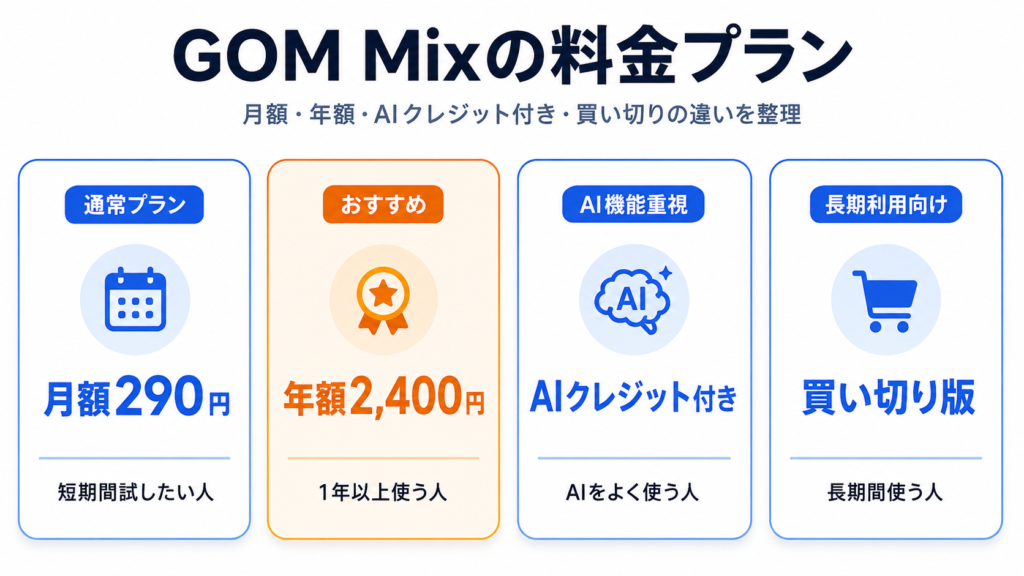
| プラン | 料金の目安 | 内容 | おすすめな人 |
| GOM Easy Pass月額 | 月額290円 | 複数のGOM製品を利用可能 | 短期間試したい人 |
| GOM Easy Pass年額 | 年額2,400円 | 月額換算200円 | 1年以上使いたい人 |
| Easy Pass+クレジット | 月額990円 | 毎月AIクレジットを付与 | AI機能をよく使う人 |
| GOM Mix永久版 | 通常6,900円 | GOM Mix単体を買い切り | 長期間使いたい人 |
2026年6月14日時点では、GOM Mix永久ライセンスにイベント価格が表示されていました。
ただし、セール内容や付与されるクレジット数は変わります。
購入時は、次の点を確認してください。
動画編集だけを長く使うなら、GOM Mix単体の永久ライセンスが分かりやすいです。
画面録画や画像編集も利用するなら、GOM Easy Passのほうがお得になる場合があります。
永久ライセンスはイベントセールでかなり安くなるので、セール時に購入するとお得です。
GOM Mixと他社動画編集ソフトを比較
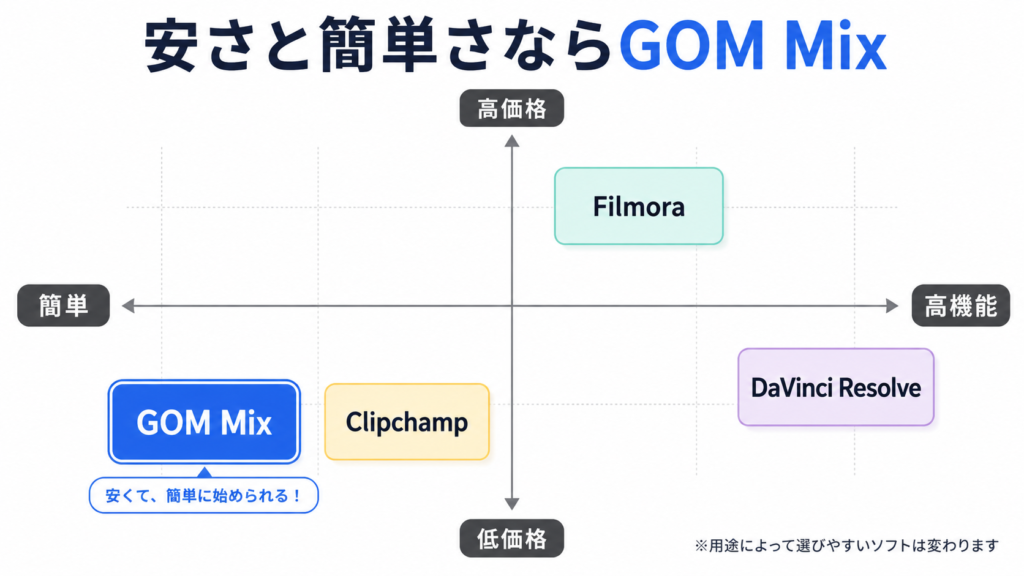
| サービス | 料金の目安 | 特徴 | メリット | デメリット | おすすめな人 |
| GOM Mix | 月290円~/買い切りあり | 初心者向けで素材が豊富 | 安く始めやすい | Mac非対応、高度編集に限界 | Windowsの初心者 |
| Filmora | 年額6,980円~/買い切りあり | AI機能と編集機能が豊富 | 初心者から中級者まで使える | GOM Mixより料金が高い | 機能も重視する人 |
| DaVinci Resolve | 無料版あり | カラー調整や映像制作に強い | 無料版でも高機能 | 操作を覚えるのが難しい | 本格編集を学びたい人 |
| Clipchamp | 無料版あり | Windowsやブラウザで使える | すぐに始めやすい | 高度な編集には限界がある | 簡単な動画を作りたい人 |
GOM Mixは、比較した中で最も高機能なソフトではありません。
しかし、月額料金の安さと基本操作の分かりやすさは大きな強みです。
より多くのAI機能や編集機能を使いたいならFilmora、本格的なカラー調整や映像制作を学びたいならDaVinci Resolveが向いています。
無料で簡単な動画を作りたいだけなら、Windowsに搭載されているClipchampも候補です。
難しい機能よりも、低価格と使いやすさを優先するならGOM Mixが選びやすいです。
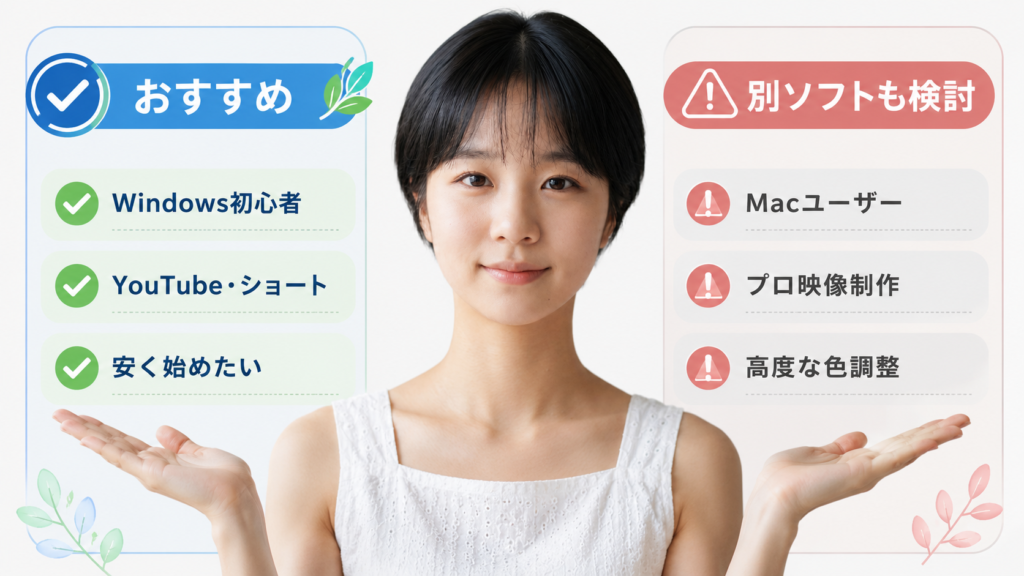
GOM Mixがおすすめな人
GOM Mixは、次のような人におすすめです。
特におすすめなのは、機能を細かく学ぶことよりも、まず一本の動画を完成させたい人です。
GOM Mixをおすすめしない人
次のような人には、GOM Mix以外のソフトが向いています。
GOM Mixが自分に向いているかは、「作りたい動画のレベル」で判断すると分かりやすいです。
一般的なYouTube動画、旅行動画、商品紹介、ショート動画なら十分活用できます。
映像制作を仕事にしたい場合は、将来的にDaVinci ResolveやPremiere Proへ移行することも考えておきましょう。
GOM Mixの始め方
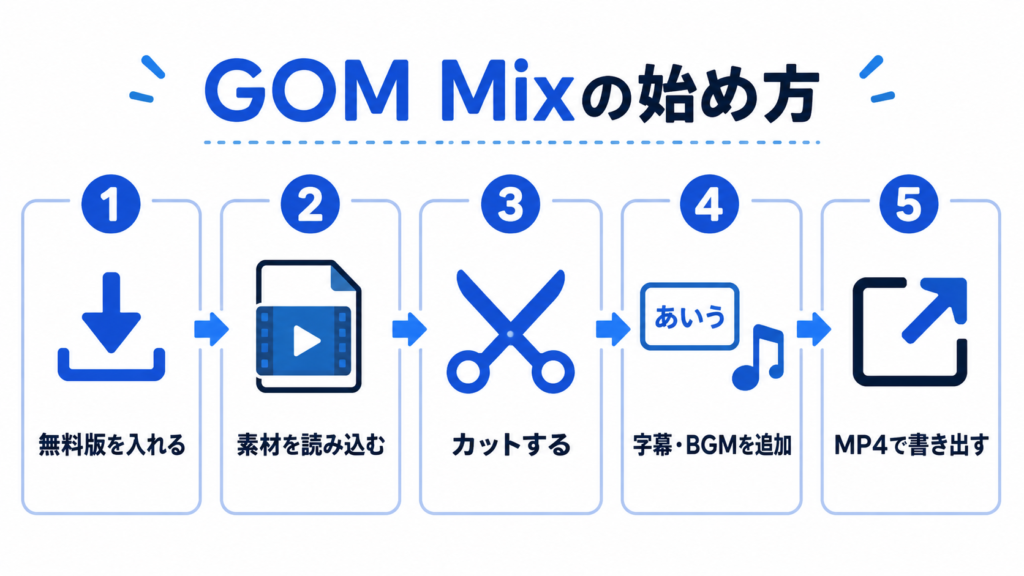
GOM Mixを始める流れは次のとおりです。
最初から永久ライセンスを購入する必要はありません。
無料版で、次の操作を確認してから判断しましょう。
実際の操作画面を確認すれば、口コミだけで判断するより失敗を防げます。
「GOM Mix」は、動画編集を初めて学ぶ人におすすめのソフトです。
ただし、動画編集ソフトには人によって使いやすさや相性があります。まずは無料版を実際に使ってみて、「自分にも使いやすそう」と感じたら、有料版の購入を検討するとよいでしょう。
GOM Mixに関するよくある質問

GOM Mixは無料で使えますか?
無料版が用意されています。
現行のGOM Mix 2024について、公式ブログでは強制的なウォーターマークなしと案内されています。
ただし、利用できる機能や素材、AIサービスには制限がある場合があります。最新の条件を公式サイトで確認してください。
GOM MixはMacでも使えますか?
現行のPC版GOM MixはWindows専用です。
Macでは利用できません。
Macユーザーは、iMovie、Filmora、DaVinci Resolveなどを検討してください。
GOM MixでYouTube動画を作れますか?
作れます。
カット、字幕、BGM、効果音、画像、ステッカー、トランジションなど、一般的なYouTube動画に必要な基本編集に対応しています。
ショート動画や縦型動画も作れますか?
作れます。
プロジェクトの画面比率を縦型に設定すれば、TikTok、Instagramリール、YouTube Shorts向けの動画を編集できます。
GOM Mixで4K動画を編集できますか?
4K素材を扱えますが、パソコンの性能が必要です。
メモリ16GB以上とSSDを搭載したパソコンが推奨されます。
古いパソコンでは、プレビューや書き出しが遅くなる可能性があります。
AI字幕は使い放題ですか?
使い放題ではありません。
AI字幕やAI音声などは、GOM Labクレジットを消費します。
利用頻度が高い場合は、クレジット付きプランも比較してください。
買い切り版と月額版はどちらがお得ですか?
短期間試したい人には、月額290円のGOM Easy Passが向いています。
GOM Mixだけを長期間使用する予定なら、永久ライセンスも候補です。
画面録画や画像編集など、複数のGOM製品を使いたい場合はEasy Passが便利です。
月額プランは解約できますか?
GOM Easy Passは自動支払いを解除できます。
解除後も、契約済みの利用期間が終わるまでは使用できます。
返金条件は購入後の利用状況などによって異なるため、購入前に公式規定を確認してください。
GOM Mixは安全ですか?
GOM Mixは、GOM Playerなどを提供するGOM & Companyの製品です。
ダウンロードする際は、非公式の配布サイトではなく、GOM Lab公式サイトを利用してください。
まとめ:安く簡単に動画編集を始めるならGOM Mix

GOM Mixの特徴をまとめます。
GOM Mixは、最も多機能な動画編集ソフトではありません。
しかし、動画編集を始めたばかりの人にとっては、機能の多さよりも「迷わず一本完成させられること」のほうが重要です。
GOM Mixなら、テンプレートやプリセットを活用しながら、動画のカット、字幕、BGM追加まで進められます。
「高額なソフトを購入して使いこなせなかったらどうしよう」と迷っている人も、まずは無料版で操作を確認できます。
手持ちの動画を一本読み込み、カットや字幕入力を試してみてください。
実際の画面を触ることで、自分に合う動画編集ソフトなのか判断できます。
※無料版から操作を確認できます。
※月額プランは自動支払いを解除できます。
※セール価格や付与クレジットは時期によって変わります。
【GOM Mix公式サイトで無料版を試してみる】
動画編集を続けられそうだと感じたら、月額プランと買い切り版を比較して、自分に合うプランを選びましょう。