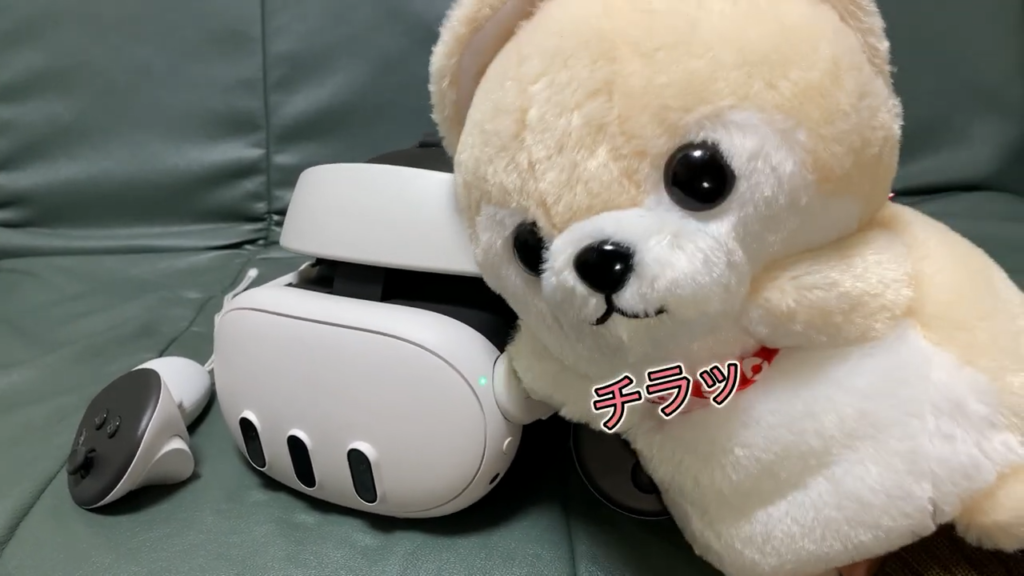
やっぱり、Amazon Prime Videoの映画は大画面で見たいよね。
この記事を動画で見たい人はこちらからどうぞ
はじめに
Meta Quest 3でAmazon Prime Videoを見ていて、 「画面が思ったより小さい…」と感じたことはありませんか?
公式のPrime Videoアプリでは、 どうしても画面サイズは約120インチが限界なんですよね。
そこで今回は、 Mac(またはWindows PC)+Immersed(無料アプリ)を使って、
Prime Videoを200インチ以上の映画館サイズで見る方法を、
初心者の方にもわかりやすく解説します。
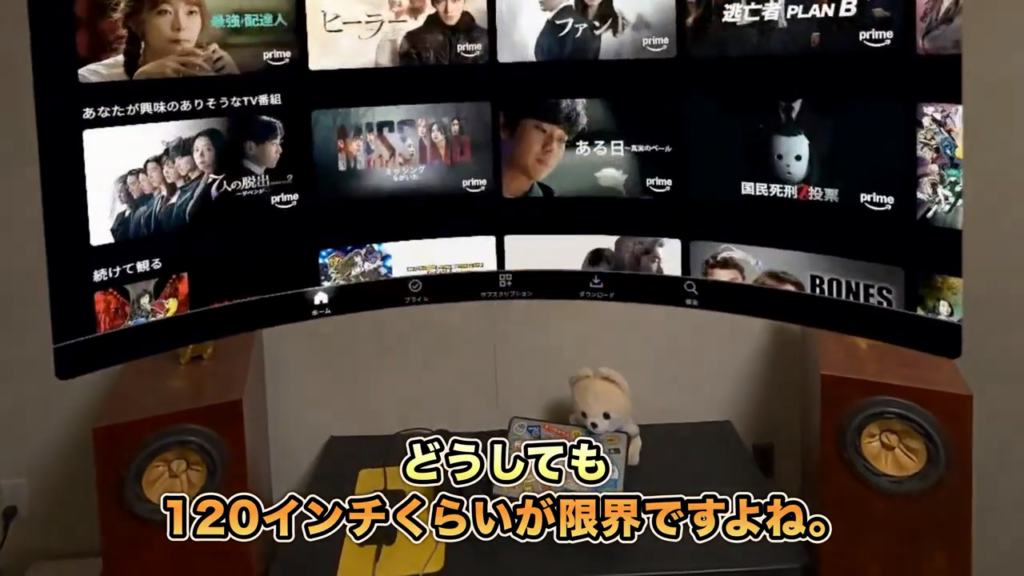
「まず、Prime Videoの公式アプリは画面サイズに制限があります。
だからどんなに頑張っても“そこそこ大きい画面”以上にはできません。
でも実は、Prime Videoを大きな画面で見たいなら、
Prime Videoのアプリを使わずに「MacBookのブラウザでPrime Videoを再生して、
それをImmersedで巨大画面にする」という方法があるんです。
◆ ImmersedをMeta Quest 3にインストールする
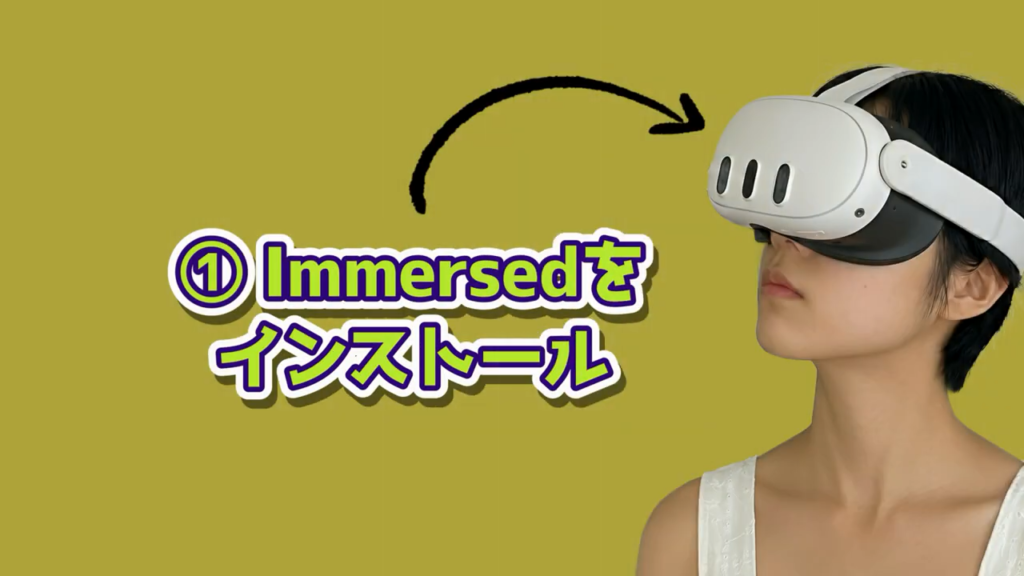
まず、ImmersedをMeta Quest 3にインストールします。
アプリは、Meta Questのストアからダウンロードできます。
Immersedは無料で使用できるアプリです。
◆ ImmersedをMacBookにインストールする
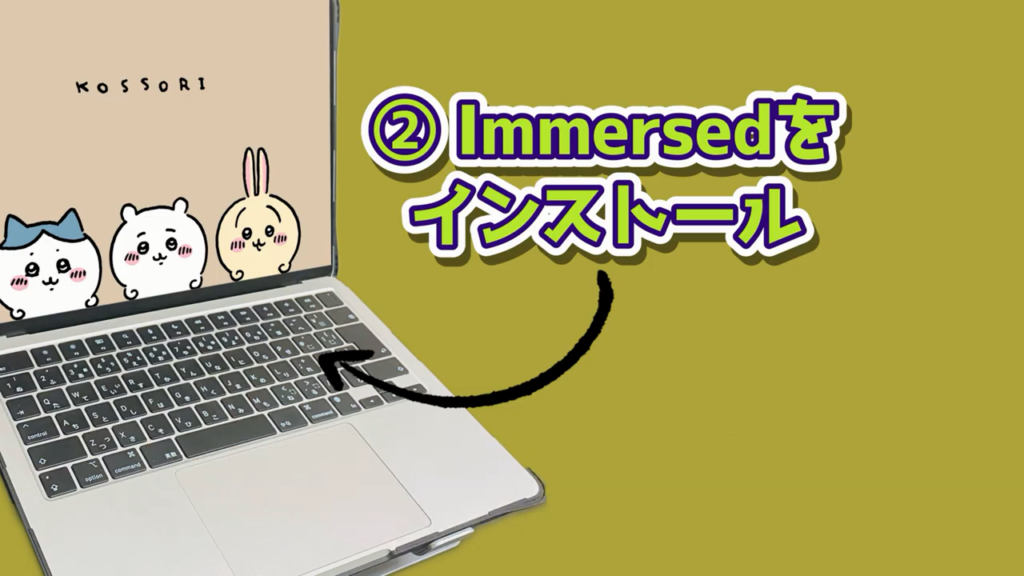
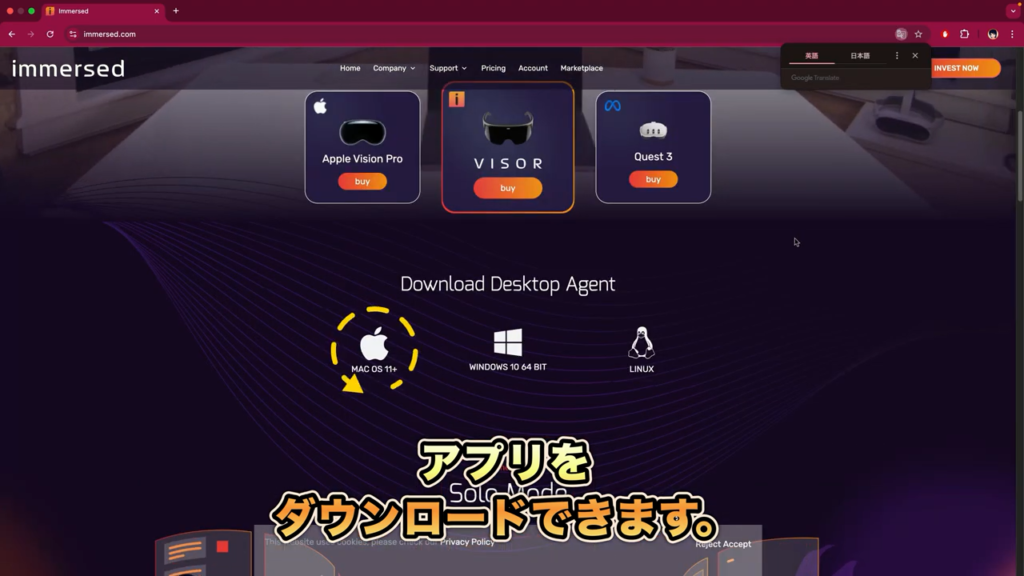
次は、パソコン側にImmersedのアプリをインストールします。
Immersedのホームページからアプリをダウンロードできます。
自分のパソコンのOSに合ったのを選んでね。
◆ 画面が黒くならないようにする

多くの人が気になる点としては、
ChromeでPrime Videoを再生したとき、Meta Quest 3で見ると画面が真っ黒になっってしまうという現象です。
これは コピー保護が働くためなんですよね。
でも安心してください。Chromeの設定で簡単に回避することができます。
それでは、画面が黒くならないChrome設定を説明します。
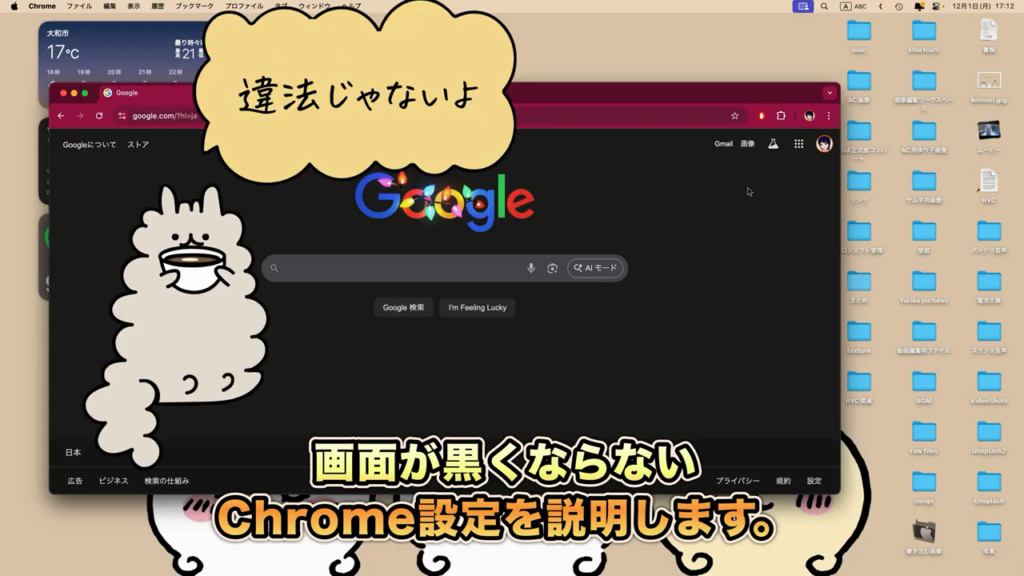
「設定手順は次のとおりです。」
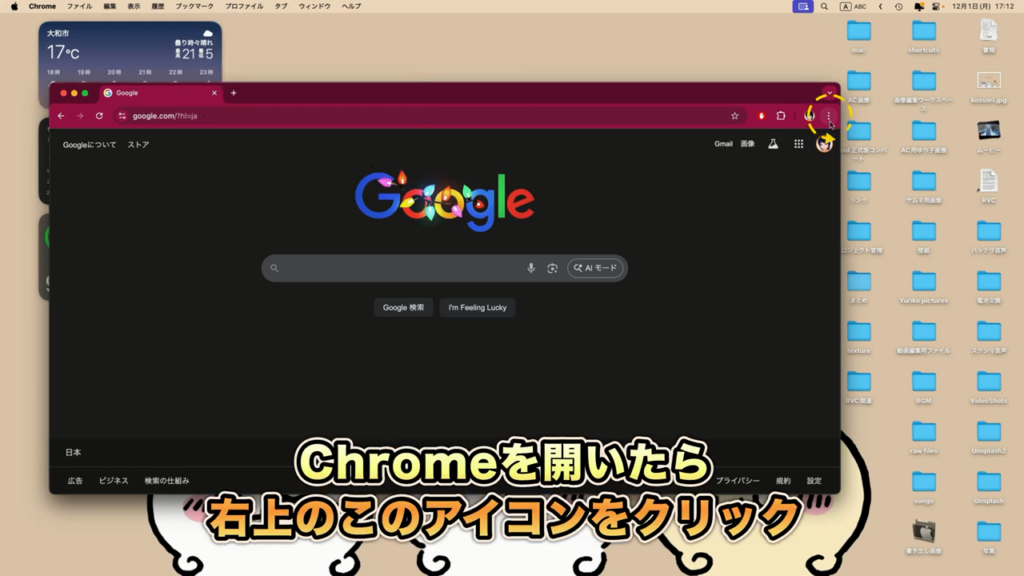
Chromeを開いたら、右上のこのアイコンをクリック
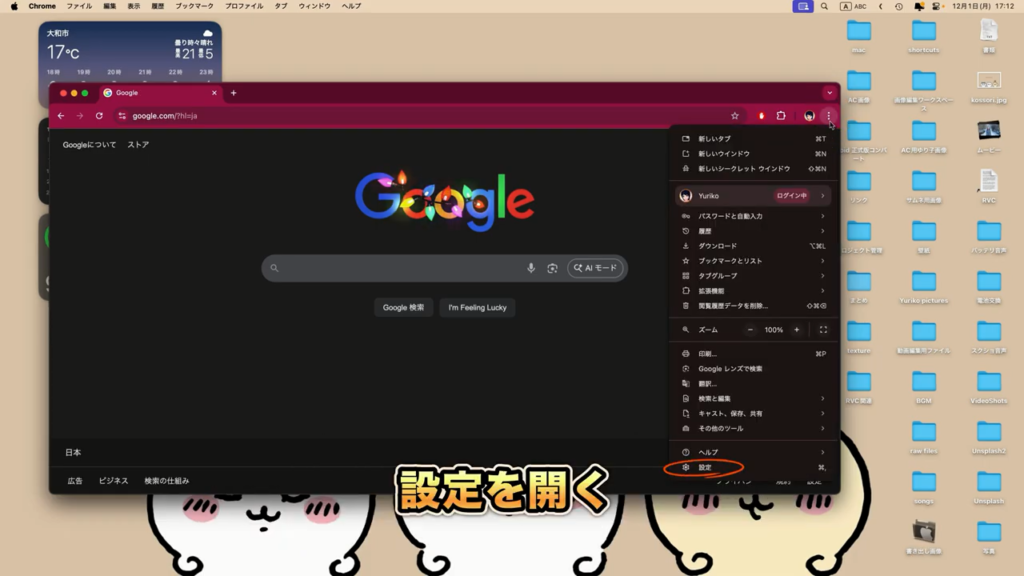
設定を開く
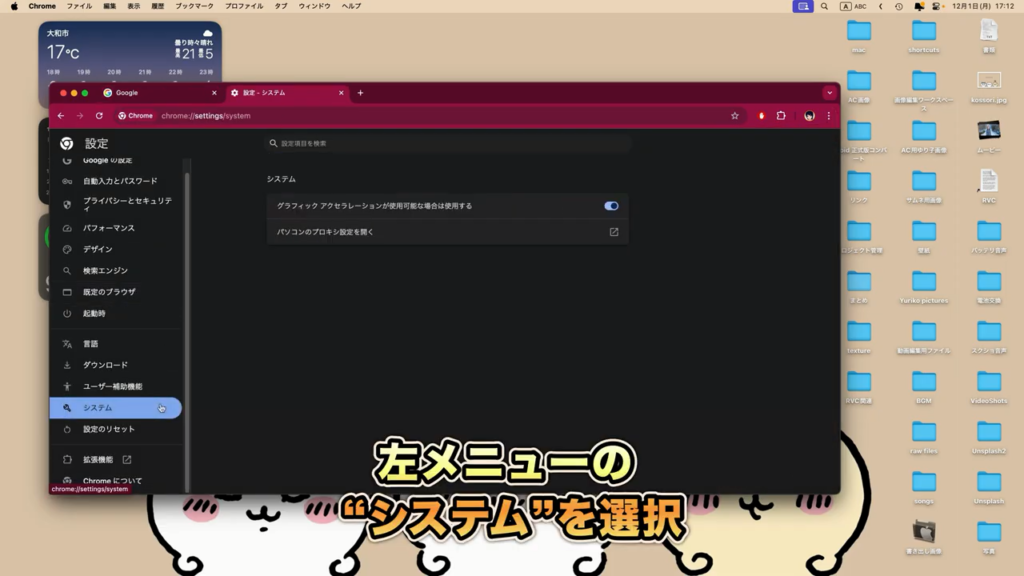
左メニューの “システム”を選択
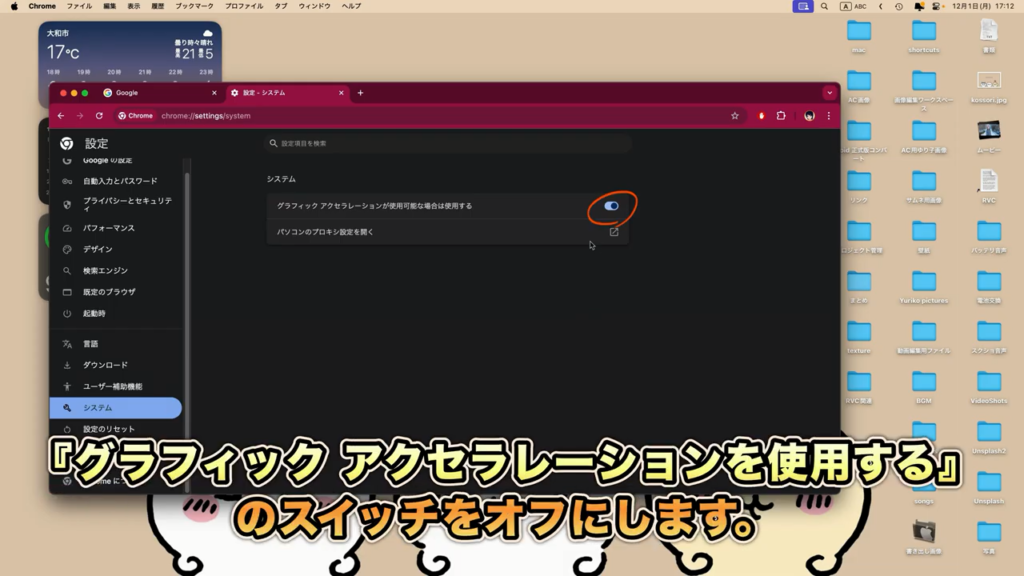
『グラフィック アクセラレーションを使用する』のスイッチをオフにします。
Chromeを再起動します。
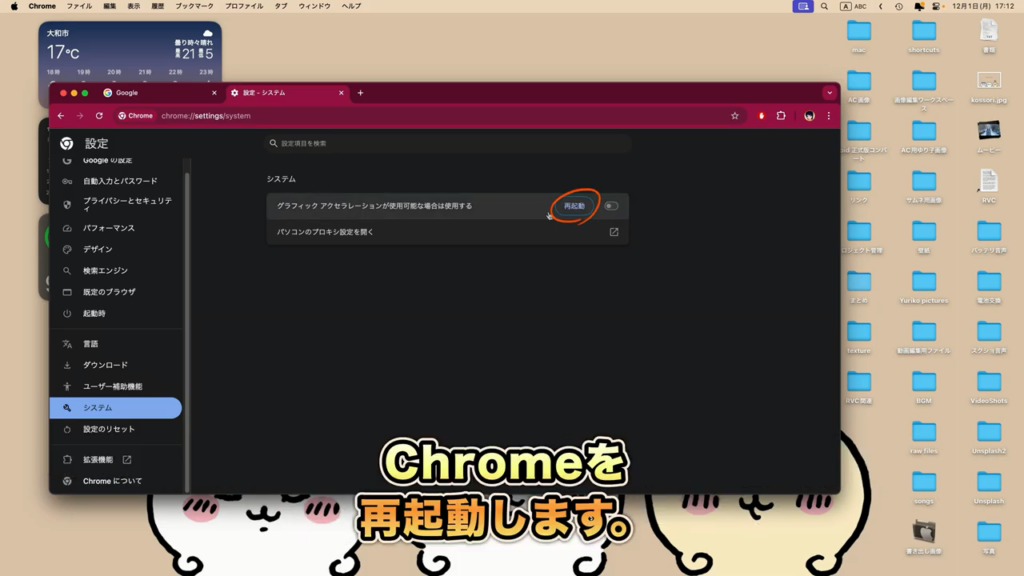
これで、Prime Videoを正常に再生できるようになります。
◆ Immersedで画面を巨大化
次はパソコンとMeta Quest 3のImmersedを、両方共、起動して接続します。
すると、Macの画面が目の前に表示されると思います。
画面の角をドラッグすると、好きなだけ大きくできます。
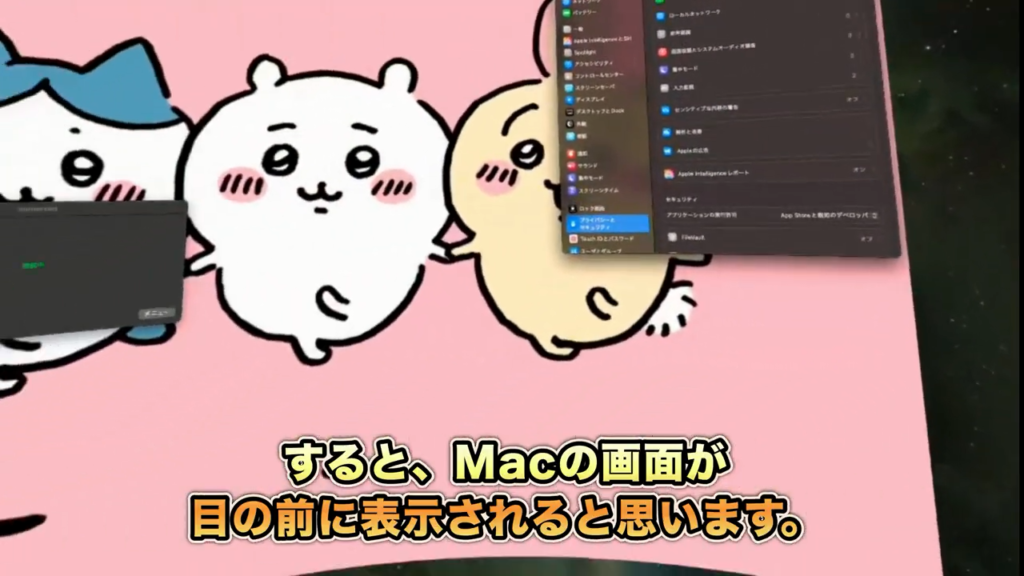
200インチでも300インチにでもできます。
“自分の部屋がまるごと映画館になる”感覚です。
◆ 画質設定

綺麗な画面で見るために、画質設定をしましょう。
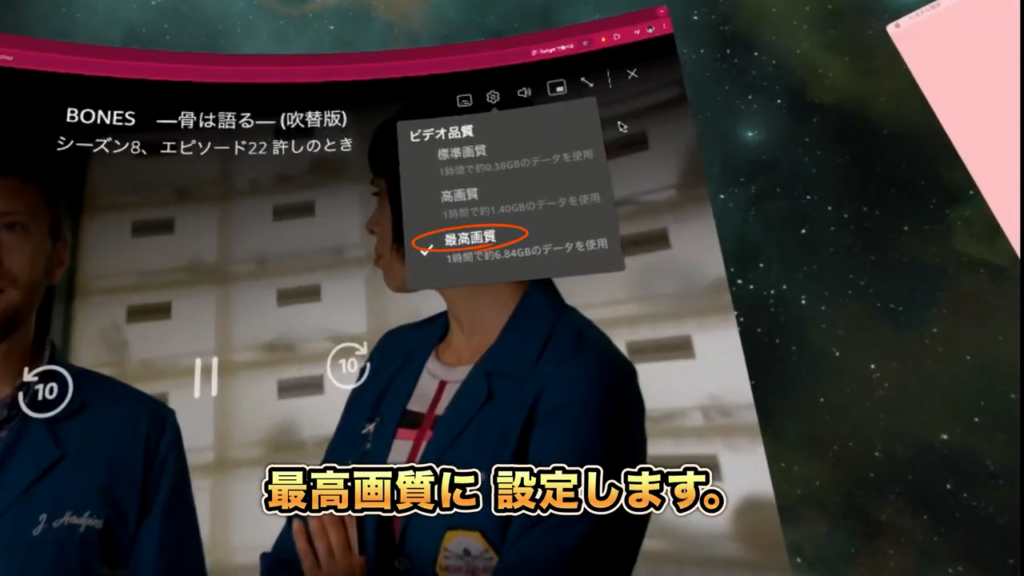
Prime Videoの画質は、右上のオプションアイコンから設定できます。
最高画質に設定します。
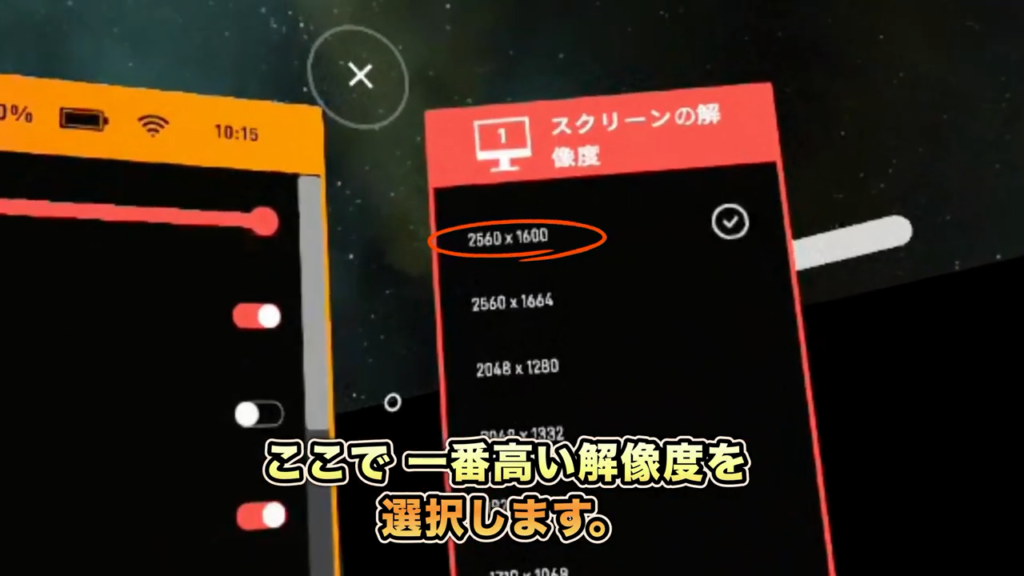
Immersedの画面解像度を変更します。
もしかしたら、Proモードじゃないと解像度の設定はできないかもしれません。
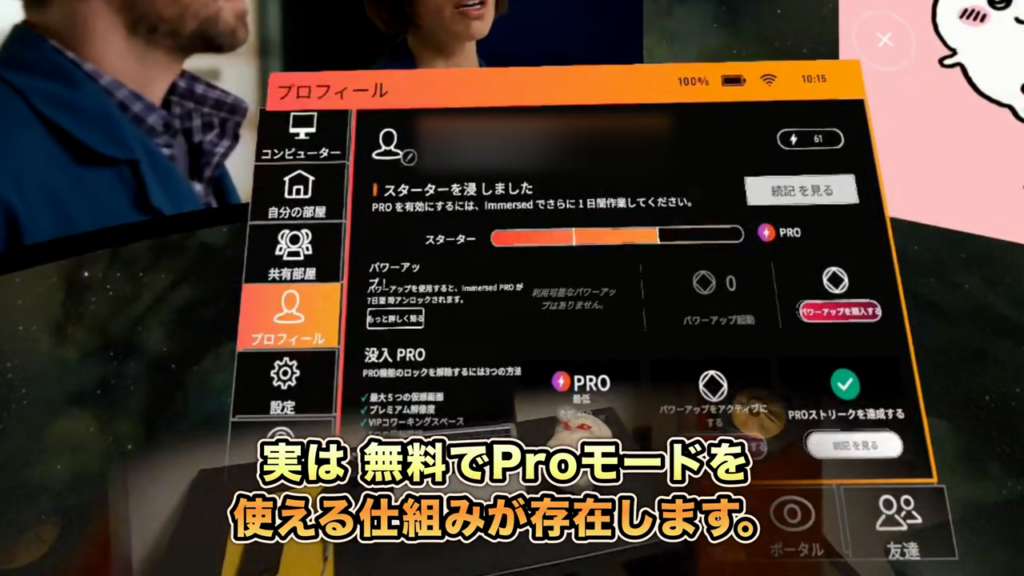
Proモードって有料なんですが、
実は無料でProモードを使える仕組みが存在します。
Immersedを使った日数でProモードが開放されます。
直近の10日間で3日作業すればOKです。
これは、正規の方法なので、安心して使えます
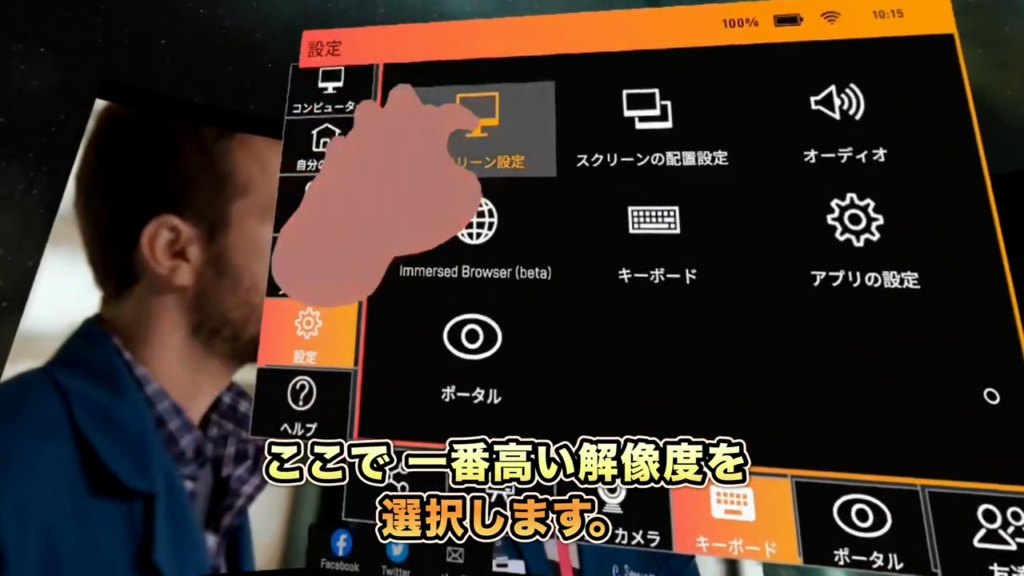
Immersedの画面解像度を変更します。
設定からスクリーン設定を選択します。
ここで一番高い解像度を選択します。
◆ 実際にPrime Videoを再生

では実際にChromeでPrime Videoを再生してみましょう。
黒い画面にならずに、巨大な画面に映像が映ります。

これなら、アプリの120インチとは比べものにならない迫力です。
本当に“映画館が自宅に来た”という感覚になりますね。

◆ まとめ
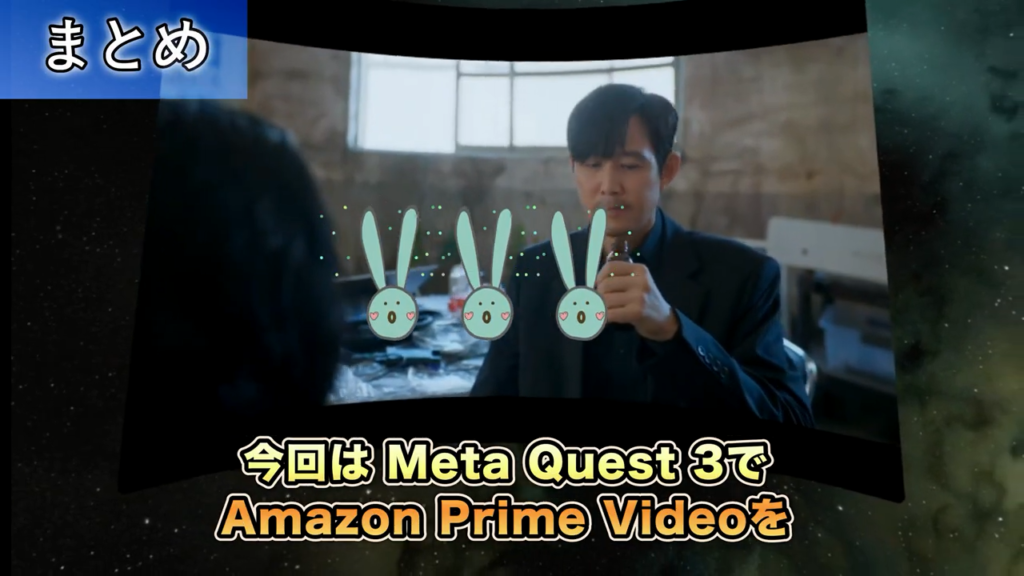
今回は、Meta Quest 3でAmazon Prime Videoを、もっと大きな画面で見る方法を紹介しました。
Prime Videoの公式アプリは便利なんですが、どうしても画面サイズには限界がありますよね。
でも、MacやWindowsのブラウザでPrime Videoを再生して、それをImmersedで映すだけで、200インチ以上の大画面にすることができます。
Chromeの設定でハードウェアアクセラレーションをオフにすれば、黒い画面になる問題もちゃんと回避できますし、
Immersedの画質設定を上げれば、小さな文字までくっきり見えるようになります。
さらに、ImmersedのProモードも、決められた日数使えば無料で解放されるので、安心して高画質で楽しめます。
Meta Quest 3を持っているなら、Prime Videoは“アプリで見るだけ”じゃもったいないです。
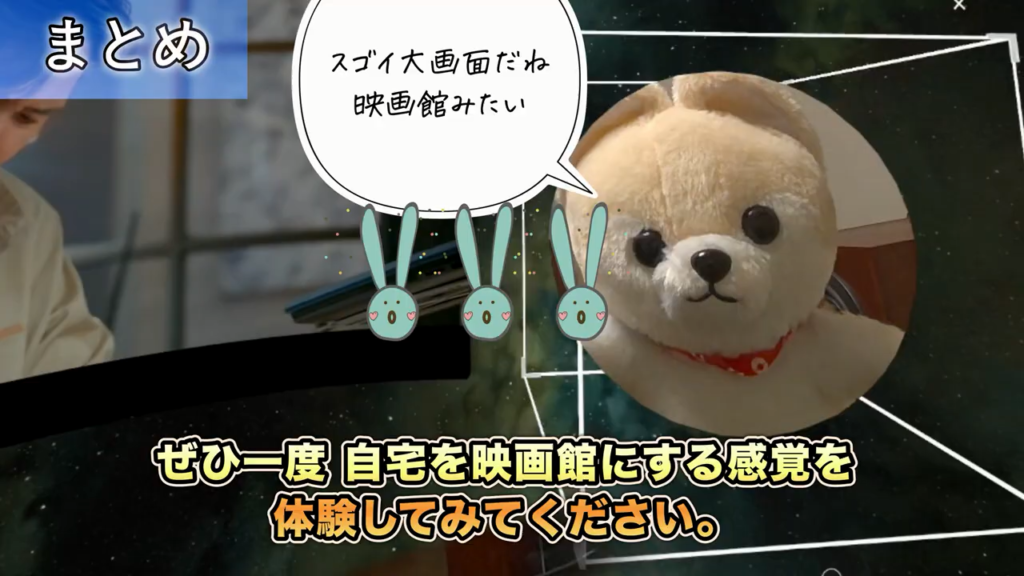
ぜひ一度、自宅を映画館にする感覚を体験してみてください。

最後まで記事を読んでいただきありがとうございました。
それでは次の記事でお会いしましょう。またね。