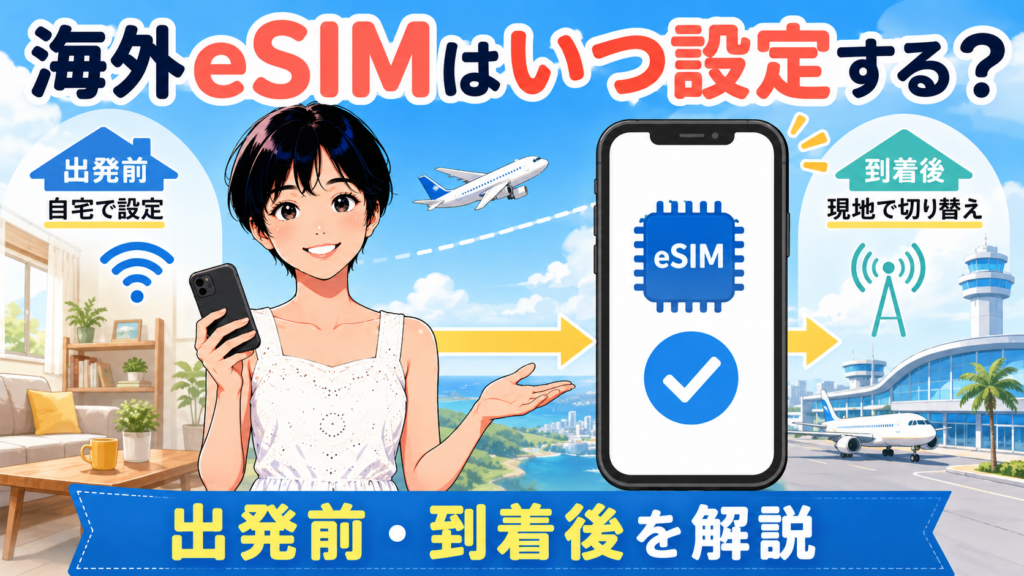
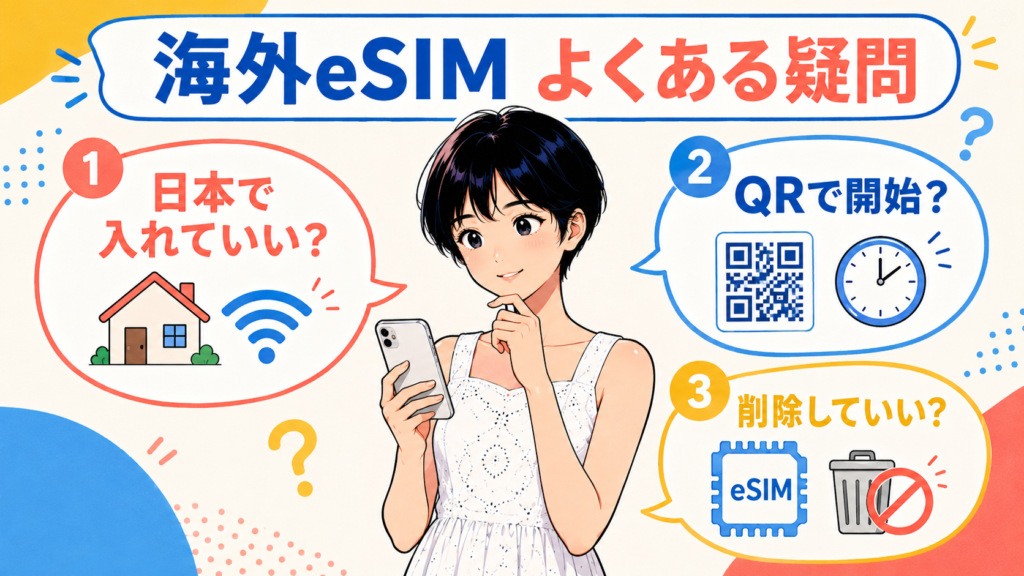
「海外eSIMは日本で設定しても大丈夫?」
「出発前にQRコードを読み込むと、利用日数が始まってしまう?」
「現地に着いてから設定して、つながらなかったら困る」
海外eSIMを初めて使う場合、このような点で迷う人も多いのではないでしょうか。
結論からいうと、海外eSIMは利用開始条件を確認したうえで、出発前に自宅などの安定したWi-Fi環境でインストールしておくと安心です。
ただし、すべての海外eSIMを早めにインストールしてよいわけではありません。プランによっては、インストール時やQRコードの読み込み時から有効期間が始まります。
そのため、まず購入したプランの公式ページや注文メールを見て、「有効期間がいつ始まるのか」を確認しましょう。
現地に到着したら、旅行用eSIMの回線をオンにし、モバイルデータ通信に使う回線を旅行用eSIMへ切り替えます。データローミングについては、購入したサービスの公式案内で必要とされている場合に、旅行用eSIM側をオンにしてください。
この記事では、海外eSIMをいつ設定すればよいのか、出発前と現地到着後に分けて分かりやすく解説します。
海外eSIMはいつ設定するのがおすすめ?
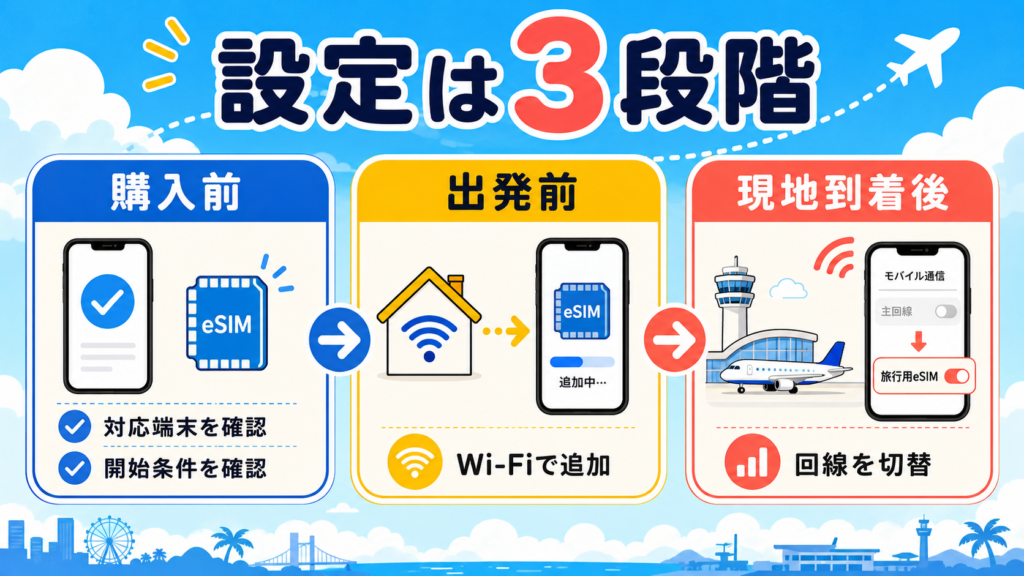
海外eSIMを設定するタイミングは、「購入」「インストール」「現地での回線切り替え」に分けると整理しやすくなります。
| タイミング | 行うこと |
|---|---|
| 購入前 | 対応端末、SIMロック、利用開始条件を確認する |
| 出発数日前まで | eSIMを購入し、公式の設定方法を確認する |
| 出発前 | 開始条件を確認したうえでeSIMをインストールする |
| 現地到着後 | 旅行用eSIMをオンにして、データ通信回線を切り替える |
| 帰国後 | 日本の主回線へ戻し、旅行用eSIMをオフにする |
購入に適した時期は、サービスによって異なります。たとえば、SkyeSiMでは出発の24時間前までの購入を案内しています。
一方で、購入後の一定期間内にインストールや利用開始が必要なサービスもあります。必要以上に早く購入するのではなく、購入前にアクティベーション期限も確認しておきましょう。
「設定」と「利用開始」は同じではない
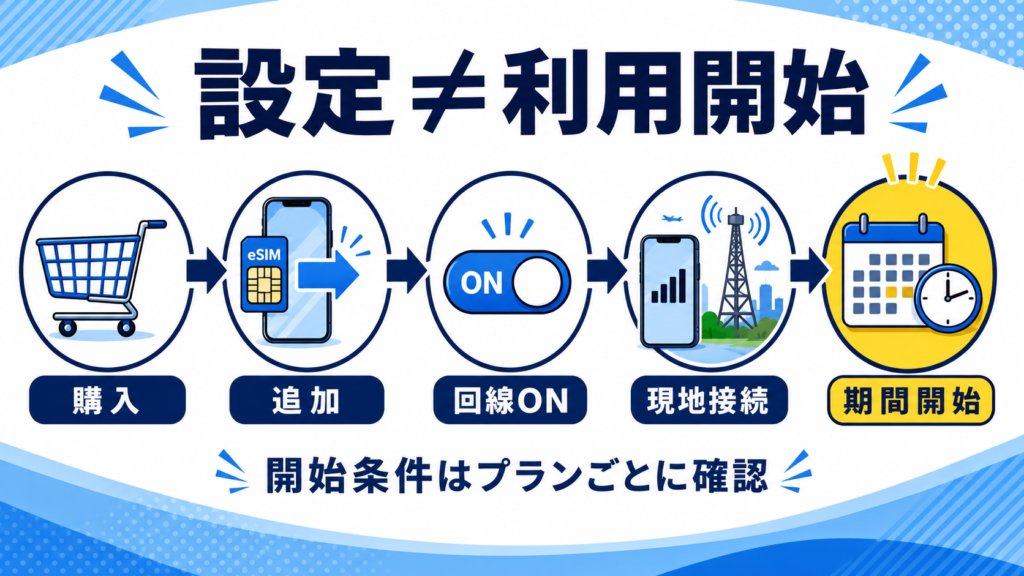
海外eSIMでは、「設定」という言葉が複数の操作を指すため、ここで迷いやすくなります。
まず、eSIMの購入とは、利用するプランを契約することです。購入しただけでは、スマートフォンにeSIMは追加されません。
次に、インストールとは、QRコードやアプリ、リンクなどを使い、eSIMプロファイルをスマートフォンへ追加する操作です。
インストール後にeSIM回線をオンにすると、追加した回線を端末上で使用できる状態になります。
そして、現地ネットワークへの接続とは、旅行先の通信事業者の電波を受信することです。有効期間の開始は、契約した日数が消費され始めるタイミングを意味します。
つまり、購入、インストール、回線をオンにする操作、現地接続、有効期間の開始は、それぞれ別のものです。
ただし、プランによっては、インストールやQRコードの読み込みと有効期間の開始が連動します。そのため、「インストールしただけなら日数は減らない」と一律には判断できません。
海外eSIMを出発前に設定するメリット
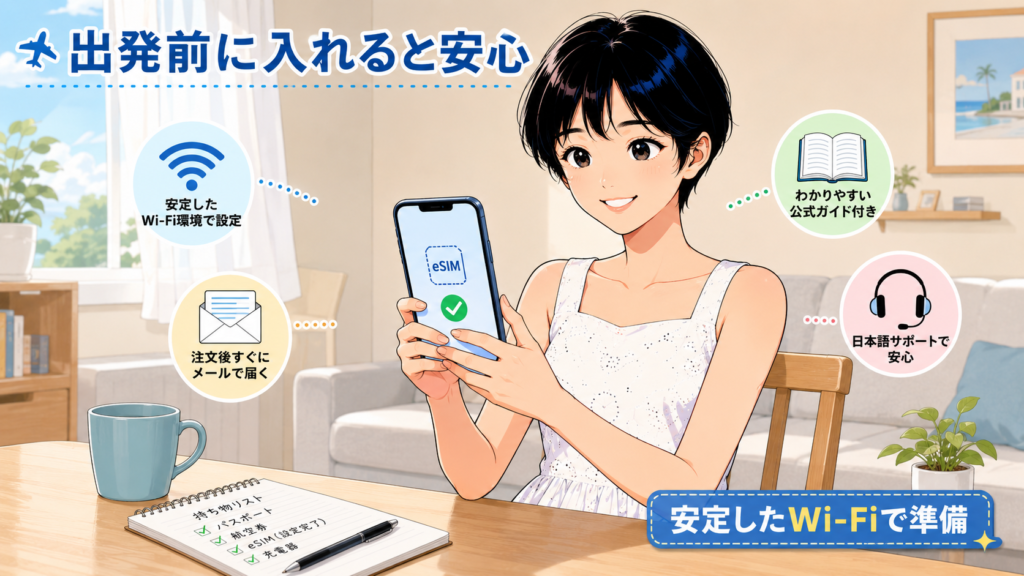
利用開始条件に問題がなければ、eSIMは出発前にインストールしておくと安心です。
なぜなら、自宅などの安定したWi-Fiを利用できるからです。eSIMプロファイルをダウンロードする際は、インターネット接続が必要になる場合があります。
また、出発前なら、QRコードや注文メールを落ち着いて確認できます。インストール中に分からないことがあっても、公式ガイドを読み直したり、サポートへ問い合わせたりしやすいでしょう。
現地到着後の作業を減らせる点もメリットです。旅行用eSIMがすでに端末へ追加されていれば、現地では回線をオンにし、モバイルデータ通信を切り替えるだけで使い始められる場合があります。
ただし、インストール時に有効期間が始まるプランでは、早くインストールすると旅行前に日数を消費する可能性があります。出発前に設定する場合も、最初に開始条件を確認してください。
出発前に確認すること
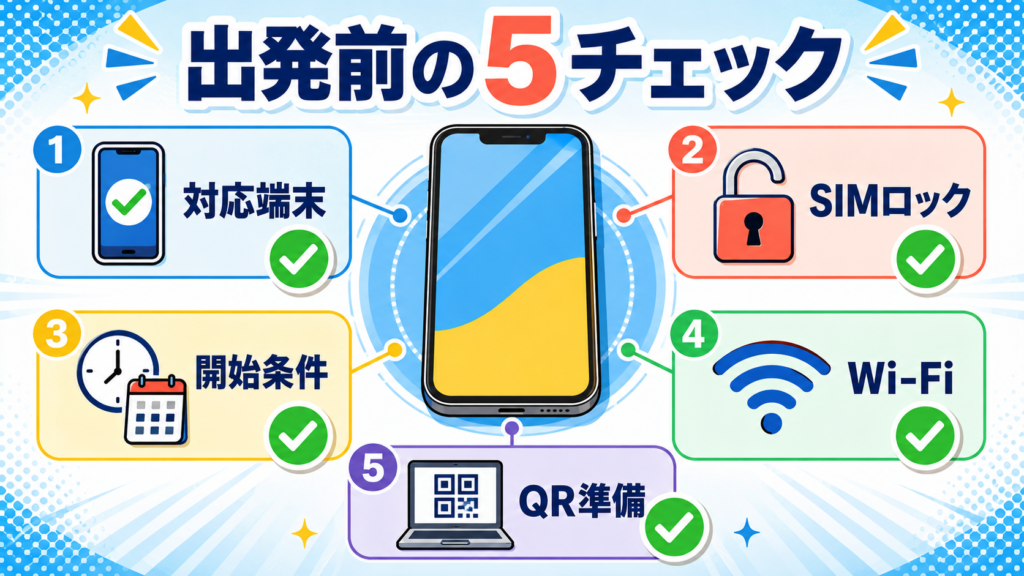
eSIM対応端末か確認する
まず、使用するスマートフォンがeSIMに対応しているか確認しましょう。
確認するときは、端末メーカーの公式ページを優先します。同じ機種名でも、販売地域や型番、通信事業者向けモデルによって仕様が異なる可能性があるためです。
電話アプリで「*#06#」を入力し、EIDが表示されるかを確認する方法もあります。ただし、EIDが表示されただけでは、購入予定のeSIMを確実に利用できるとは判断できません。
型番や販売地域も含めた確認方法を知りたい人は、次の記事も参考にしてください。
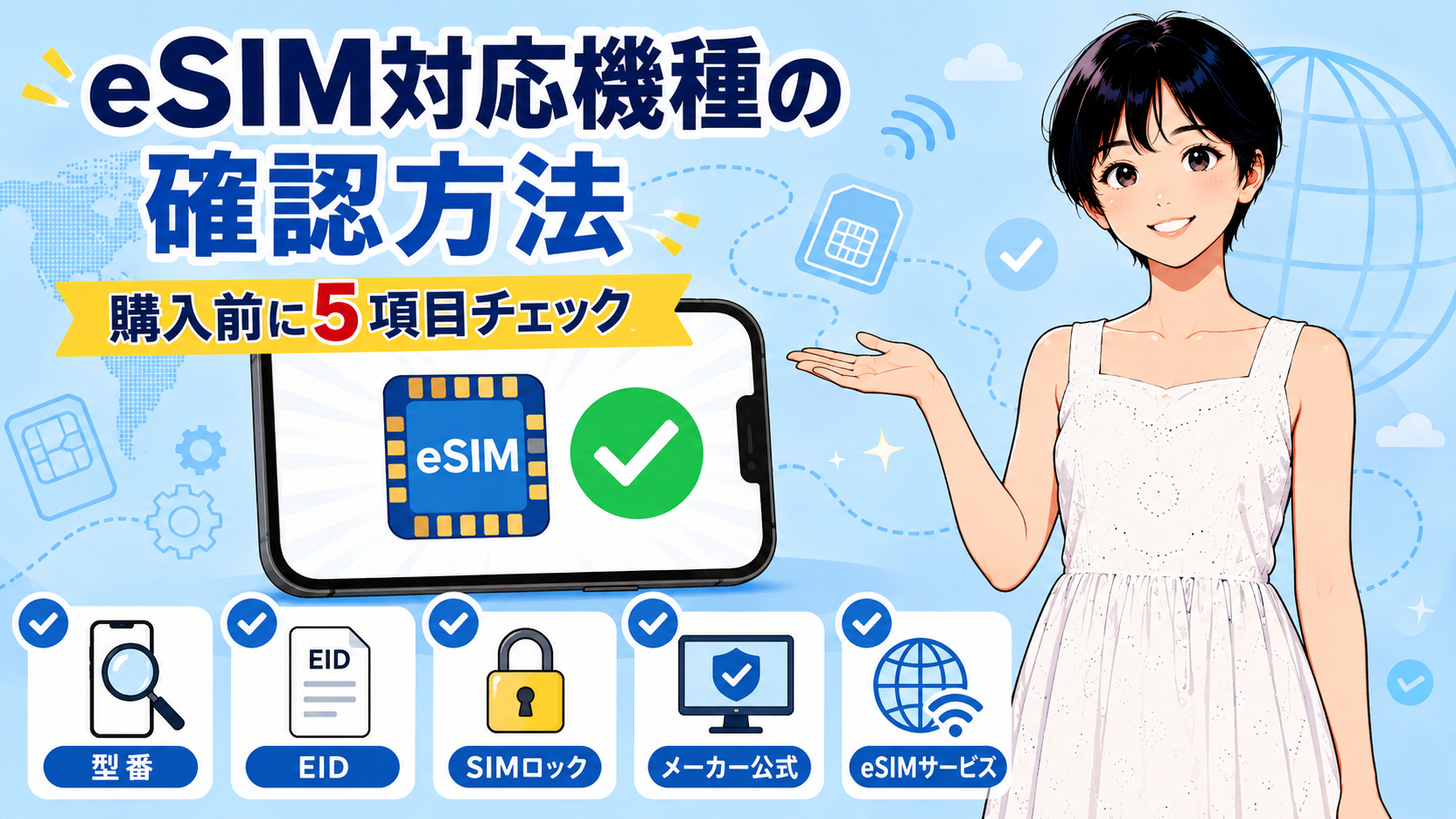
eSIM対応機種の確認方法|iPhone・Androidで購入前に調べる手順
eSIMを購入する前に確認したい対応機種、EID、SIMロック、販売地域のチェック方法をiPhone・Android別に解説します。
SIMロックの状態を確認する
海外eSIMを利用するには、スマートフォンがSIMフリー、またはSIMロック解除済みである必要があります。
日本で販売された端末でも、購入時期や通信事業者によって状態が異なる可能性があります。端末の設定画面や、契約している通信事業者の公式ページで確認してください。
利用開始条件を確認する
続いて、購入したプランの有効期間がいつ始まるのかを確認しましょう。
主な開始条件には、次のようなものがあります。
同じサービスでも、国やプラン、現地通信事業者によって条件が異なる場合があります。
商品ページだけでは分からないときは、注文確認メールやアプリ内のプラン詳細、公式ヘルプも確認してください。
安定したWi-Fi環境を用意する
eSIMのインストールには、インターネット接続が必要です。
現地の空港でもインストールできる場合はあります。ただ、Wi-Fiが不安定だと、ダウンロードに時間がかかる可能性があります。
そのため、出発前にインストールできるプランなら、自宅などの安定したWi-Fi環境を利用すると安心です。
QRコードを別の端末へ表示できるようにする
QRコード方式では、eSIMを設定するスマートフォンのカメラを使ってコードを読み取ります。
QRコードが同じスマートフォンに表示されている場合は、パソコンやタブレットに表示するか、紙へ印刷しておくと読み取りやすくなります。
ただし、すべてのサービスがQRコード方式とは限りません。アプリやリンク、通信事業者による自動設定、手動入力などに対応する場合もあります。
購入したサービスの公式ガイドに記載されている方法を使用してください。
スマホに表示されたQRコードを読み込むには?スマホだけの場合
スマホに表示されたQRコードは、同じスマホのカメラでは直接読み込めません。スマホ1台だけの場合は、次の方法を使います。
eSIMのQRコードをiPhoneで読み込む場合
一番簡単な方法
iOS 17.4以降なら、メールやブラウザに表示されたQRコードを直接操作できます。
- メールやSafariでQRコードを表示する
- QRコードを長押しする
- 「eSIMを追加」をタップする
- 「続ける」→「モバイル通信プランを追加」と進む
別のスマホやパソコンは必要ありません。
「eSIMを追加」が出ない場合
販売会社から届いたメールを確認し、次の情報を探します。
- SM-DP+アドレス
- アクティベーションコード
- 確認コード
iPhoneで以下の順に進みます。
設定 → モバイル通信 → eSIMを追加 → QRコードを使用 → 詳細情報を手動で入力
そこへ販売会社から提供された情報を入力します。
Androidの場合
- QRコードのスクリーンショットを撮る
- GoogleフォトまたはGoogleアプリを開く
- スクリーンショットを選ぶ
- Googleレンズのマークをタップする
- 読み取られたリンクや案内をタップする
Googleレンズでは、端末内に保存したスクリーンショットを選択して読み取れます。
ただし、eSIMのQRコードはGoogleレンズから追加できない機種もあります。その場合は、eSIM販売会社のアプリや「手動設定用コード」を使います。
なお、eSIMのQRコードは一度しか使えないことがあり、契約情報も含まれるため、SNSへの掲載や他人への送信は避けましょう。
出発前に行う作業
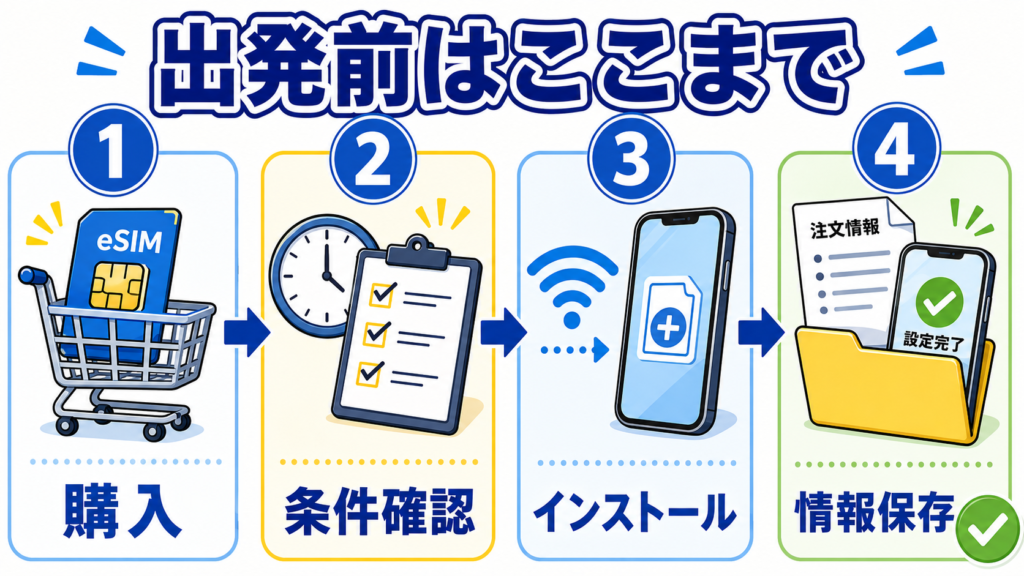
必要な確認ができたら、出発前は次の順番で準備します。
インストール後、すぐに旅行用eSIMをモバイルデータ通信へ指定する必要があるかどうかは、サービスの案内に従ってください。
日本にいる間から、旅行用eSIMのデータローミングを不用意にオンにする必要はありません。現地到着後に設定するよう案内しているサービスもあります。
また、日本が対象国に含まれる周遊プランでは、日本国内でネットワークへ接続し、利用開始になる可能性があります。
現地到着後に行う作業
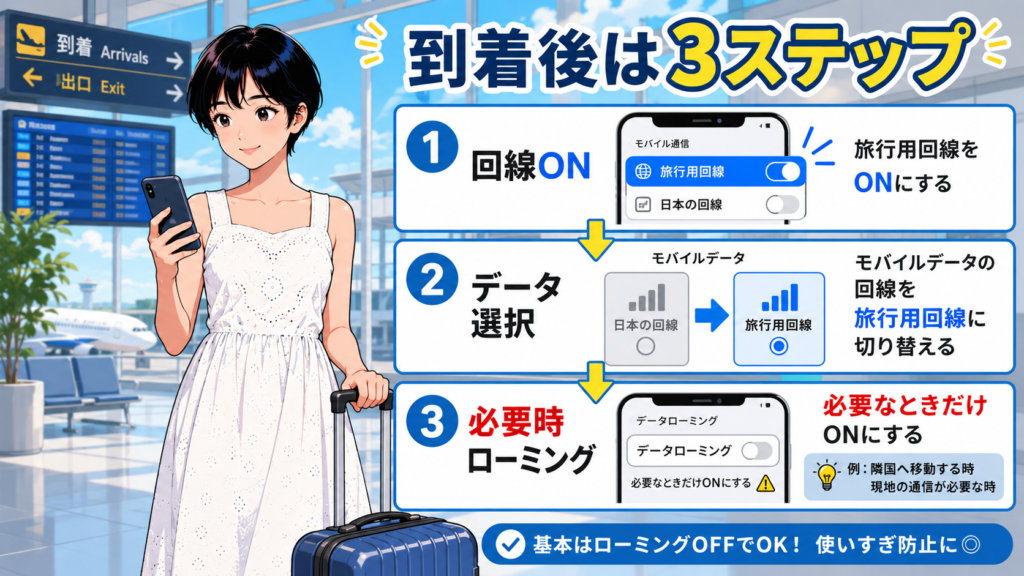
現地に到着したら、次の順番で設定します。
特に注意したいのが、データローミングをオンにする回線です。
サービスからデータローミングをオンにするよう案内されている場合は、日本の主回線ではなく、旅行用eSIM側をオンにします。
日本の主回線で海外データ通信を利用しない場合は、主回線側のデータローミングをオフにしておくと、意図しないデータ通信を防ぎやすくなります。
iPhoneで海外eSIMを設定する流れ
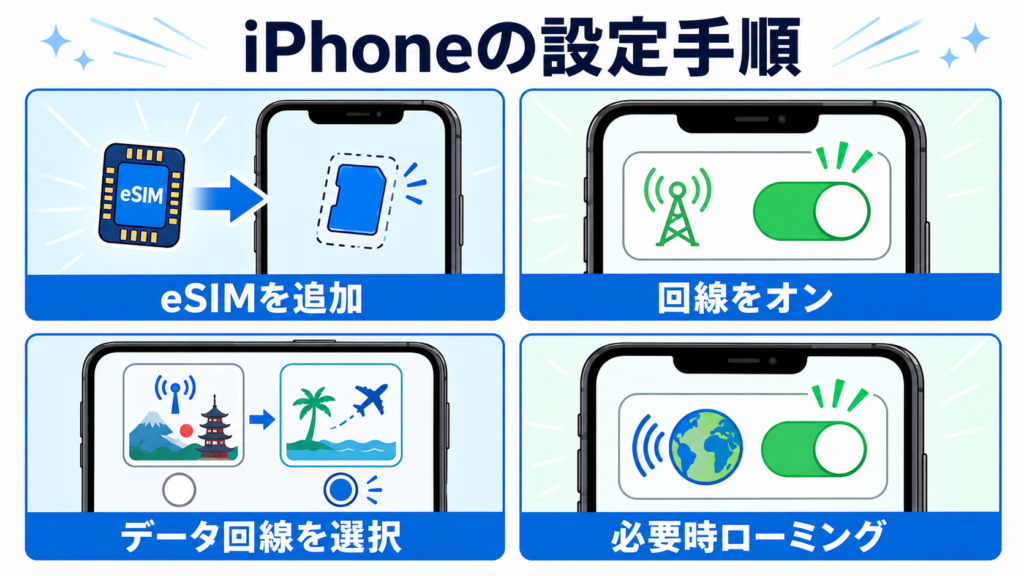
iPhoneでは、eSIMの追加、回線をオンにする操作、データ回線の選択を分けて行います。
eSIMを追加する
「設定」から「モバイル通信」を開き、「eSIMを追加」または同様の項目を選びます。
Appleは、QRコード、通信事業者のリンク、アプリ、手動入力などによる追加方法を案内しています。
端末や契約状況によって画面名称が異なる場合があるため、購入したeSIMの公式ガイドもあわせて確認してください。
旅行用回線をオンにする
「設定」から「モバイル通信」を開き、追加した旅行用eSIMを選択します。
その後、「この回線をオンにする」に相当する項目を有効にしてください。
モバイルデータ通信回線を選択する
「モバイル通信」の「モバイルデータ通信」から、旅行用eSIMを選びます。
日本の主回線を通話やSMS受信用に残す場合でも、データ通信に使用する回線は旅行用eSIMへ指定できます。
なお、日本の電話番号でSMSを受信できるか、海外での着信料金がかかるかは、契約している通信事業者によって異なります。
データローミングを設定する
旅行用eSIMを選択し、サービスの公式案内で必要とされている場合に、旅行用eSIM側のデータローミングをオンにします。
また、「モバイルデータ通信の切り替えを許可」がオンになっていると、回線状況によって別のSIMへデータ通信が切り替わることがあります。
日本の主回線による意図しないデータ通信を避けたい場合は、オフにしておく方法があります。ただし、通話中のデータ通信などに影響する可能性があるため、Apple公式の説明も確認してください。
Androidで海外eSIMを設定する流れ
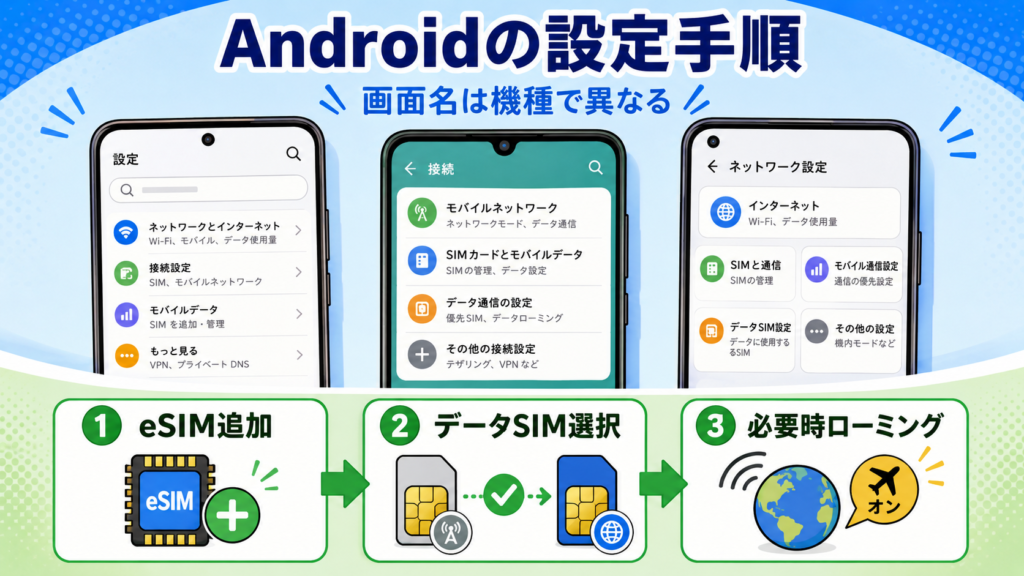
Androidは、メーカーや機種、OSのバージョンによって画面名称が異なります。
そのため、Google Pixelの操作をGalaxyやXperiaなど、すべてのAndroid端末にそのまま当てはめることはできません。
eSIMを追加する
Google Pixelでは、「設定」「ネットワークとインターネット」「SIM」などからSIMを追加します。
Samsung Galaxyでは、「設定」「接続」「SIMマネージャー」「eSIMを追加」と進む機種があります。
そのほかの端末については、メーカー公式サポート、または購入したeSIMの設定ガイドを確認してください。
モバイルデータ通信に使うSIMを選択する
SIMまたはSIMマネージャーの画面から、モバイルデータ通信に使用するSIMとして旅行用eSIMを指定します。
端末によっては、通話、SMS、モバイルデータ通信で、それぞれ別のSIMを選択できます。
データローミングを設定する
旅行用eSIMの設定画面を開き、購入先から必要と案内されている場合にローミングをオンにします。
日本の主回線側のローミングと間違えないよう、回線名を確認してから操作してください。
APN設定を確認する
APNとは、スマートフォンを通信事業者のネットワークへ接続するための設定です。
ただし、すべての海外eSIMで手動設定が必要なわけではありません。自動で設定されるサービスもあります。
通信できない場合でも、公式ガイドで指定されていないAPNを自己判断で作成しないでください。購入したプランの設定ガイドで必要と案内されている場合だけ、指定された内容を入力します。
日本でインストールすると利用日数は始まる?
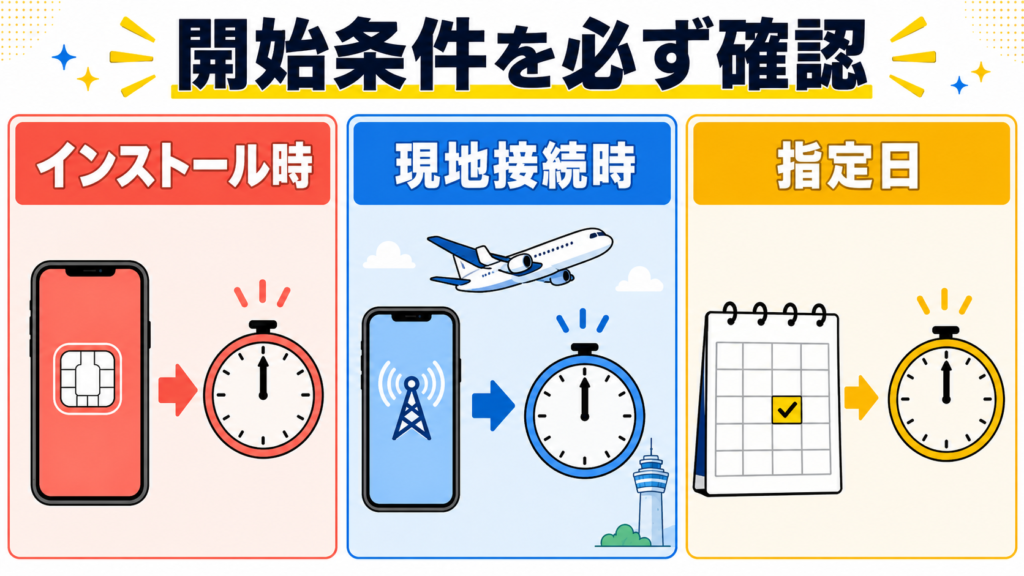
日本でインストールしたときに利用日数が始まるかどうかは、サービスやプランによって異なります。
| サービス・プラン | 出発前のインストール | 有効期間が始まる条件 | 注意点 |
|---|---|---|---|
| TRAVeSIM | プラン詳細の確認が必要 | QRコード読み込みやアクティベーションコード入力時に始まる商品がある | 商品ごとの有効期限とアクティベート期限を確認する |
| eSIM square | 商品による | 日本国内でアクティベーションされる商品がある | 日本を含む商品は早期開始に注意する |
| SkyeSiM | 公式は事前インストールを案内 | 一部の世界周遊プランはQRコード発行日起算 | 通常の商品と周遊商品を分けて確認する |
| trifa | 出発前にインストール可能 | 対象国のネットワークを受信した時 | 購入から3か月以内に利用開始する |
| World eSIM | 多くは出発前に可能 | 原則は現地接続時。一部はインストール時 | 注文メールの商品条件を確認する |
| Airalo | 商品による | 対応ネットワーク接続時またはインストール時 | アプリ内のActivation Policyを確認する |
| Holafly | 前日または当日が案内される場合がある | 原則は目的地でのネットワーク接続時 | iOS 16.4以降ではインストール後にアクティベーションが進む場合がある |
| Ubigi | SmartStart対象なら事前設定可能 | 対象エリアでネットワークへ接続した時 | 購入後6か月以内の有効化が必要 |
| Saily | 出発前にインストール可能 | 目的地で条件が整うと自動アクティベート | 購入から30日以内のインストール・有効化を確認する |
このように、サービス名だけでは開始条件を判断できません。同じサービスでも、国やプランによって条件が違う場合があります。
海外eSIMを選ぶ際は、価格やデータ容量だけでなく、利用開始条件も確認しましょう。
サービスごとの条件を含めて選び方を確認したい人は、次の記事も参考にしてください。
海外eSIMの選び方|料金だけで決めると失敗する確認ポイントを解説
海外eSIMを料金だけで選ぶ前に確認したいポイントを解説。渡航先、容量、対応端末、サポート、利用日数を比較して選びましょう。
乗り継ぎがある場合の注意点
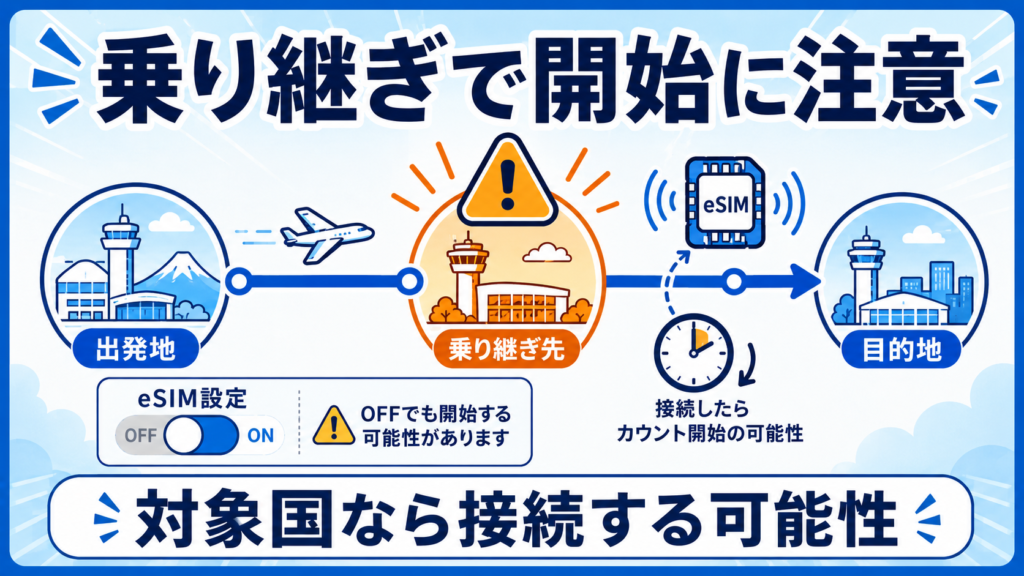
周遊プランや地域プランでは、乗り継ぎ国が対象国に含まれていることがあります。
その状態で旅行用eSIMがオンになり、対象ネットワークへ接続すると、利用期間が始まるプランもあります。
乗り継ぎ国で利用したくない場合は、最終目的地へ到着するまで旅行用eSIMをオフにしておくなど、購入先の公式案内に従ってください。
ただし、インストール時やQRコード発行時に有効期間が始まるプランでは、回線をオフにしても開始を防げない場合があります。
現地に着いてからインストールしてもよい?
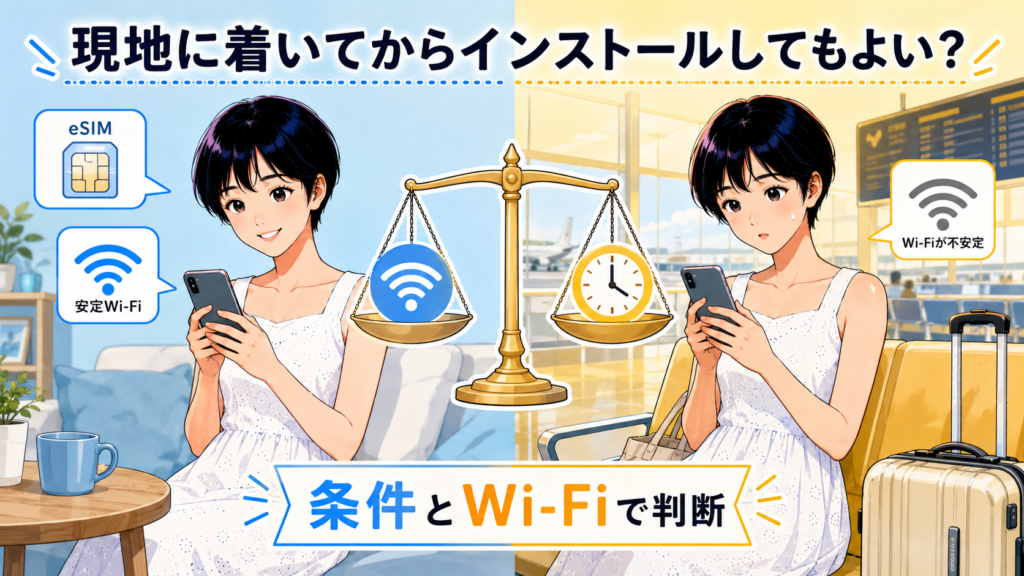
現地到着後にeSIMをインストールできるサービスもあります。
とはいえ、空港で安定したWi-Fiを確保できない場合があります。また、QRコードを表示するパソコンやタブレットがないと、設定しにくいこともあるでしょう。
設定方法を調べたり、サポートへ問い合わせたりする時間も必要です。その間、地図や配車アプリを使えない可能性があります。
一方で、インストール時に有効期間が始まるプランなら、出発直前や現地到着後に設定したほうが、利用日数を無駄にしにくくなります。
つまり、「出発前の設定が常に正しい」「現地での設定は危険」と一律に考えるのではなく、購入したプランの開始条件に合わせて決めることが大切です。
海外eSIMがつながらないときの確認項目
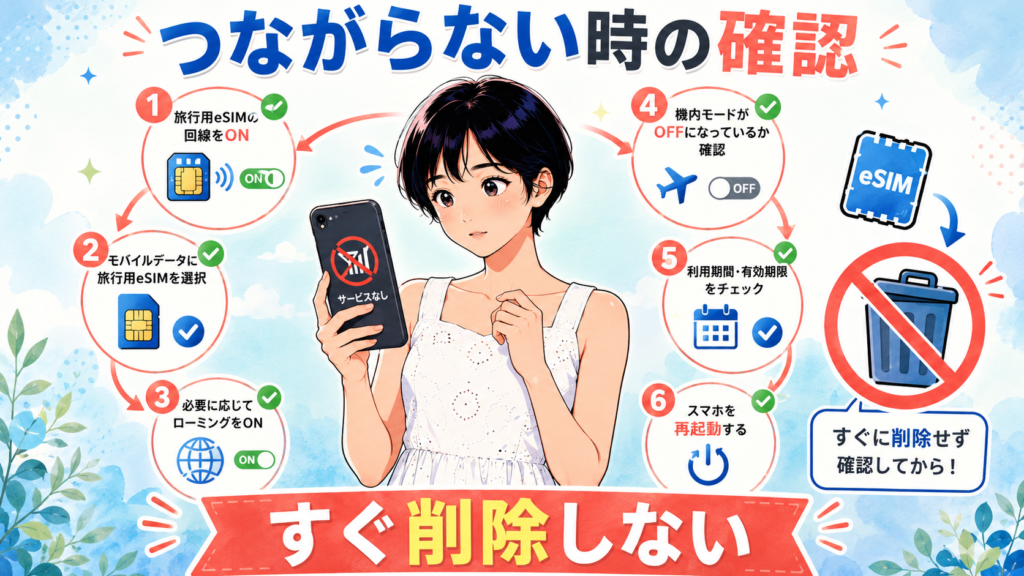
現地で通信できない場合は、次の順番で確認します。
通信できなくても、eSIMをすぐに削除しないでください。
なぜなら、削除後に同じQRコードを再利用できないサービスがあるからです。その一方で、アプリから再発行や再取得ができるサービスもあり、条件は統一されていません。
自己判断で削除せず、先に購入先の公式サポートへ問い合わせましょう。
通信できない原因と対処法を詳しく確認したい人は、次の記事も参考にしてください。
海外eSIMがつながらない原因は?現地で確認する設定と対処法
海外到着後にeSIMがつながらないときの原因と対処法を解説。機内モード、回線選択、ローミング、APN設定を順番に確認できます。
帰国後に行う設定
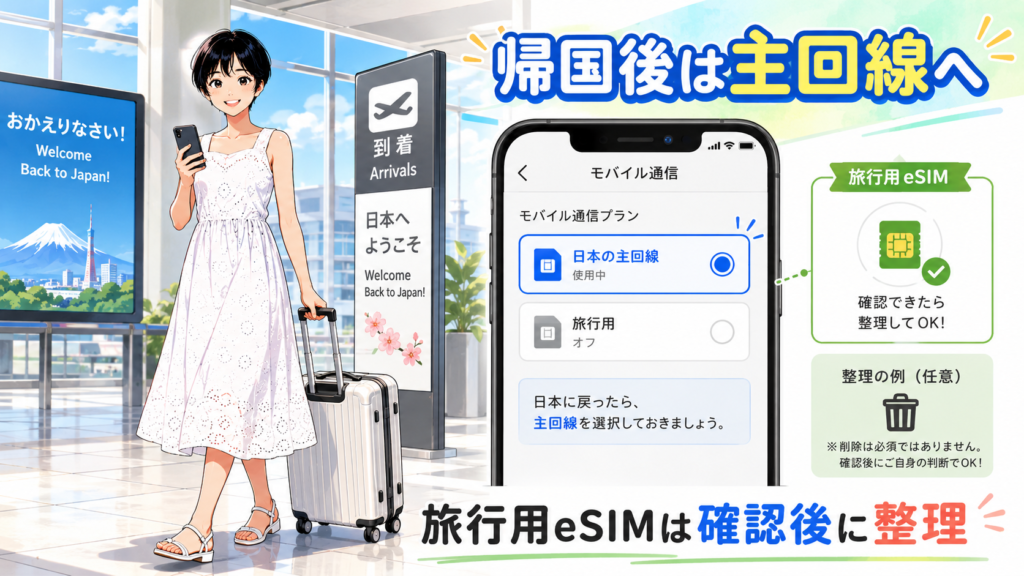
帰国後は、次の順番で日本の回線へ戻します。
旅行用eSIMは、帰国直後に削除する必要はありません。
残容量がある場合や、同じeSIMプロファイルへデータプランを追加できるサービスでは、削除せずに残しておいたほうがよいこともあります。
削除する前に、再利用できるか、削除後に再インストールできるか、サポート対応が完了しているかを確認してください。
海外eSIMを設定するタイミングに関するよくある質問
海外eSIMは旅行の何日前に購入すればよい?
サービスによって異なります。設定や端末確認の時間を確保するため、直前すぎない時期に購入すると安心です。
ただし、購入後のアクティベーション期限も確認してください。
eSIMは日本でインストールしても大丈夫?
対象国のネットワークへ接続した時に利用開始するプランなら、日本でインストールできる場合があります。
ただし、インストール時に有効期間が始まるプランもあるため、先に公式案内を確認してください。
QRコードを読み込むと利用期間が始まる?
サービスやプランによって異なります。
TRAVeSIMなど、QRコードの読み込みやアクティベーションコードの入力を開始条件とする商品があります。
日本で旅行用eSIMの回線をオンにしてもよい?
日本が対象国に含まれているプランでは、ネットワークへ接続して利用開始になる可能性があります。
日本国内で利用する必要がなければ、現地到着までオフにしておくと安心です。
データローミングは出発前にオンにする?
一律ではありません。
購入先が必要と案内している場合に、現地到着後、旅行用eSIM側のデータローミングをオンにしてください。
現地の空港でeSIMを設定してもよい?
現地で設定できるサービスもあります。
ただし、安定したWi-Fiや、QRコードを表示する方法を確保できるか確認しましょう。インストール時に利用開始するプランでは、現地での設定が適している場合もあります。
eSIMが「アクティベート中」と表示されても大丈夫?
対象国外では、アクティベーションが完了しない商品があります。
ただし、すべてのサービスで正常な表示とは限りません。eSIMを削除せず、公式ガイドやサポートを確認してください。
乗り継ぎ国でeSIMをオンにしてもよい?
乗り継ぎ国が対象国に含まれる場合、利用開始になる可能性があります。
乗り継ぎ国で利用したくない場合は、購入先の案内に従い、回線をオフにしておきましょう。
通信できない場合はeSIMを削除してよい?
すぐに削除しないでください。
削除後に同じQRコードを利用できないサービスがあります。まず設定を確認し、解決しなければ公式サポートへ問い合わせましょう。
帰国後は旅行用eSIMを削除する?
削除は必須ではありません。
残容量や再利用の可否、再インストール条件を確認し、不要になったことを確かめてから削除してください。
まとめ|海外eSIMをいつ設定するかは利用開始条件で決めよう
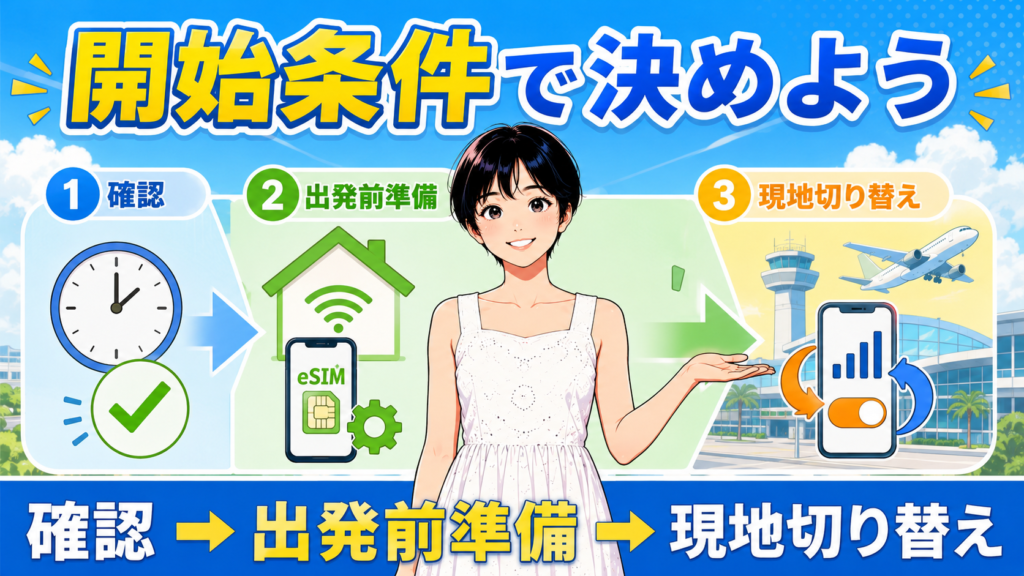
海外eSIMを安全に使うには、購入前に対応端末と有効期間の開始条件を確認することが大切です。
現地ネットワークへ接続した時に利用期間が始まるプランなら、出発前に安定したWi-Fi環境でインストールしておくと、現地での作業を減らせます。
ただし、インストール時やQRコードの読み込み時に利用期間が始まるプランもあります。早く設定しすぎて、旅行前に日数を消費しないよう注意しましょう。
現地に到着したら、旅行用eSIMをオンにし、モバイルデータ通信に使う回線として指定します。データローミングは、購入先の公式案内で必要とされている場合に、旅行用eSIM側をオンにしてください。
また、通信できない場合も、eSIMを安易に削除してはいけません。まずは設定を確認し、それでも解決しない場合は公式サポートへ問い合わせましょう。
海外eSIMの設定方法は、サービスやプラン、端末によって異なります。作業を始める前に、自分が購入したeSIMの公式設定ガイドを確認してください。
