海外へ到着したのに、eSIMでインターネットにつながらない」
「アンテナは表示されているのに、LINEやGoogleマップを使えない」
「eSIMを一度削除して、入れ直した方がよいのだろうか」
現地で通信できないと、どう対処すればよいのか不安に感じますよね。
結論からいうと、海外eSIMがつながらない場合でも、すぐに削除してはいけません。まずは機内モードや使用する回線、データローミング、APNなどを順番に確認することが大切です。
というのも、通信できない原因は、eSIMの故障だけではないからです。端末の設定をはじめ、購入したプランの条件や対象国、データ残量、現地の電波状況など、複数の可能性が考えられます。
この記事では、スマートフォンに詳しくない人でも現地で確認できるように、海外eSIMの対処法を優先順位の高いものから解説します。
海外eSIMがつながらなくても、すぐに削除しない
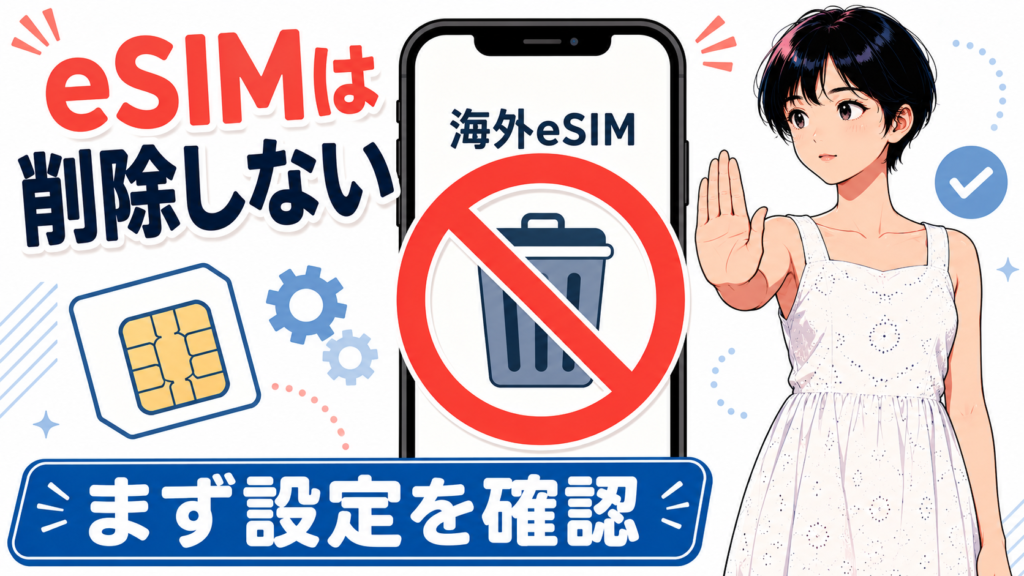
海外eSIMがつながらないと、「一度削除して入れ直した方がよいのでは」と思うかもしれません。
しかし、最初からeSIMプロファイルを削除するのは避けましょう。
eSIMプロファイルとは、購入した通信回線をスマートフォンへ登録するためのデジタル情報です。一度削除すると、同じQRコードやインストール情報では再登録できない商品があります。
サービスによっては、再発行や交換に対応している場合もあります。ただし、すべてのeSIMを再インストールできるわけではありません。
そのため、購入先の公式サポートから指示されるまでは、削除せずに設定を確認してください。
また、端末の初期化やネットワーク設定のリセットも、最初に行う操作ではありません。ネットワーク設定をリセットすると、保存済みのWi-Fiパスワードやモバイル通信、VPN、APNなどの設定が消えることがあります。
では、何から確認すればよいのでしょうか。まずは、次の順番で進めてください。
ただし、必要な設定は、eSIM事業者や端末、OS、渡航先によって異なります。購入した商品の公式設定方法も、あわせて確認してください。
海外eSIMがつながらないときの確認手順
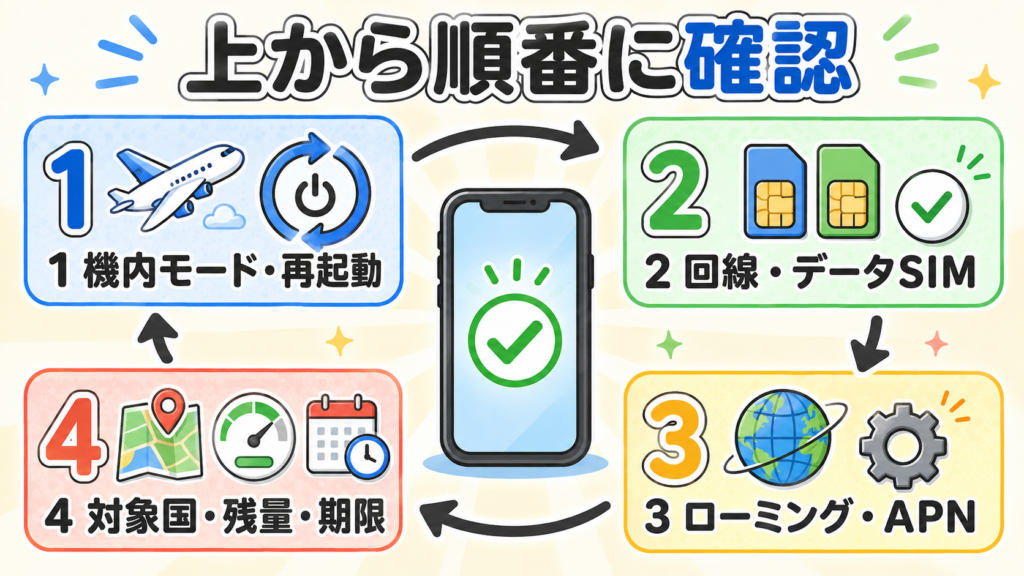
1.機内モードを一度オン・オフする
まずは、機内モードをオンにして数秒待ち、その後オフに戻します。
機内モードを切り替えると、スマートフォンが現地の通信ネットワークを探し直します。簡単に試せるため、最初に確認しておきたい方法です。
ただし、改善しないからといって、何度も繰り返す必要はありません。一度試して変化がなければ、次の確認へ進みましょう。
2.スマートフォンを再起動する
機内モードを切り替えてもつながらない場合は、スマートフォンを再起動します。
端末内で一時的な通信エラーが起きている場合は、再起動によって改善することがあります。
なお、再起動後は、現地ネットワークを探すまでに少し時間がかかる場合があります。すぐに判断せず、数分待ってから接続状態を確認してください。
3.海外eSIMの回線がオンになっているか確認する
eSIMは、インストールしただけでは回線がオフになっている場合があります。
そのため、購入した海外eSIMが有効になっているかを確認しましょう。
iPhoneの場合
「設定」から「モバイル通信」または「モバイルデータ通信」を開き、購入したeSIMを選択します。
そのうえで、「この回線をオンにする」に当たる項目が有効になっているか確認してください。
Androidの場合
Androidは、メーカーによって設定場所が異なります。
Google Pixelでは、「設定」から「ネットワークとインターネット」を開き、「SIM」や「モバイルネットワーク」などの項目から確認します。
Samsung Galaxyでは、「設定」から「接続」、「SIMマネージャー」と進む機種が一般的です。
ただし、画面に表示される名称は、OSや端末によって変わります。「SIM」「eSIM」「モバイルネットワーク」など、近い名称の項目を探してみてください。
4.モバイルデータ通信に海外eSIMが選ばれているか確認する
デュアルSIMでは、日本のSIMと海外eSIMの両方が端末に入っています。
ここで迷いやすいのが、「回線をオンにする設定」と「データ通信に使う回線を選ぶ設定」の違いです。
海外eSIMをオンにしていても、データ通信に日本のSIMが選ばれていると、海外eSIMのデータは利用できません。
iPhoneでは、「設定」から「モバイル通信」を開き、「モバイルデータ通信」に購入したeSIMが選ばれているか確認します。iPhoneが同時に使用できるモバイルデータ通信回線は、基本的に1回線です。
Androidでは、「SIM」や「SIMマネージャー」の中にある「モバイルデータ」「優先SIM」などの項目を確認してください。
また、日本のSIMをオンにしたまま使う場合は、自動的に日本の回線へ切り替わらない設定になっているかも確認しましょう。
契約内容によっては、日本の通信事業者の海外ローミング料金が発生する可能性があります。
5.データローミングを確認する
旅行用eSIMは、現地の提携通信会社を利用します。
そのため、海外eSIM側のデータローミングをオンにするよう案内される場合があります。
ただし、すべての海外eSIMで一律にオンにするわけではありません。
たとえば、UbigiやHolaflyは、旅行用eSIM側のデータローミングをオンにする設定を公式に案内しています。
一方で、Airaloは、購入したeSIMの接続手順に「必要」と表示されている場合にオンにするよう説明しています。
つまり、サービス名だけで判断するのではなく、購入した商品の設定案内を確認する必要があります。購入先のアプリやメールに記載された公式設定方法を見てください。
なお、オンにするのは「購入した海外eSIM側」です。
日本のSIM側でデータローミングをオンにすると、契約内容によっては料金が発生する可能性があります。
6.APN設定を確認する
APNとは、スマートフォンを通信事業者のインターネット回線へ接続するための設定です。
海外eSIMには、APNが自動的に設定される商品と、自分で入力する必要がある商品があります。
手動設定を求められた場合は、購入先が指定している文字列をそのまま入力してください。大文字と小文字、記号、空白の有無にも注意が必要です。
一方で、公式の接続手順にAPNの指定がなければ、推測で入力してはいけません。
たとえば、Airaloは、購入したeSIMごとにアプリ内でAPNを確認するよう案内しています。HolaflyやUbigiにも固有のAPNがありますが、別サービスのAPNを流用することはできません。
機種別の操作を確認したい場合は、海外eSIMの設定方法も参考にしてください。
海外eSIMはいつ設定する?出発前・現地到着後の手順と注意点を解説
海外eSIMはいつ設定すればよいのか、出発前と現地到着後の手順を解説。利用開始条件やQRコード読み込み時の注意点も紹介します。
7.接続先ネットワークを確認する
通常は、ネットワーク選択を「自動」にしておけば、利用可能な提携通信会社へ接続します。
ただし、自動では接続できない場合もあります。その場合は、購入先が案内している提携ネットワークを手動で選ぶことがあります。
ここで気を付けたいのは、一覧に表示された通信会社を適当に選ばないことです。購入したプランの公式案内に記載されている会社を選んでください。
提携先は国やプランによって異なり、変更されることもあります。
また、ネットワーク一覧が表示されるまでや、選択した会社へ接続されるまでに数分かかる場合があります。選択後は少し待ってから、接続状態を確認しましょう。
8.購入したプランの対象国を確認する
設定に問題がなさそうな場合は、購入したeSIMの対応エリアを確認します。
特に注意したいのは、次のケースです。
周遊プランやグローバルプランであっても、すべての国で利用できるとは限りません。
購入履歴にある「対応国」「カバレッジ」「ネットワーク」などを確認しましょう。
旅行先や日数に合うプランか見直したい場合は、海外eSIMの選び方も参考になります。
海外eSIMの選び方|料金だけで決めると失敗する確認ポイントを解説
海外eSIMを料金だけで選ぶ前に確認したいポイントを解説。渡航先、容量、対応端末、サポート、利用日数を比較して選びましょう。
9.利用開始条件と有効期限を確認する
海外eSIMでは、購入してから利用を開始するまでに、いくつかの段階があります。
特に、次の言葉は混同しやすいため、違いを確認しておきましょう。
インストールした時点で利用日数が始まる商品もあれば、現地の対応ネットワークへ接続した時点で始まる商品もあります。
たとえばAiraloは、商品ごとの「Activation Policy」で利用開始条件を確認するよう案内しています。多くの商品は対象ネットワークへの接続時に始まりますが、インストール時に始まる商品もあります。
また、Holaflyは、目的地でデータローミングをオンにし、現地ネットワークへ接続したときにプランが始まると案内しています。
このように、利用開始のタイミングには共通ルールがありません。購入した商品ごとの条件を確認してください。
設定するタイミングに迷っている場合は、次の記事も確認してみてください。
海外eSIMはいつ設定する?出発前・現地到着後の手順と注意点を解説
海外eSIMはいつ設定すればよいのか、出発前と現地到着後の手順を解説。利用開始条件やQRコード読み込み時の注意点も紹介します。
10.データ容量を使い切っていないか確認する
海外eSIMのデータプランは、主に次の3種類です。
| プランの種類 | 特徴 |
|---|---|
| 総容量型 | 旅行期間中に1GB、5GBなどを使う |
| 1日容量型 | 1日ごとに高速通信量が決まる |
| 無制限型 | 容量を気にせず使えるが、条件がある場合もある |
総容量型では、データを使い切ると通信が停止したり、追加購入が必要になったりします。
一方、1日容量型では、その日の高速データを使い切ると、翌日まで速度が低下する場合があります。
また、「無制限」と表示されていても、現地通信会社の公正利用ポリシーによって、一時的に速度が下がることがあります。
制限条件は国や商品によって異なるため、具体的な容量や速度を一律に説明することはできません。
必要なデータ容量を確認したい場合は、旅行中の使い方に合わせて検討しましょう。
海外eSIMは何GB必要?旅行日数・使い方別のデータ容量目安を解説
海外旅行で必要なeSIMのデータ容量を、旅行日数や使い方別に解説。LINE、地図、SNS、動画利用の目安が分かります。
表1:症状別の原因と最初に確認すること
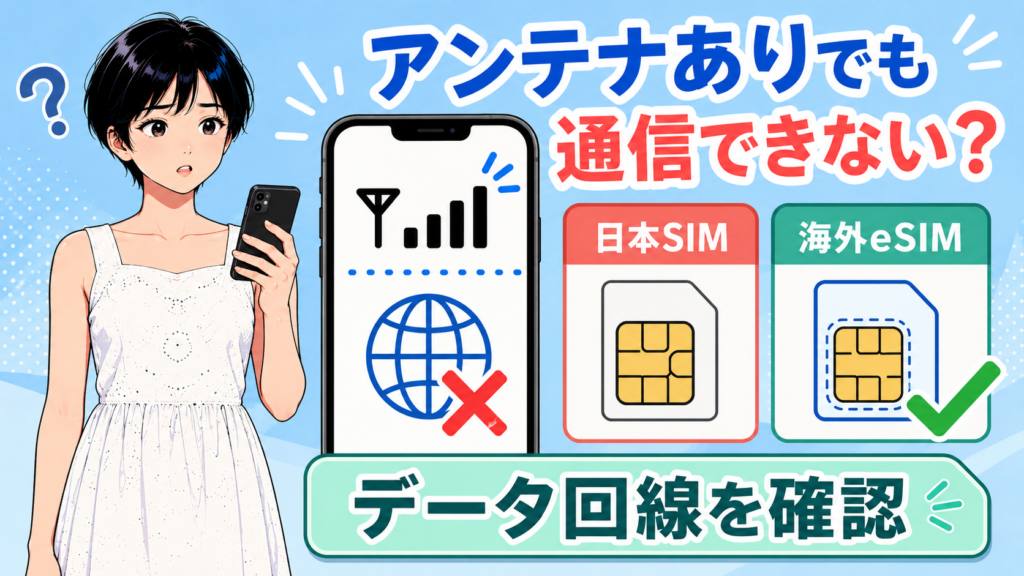
| 症状 | 考えられる原因 | 最初に確認すること | 注意点 |
|---|---|---|---|
| インストールできない | 非対応端末、SIMロック、通信環境 | 対応機種とSIMロック | eSIMを削除しない |
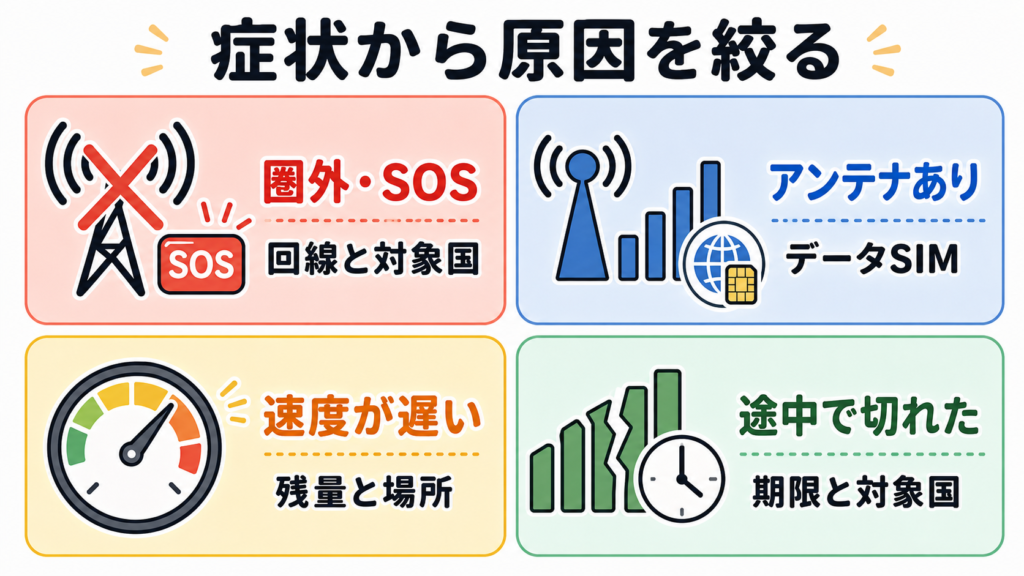
| 圏外・SOS | 回線オフ、対象外、電波不良 | eSIM回線と対象国 | 表示だけで原因を決めない |
| アンテナは立つ | データ回線、ローミング、APN | 使用中のデータSIM | 日本のSIMと間違えない |
| 速度が遅い | 混雑、電波、速度制限 | データ残量と場所 | 故障とは限らない |
| 途中から切れた | 容量切れ、期限切れ、国の移動 | 残量と有効期限 | 周遊プランの範囲も確認 |
| テザリング不可 | 非対応プラン、APN、上限 | 商品のテザリング条件 | 通信できても共有不可の場合あり |
症状だけで原因を決めつけず、最初に確認する項目から順番に見ていくことが大切です。
表2:確認する設定のチェックリスト
| 確認項目 | 確認する内容 | 改善しない場合 | 注意点 |
|---|---|---|---|
| 機内モード | 一度オン・オフ | 再起動する | 何度も繰り返さない |
| eSIM回線 | 回線がオンか | データ回線を確認 | 削除しない |
| データ回線 | 海外eSIMが選択済みか | ローミングを確認 | 日本のSIMと区別 |
| ローミング | 公式手順で必要か | APNを確認 | 海外eSIM側を選ぶ |
| APN | 指定文字列と一致するか | ネットワークを確認 | 推測入力しない |
| ネットワーク | 自動または指定会社か | 対象国を確認 | 適当に選ばない |
| プラン | 対象国、残量、期限 | サポートへ連絡 | 開始条件は商品ごとに違う |
一度に複数の設定を変更すると、どの操作で改善したのか分かりにくくなります。上から一つずつ確認してください。
症状別に考えられる原因
eSIMをインストールできない
eSIMをインストールできない場合は、まず端末がeSIMに対応しているか、SIMロックが解除されているかを確認します。
そのほかにも、インターネットへ接続されていない、QRコードがすでに使用されている、別の端末へ登録済み、インストール期限が過ぎているなどの可能性があります。
また、端末に保存できるeSIM数の上限や、OSの一時的な問題も考えられます。
ただし、上限が原因だと確認できていない状態で、既存のeSIMを削除するのは避けましょう。
利用する端末の対応状況が分からない場合は、次の記事も参考にしてください。
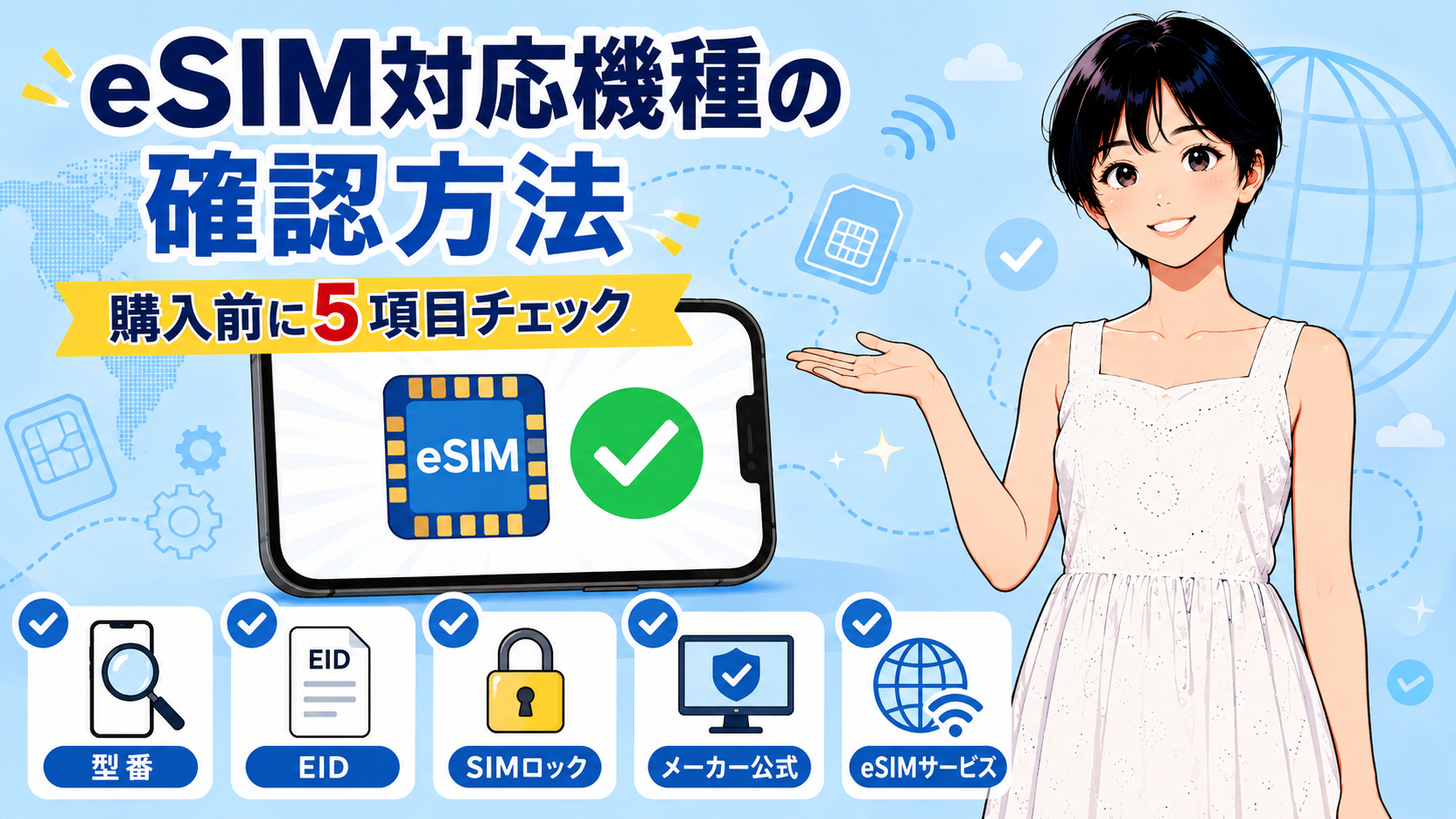
eSIM対応機種の確認方法|iPhone・Androidで購入前に調べる手順
eSIMを購入する前に確認したい対応機種、EID、SIMロック、販売地域のチェック方法をiPhone・Android別に解説します。
圏外・SOS・ネットワークなしと表示される
eSIMが圏外になる場合は、回線がオフになっている、現地ネットワークへ登録されていない、対象国や対応エリアの外にいるなどの原因が考えられます。
ただ、設定だけが原因とは限りません。空港の地下や建物の奥、山間部など、電波が届きにくい場所にいる可能性もあります。
そのため、場所を移動してから、もう一度接続状態を確認してみましょう。
現地通信会社の障害や、端末の販売地域・対応周波数によって接続しにくいケースもあります。アンテナ表示だけで原因を断定することはできません。
アンテナは立つがインターネットにつながらない
アンテナが表示されていると、接続できているように見えるかもしれません。
しかし、データ通信に海外eSIMが選ばれていなければ、インターネットは利用できません。
まずは使用中のデータ回線を確認し、続いてデータローミングやAPN、データ残量、有効期限を確認します。
また、一部の環境では、VPNや広告ブロックアプリ、プライベートDNSなどが通信に影響する場合があります。
ただし、最初からセキュリティ機能をすべて変更する必要はありません。基本設定を確認しても改善しない場合に、一時停止を検討してください。
通信速度が極端に遅い
通信速度が遅いからといって、必ずしもeSIMが故障しているわけではありません。
利用者が多い時間帯や、地下・建物内、基地局から遠い場所では、通信速度が低下することがあります。
さらに、高速データ容量を使い切った場合や、公正利用ポリシーの対象になった場合も速度が下がります。
まずは場所を移動し、データ残量とプラン条件を確認してみましょう。
最初は使えたが、途中からつながらなくなった
最初は利用できていたのに途中からつながらなくなった場合は、設定よりも先に、データ残量や利用期限を確認します。
たとえば、1日分の高速容量を使い切った、プランの有効期限が終了した、国を移動して対象エリア外になったといった原因が考えられます。
また、国境を越えた後や飛行機で移動した後は、以前のネットワーク情報が残っている場合があります。
その場合は、機内モードをオン・オフしたり、端末を再起動したりすると、新しいネットワークへ接続できることがあります。
テザリングだけ使えない
スマートフォンでは通信できるのに、テザリングだけ使えないこともあります。
この場合は、購入したプランがデータ共有に対応しているかを確認してください。
テザリング対応プランであっても、共有できる容量や接続台数、通信速度に上限が設けられていることがあります。また、テザリング用APNの設定が必要な商品もあります。
つまり、スマートフォンでデータ通信ができるからといって、必ずテザリングも利用できるわけではありません。
iPhoneで確認する設定
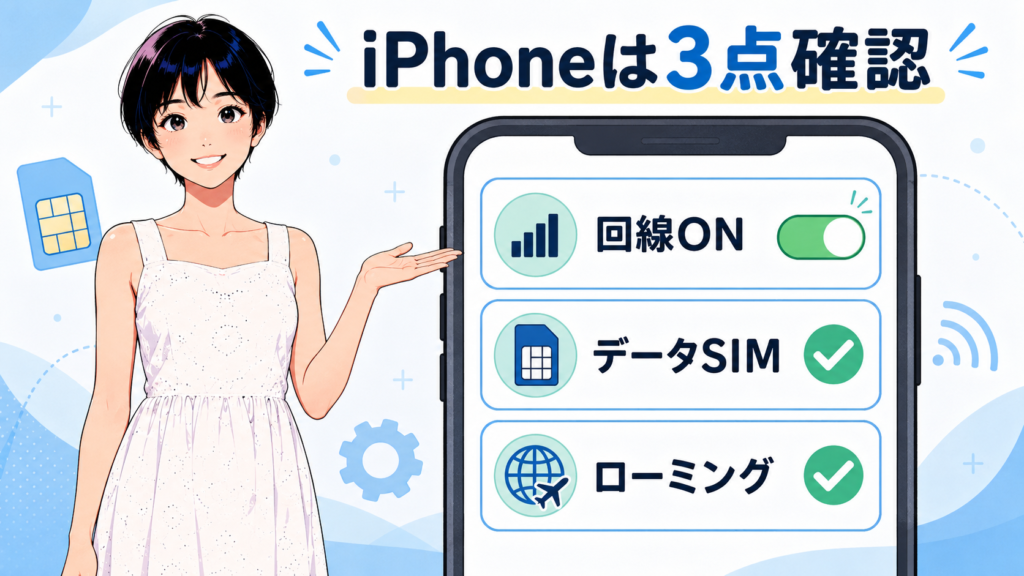
iPhoneでは、次の項目を順番に確認します。
日本のSIMを残したまま使う場合は、「モバイルデータ通信の切り替え」に当たる設定も確認してください。
海外eSIMから日本の回線へ自動的に切り替わると、契約内容によっては料金が発生する可能性があります。
なお、設定項目の名称は、iOSのバージョンや使用する通信事業者、端末の言語によって異なる場合があります。
Androidで確認する設定
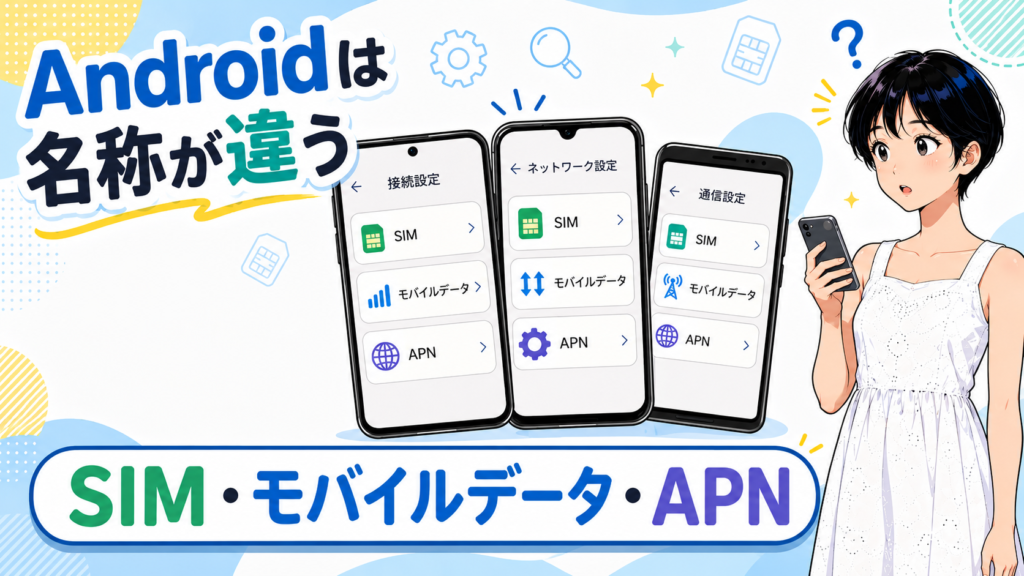
Androidは、Google PixelやSamsung Galaxy、Xiaomi、OPPOなど、メーカーによって画面名称が異なります。
自分の端末で同じ名称が見つからなくても、設定がないとは限りません。近い名称の項目を確認してみてください。
Google Pixelの例
「設定」から「ネットワークとインターネット」を開き、「SIM」または「モバイルネットワーク」へ進みます。
複数のSIMが入っている場合は、確認するeSIMを選んだうえで、モバイルデータやローミングの設定を確認します。
Samsung Galaxyの例
「設定」から「接続」、「SIMマネージャー」と進み、eSIM回線とモバイルデータに使うSIMを確認します。
APNは、「接続」から「モバイルネットワーク」、「APN」または「アクセスポイント名」と進む機種があります。
そのほかのAndroidでは、「SIMカードとモバイルネットワーク」「モバイルネットワーク」「ネットワークとインターネット」などの名称が使われています。
自分の機種に表示されていない名称を探し続けるのではなく、メーカーの公式サポートや、購入したeSIMの機種別手順を確認してください。
海外eSIMがつながらないときに、やってはいけないこと
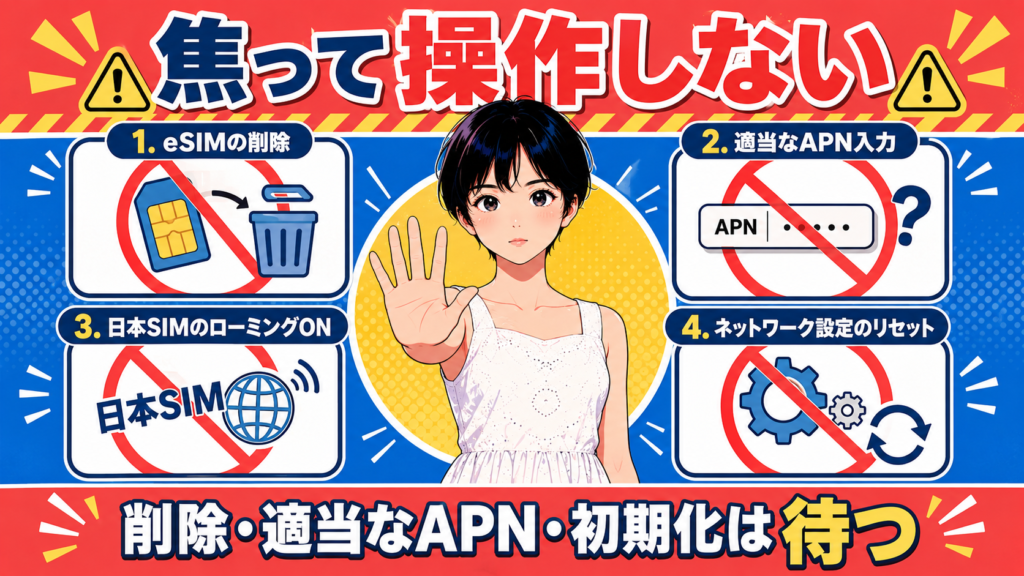
海外eSIMで接続できないと、さまざまな設定を試したくなるかもしれません。
ただし、次の操作は急いで行わないようにしましょう。
ネットワーク設定のリセットは、基本的な設定を確認しても解決しない場合に検討する手段です。
iPhoneでは、保存済みのWi-Fiとパスワード、モバイル通信、VPN、APNなどがリセットされます。
一方、Androidは、端末によって削除される設定が異なります。実行する前に、メーカーの公式情報を確認してください。
解決しない場合にサポートへ伝える情報
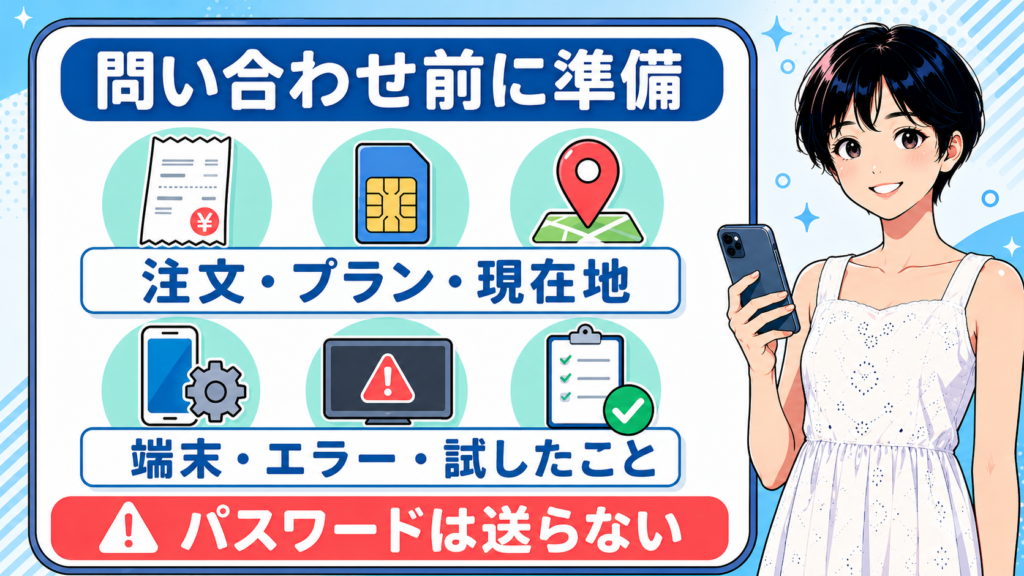
基本設定を確認してもつながらない場合は、購入したeSIM事業者の公式サポートへ問い合わせましょう。
その際、次の情報を用意しておくと、現在の状況を伝えやすくなります。
ただし、アカウントのパスワードやクレジットカード番号、本人確認コードなどは送らないでください。
スクリーンショットに個人情報が写っている場合は、必要に応じて隠してから送ります。
渡航前にできる予防策

現地で通信できずに困らないためには、渡航前の準備も大切です。
まず、利用する端末がeSIMに対応しているか、SIMロックが解除されているかを確認します。
次に、購入するプランの対応国や提携ネットワーク、利用開始条件、APN、テザリングの条件を確認しましょう。
また、eSIMをインストールするタイミングも商品によって異なります。
出発前にインストールしてよい商品もありますが、インストールした時点から利用日数が始まる商品もあります。そのため、すべての商品に一律で事前インストールを勧めることはできません。
設定方法や注文番号、サポートの連絡先は、スクリーンショットやPDFで保存しておくと便利です。インターネットにつながらない状態でも内容を確認できます。
さらに、空港やホテルのWi-Fi、日本の海外ローミング、レンタルWi-Fiなど、予備の通信方法も考えておくと安心です。
海外でスマートフォンを使う方法を比較したい場合は、次の記事も参考にしてください。
海外旅行でスマホを使う方法5選|eSIM・Wi-Fi・海外ローミングを比較
海外旅行でスマホを使う5つの方法を比較。eSIM、レンタルWi-Fi、海外ローミング、現地SIM、フリーWi-Fiの違いを解説します。
複数人で利用する場合や、eSIMに対応していない端末を使う場合は、レンタルWi-Fiも候補になります。
それぞれの違いを確認したい場合は、海外eSIMとレンタルWi-Fiの比較も参考になります。
海外旅行はeSIMとレンタルWi-Fiのどっちがいい?料金・使いやすさ・デメリットを比較
海外旅行ではeSIMとレンタルWi-Fiのどちらが向いているのか、料金、使いやすさ、人数、荷物、充電の面から比較します。
なお、旅行用eSIMには、データ通信専用の商品が多くあります。その場合は、通常の電話やSMSを利用できません。
一方で、通話やSMSが付いた商品もあります。購入前に、選んだプランの機能を確認してください。
海外eSIMがつながらない場合のよくある質問
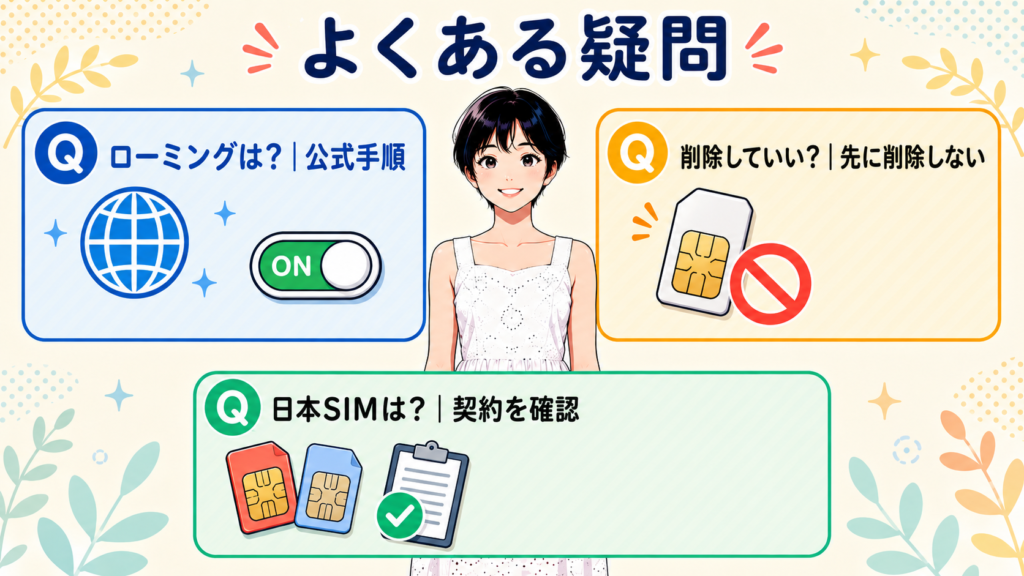
海外eSIMはデータローミングをオンにする必要がありますか?
商品によって異なります。
旅行用eSIM側のデータローミングをオンにするサービスもありますが、すべてのeSIMに共通する設定ではありません。
購入先のアプリや公式メールに記載されている接続手順を確認してください。
eSIMを削除して再インストールすれば直りますか?
eSIMの削除は、最初に行う対処法ではありません。
商品によっては、削除した後に同じQRコードで再インストールできないことがあります。
まずは設定を順番に確認し、それでも解決しない場合は、削除する前に購入先の公式サポートへ相談しましょう。
アンテナが立っているのにネットにつながらないのはなぜですか?
アンテナ表示は、端末が何らかのネットワークを受信していることを示します。
ただし、データ通信に海外eSIMが選ばれていない場合や、ローミング・APNに問題がある場合は、インターネットにつながりません。
そのほか、データ容量を使い切っている可能性もあります。
日本のSIMはオフにした方がよいですか?
一律にオフにする必要はありません。
電話やSMS認証を受け取るため、日本のSIMをオンのまま残す場合もあります。
ただし、日本の回線で通話やSMS、海外データ通信を利用すると、料金が発生する可能性があります。利用する通信事業者の契約内容を確認してください。
機内でeSIMをインストールできますか?
eSIMのインストールには、インターネット接続が必要になる場合があります。
機内Wi-Fiでは正常に登録できない可能性もあるため、購入した商品のインストール条件を確認してください。
可能であれば、安定した通信環境で設定しましょう。
ネットワーク設定のリセットをしても大丈夫ですか?
ネットワーク設定をリセットすると、保存済みのWi-Fiパスワードやモバイル通信、VPN、APNなどが削除される可能性があります。
そのため、最初の対処法には向きません。
購入先や端末メーカーの公式サポートを確認し、必要な情報を控えてから行いましょう。
まとめ|eSIMを削除する前に設定と利用条件を順番に確認しよう
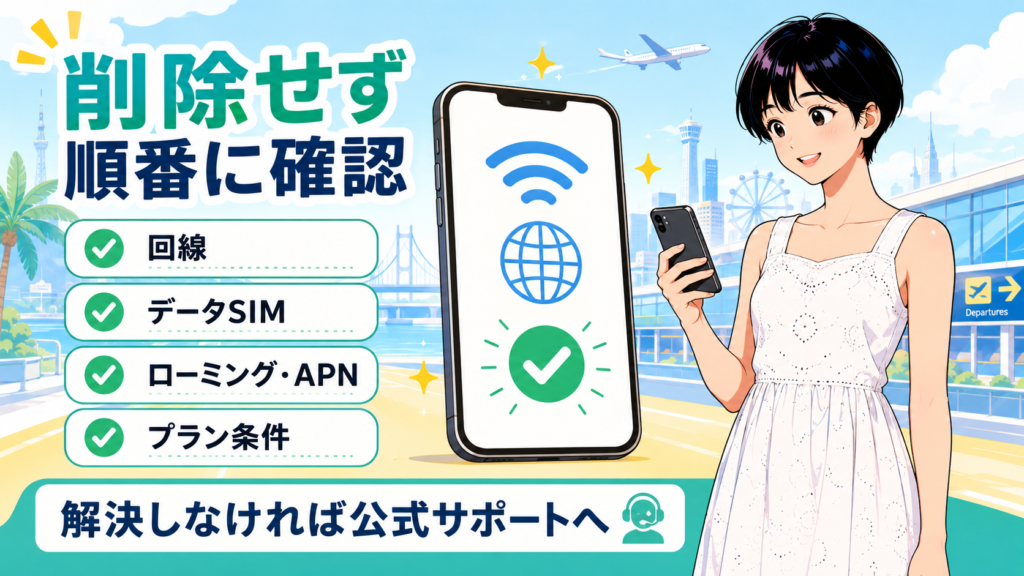
海外eSIMがつながらないときの要点は、次のとおりです。
海外eSIMがつながらない原因は、端末の設定だけとは限りません。購入したプランの条件や、現地の通信環境が影響している場合もあります。
そのため、慌ててeSIMを削除せず、購入先の設定案内を見ながら、一つずつ確認することが大切です。
それでも解決しない場合は、注文番号や端末情報、現在地、エラー表示、設定画面などを用意し、購入したeSIM事業者の公式サポートへ問い合わせましょう。
