無料版の「GOM Player」は、MP4やAVI、MKVなど、さまざまな形式の動画を再生できる定番の動画プレーヤーです。
無料で利用できるため、パソコンで動画を見るときに使っている人も多いのではないでしょうか。
一方、有料版の「GOM Player+」については、
「無料版と何が違うの?」
「広告が消えるだけなら、無料版でもよいのでは?」
「有料版にすると4K動画が滑らかになるの?」
と、よく分からない人も多いと思います。
以前は無料版と有料版の違いが比較的シンプルでしたが、現在のGOM Player+には、最大4本の動画を同時に表示するマルチ再生や、AI Video Upscalingなどの機能も追加されています。
この記事では、GOM Player+と無料版GOM Playerの違いを、実際に使った感想も交えながら分かりやすく解説します。
※料金・キャンペーン・対応機能は、2026年6月25日時点の情報です。

GOM Player+と無料版の違いを先に確認
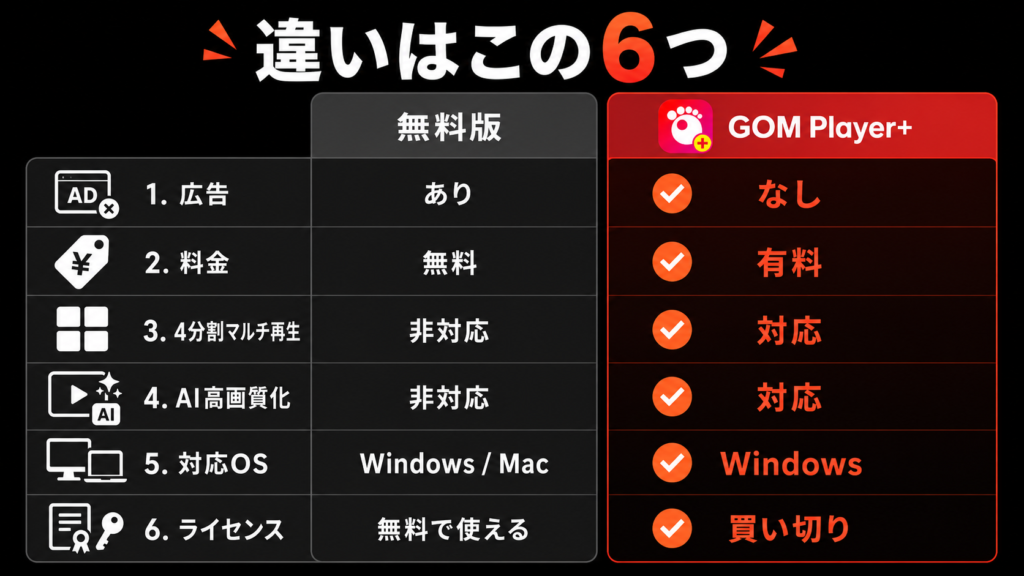
主な違いを表にまとめました。
| 比較項目 | 無料版GOM Player | 有料版GOM Player+ |
|---|---|---|
| 料金 | 無料 | 有料・買い切り型 |
| 広告 | 表示される | 表示されない |
| 一般的な動画再生 | 対応 | 対応 |
| 対応形式 | AVI・MP4・MKVなど100種類以上 | AVI・MP4・MOV・MKV・FLV・WMVなど |
| 4K・UHD動画 | パソコン環境によって再生可能 | 高解像度動画の再生を重視 |
| 4分割マルチ再生 | なし | 最大4本を1画面で同時再生 |
| AI動画アップスケーリング | なし | 対応・別途クレジットが必要 |
| 360度VR動画 | 対応 | 対応 |
| 区間リピート | 対応 | 対応 |
| 対応OS | Windows・Mac | Windowsのみ |
| ライセンス | 不要 | 永久ライセンス・1台のPC |
| 技術サポート | 通常 | 優先サポート |
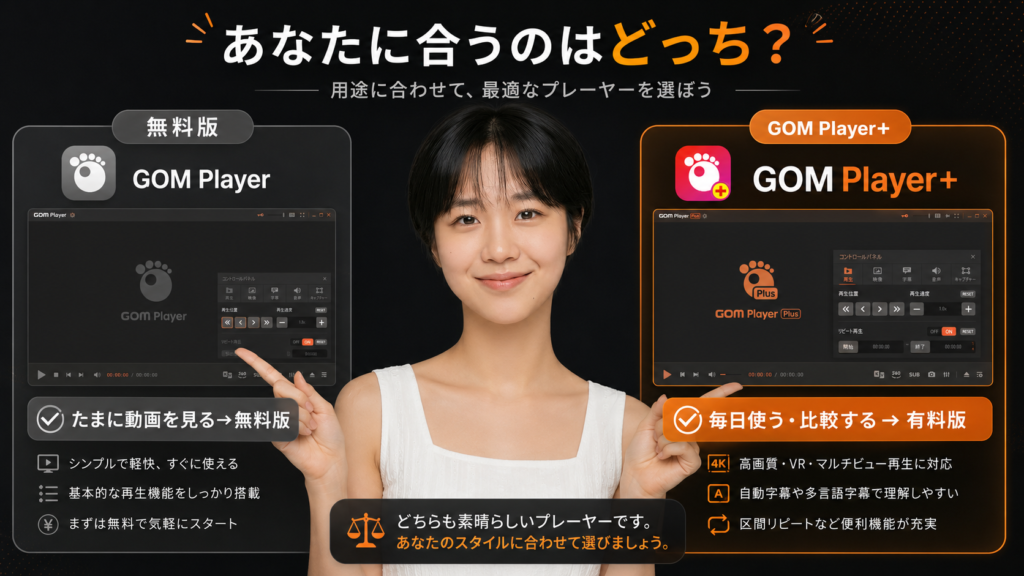
結論からいうと、一般的な動画を見るだけなら、無料版でも十分です。
GOM Player+が向いているのは、無料版の広告が気になる人や、Windowsパソコンで頻繁に動画を見る人、複数の動画を並べて比較したい人です。
GOM Player+について動画で確認
GOM Player+と無料版GOM Playerの違いは、YouTube動画でも紹介しています。
実際の操作画面や、無料版と有料版の広告・設定画面・コントロールパネルの違いを確認したい人は、こちらの動画をご覧ください。
ただし、この動画を公開した当時からソフトのデザインや機能は変更されています。
基本的な使用感の比較として参考にしながら、最新の機能や価格については、この記事の内容と公式サイトもあわせて確認してください。
有料版GOM Player+とは?
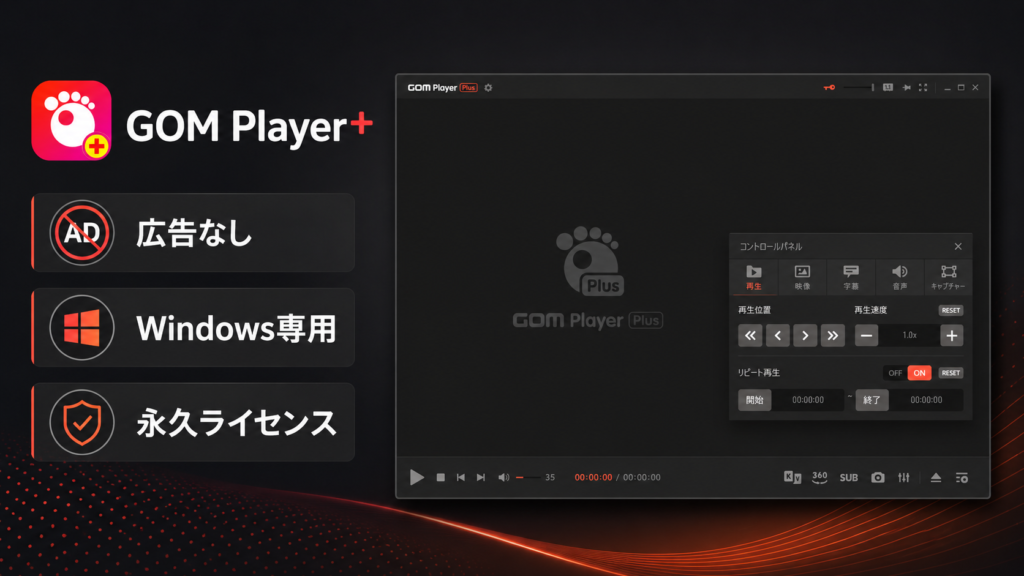
GOM Player+は、GOM & Companyが提供している有料の動画再生ソフトです。
無料版GOM Playerの基本的な動画再生機能を利用できることに加えて、広告なしの環境、4K・UHD動画の再生、最大4本のマルチ再生、AI Video Upscalingなどに対応しています。
現在の対応環境は、64ビット版Windows 10以降です。
また、無料版GOM PlayerにはMac版がありますが、有料版GOM Player+はWindows専用です。
Macで有料版の機能を使いたいと考えている人は、購入前に注意しましょう。
GOM Player+の主な特徴
広告なしで動画を再生できる
GOM Player+の最も分かりやすいメリットは、広告が表示されないことです。
無料版では、プレーヤー内にバナーなどの広告が表示されることがあります。
動画をたまに見る程度なら、それほど気にならないかもしれません。しかし、毎日のように使っていると、広告の表示スペースをわずらわしく感じることがあります。
GOM Player+では広告が表示されないため、画面がすっきりして、動画の視聴に集中しやすくなります。
「特別な機能はいらないけれど、広告だけは消したい」という理由で有料版を選ぶのも、十分にありだと思います。
4K・UHD動画の再生に向いている
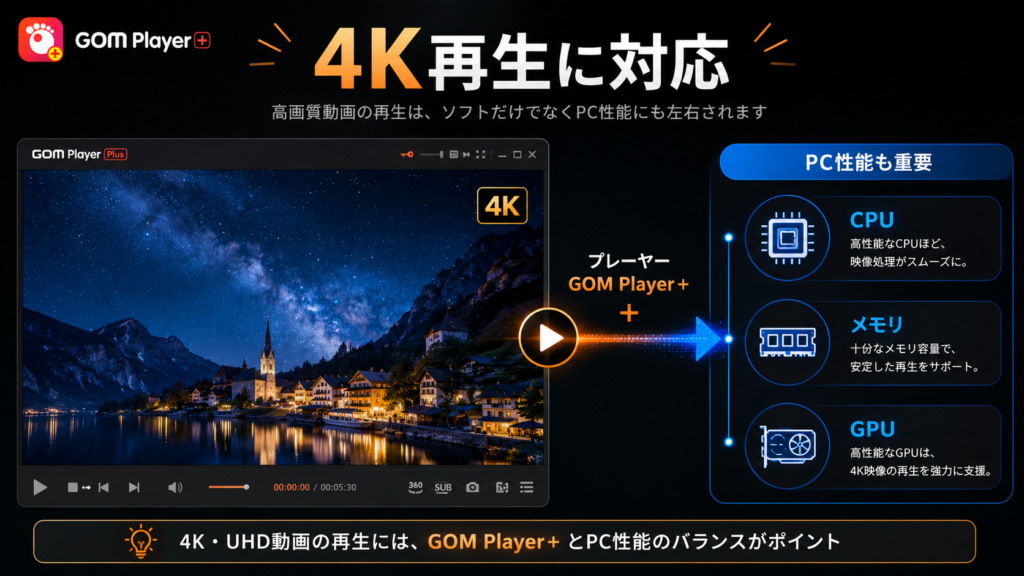
GOM Player+は、UHDや4Kなどの高解像度動画をスムーズに再生できるプレーヤーとして紹介されています。
スマートフォンやカメラで撮影した4K動画を、Windowsパソコンで確認する機会が多い人には便利です。
ただし、GOM Player+を購入すれば、どのパソコンでも4K動画が途切れず再生できるわけではありません。
実際の再生状態は、CPU、メモリ、グラフィック性能、動画のコーデックやビットレートなどにも左右されます。
古いパソコンや性能の低いパソコンでは、有料版でも動画が重くなる可能性があります。
「有料版にすれば、低性能なパソコンでも必ず4K動画が軽くなる」とは考えないほうがよいでしょう。
最大4本の動画を同時再生できる
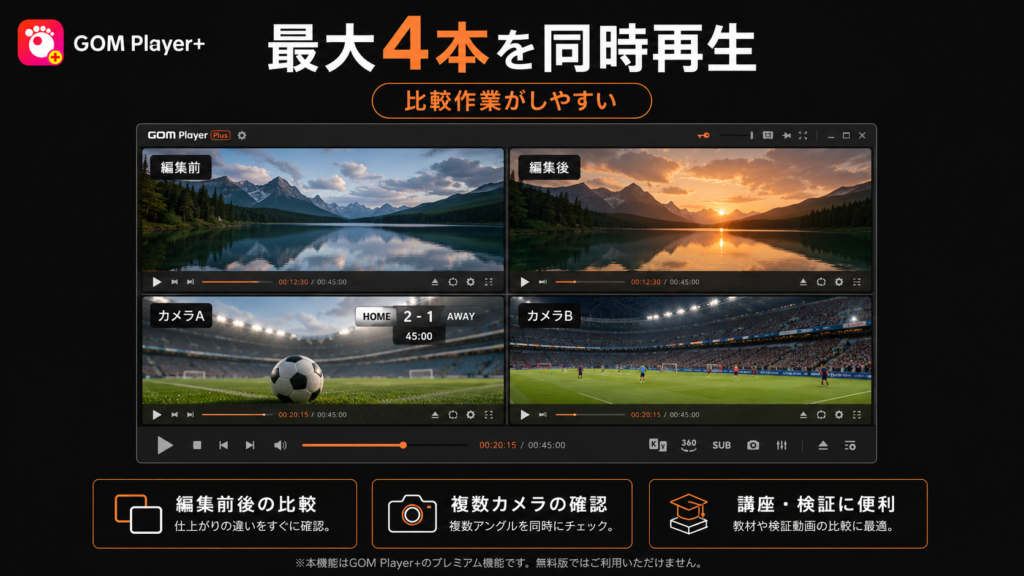
現在のGOM Player+には、1つの画面で最大4本の動画を同時に表示できる「4分割マルチビュー再生」があります。
例えば、次のような使い方ができます。
以前の記事では「動画再生ソフトを複数起動できること」を有料版の特徴として紹介していました。
しかし、その後、無料版もアップデートされ、複数起動できるようになった時期があります。
現在の有料版で注目したいのは、単にプレーヤーを複数起動することではなく、最大4本の動画を1つの画面にまとめて表示できる点です。
動画を比較する機会が多い人にとっては、広告なしよりも便利に感じる機能かもしれません。
AI Video Upscalingに対応している
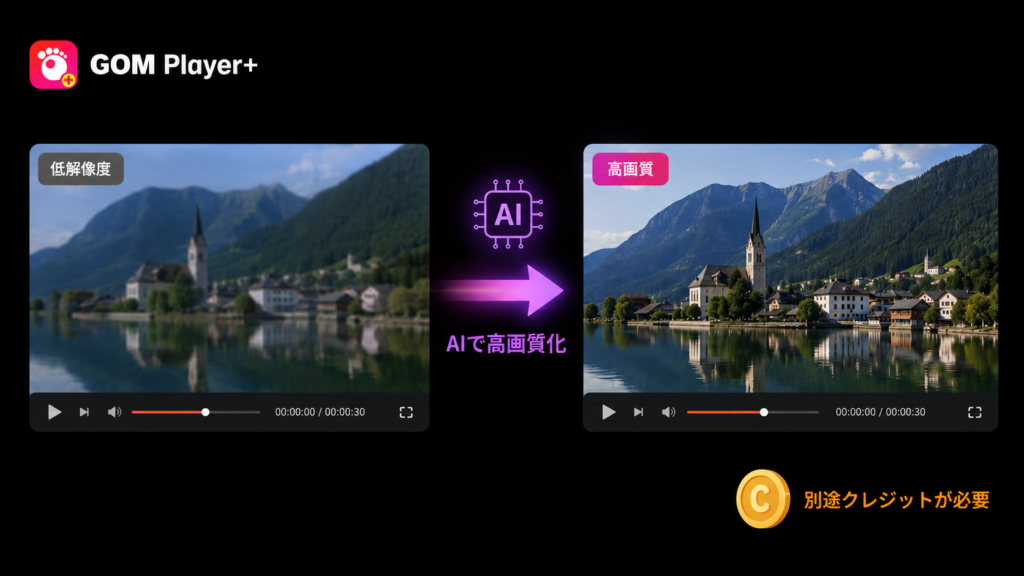
GOM Player+には、AIを使って低解像度動画を高画質化する「AI Video Upscaling」が用意されています。
主な処理内容は次のとおりです。
ただし、GOM Player+を購入するだけで、AI高画質化を無制限に使えるわけではありません。
AI Video Upscalingを使うには、GOM専用のクレジットが必要です。
2026年6月時点では、1920×1080以下の動画は30秒につき10クレジット、1920×1080を超える動画は30秒につき20クレジットが目安です。
長い動画を高画質化すると、多くのクレジットを消費します。
また、GOM Player+はあくまで動画再生ソフトです。AI Video Upscalingは、動画再生に追加された高画質化機能と考えたほうが分かりやすいでしょう。
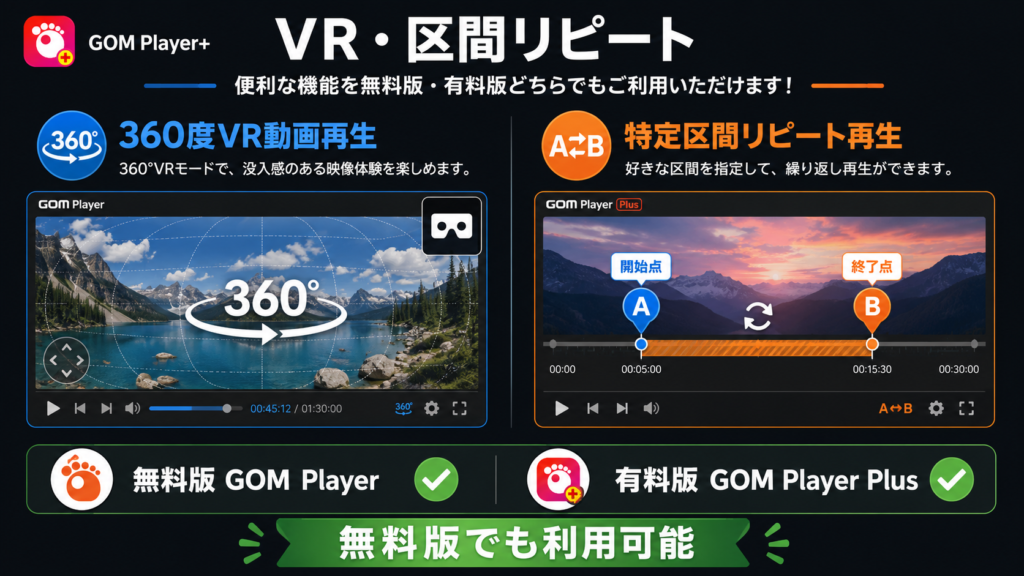
360度VR動画を再生できる
GOM Player+は、360度VR動画の再生にも対応しています。
映像を回転させながら好きな方向を確認でき、インターネットから360度VR動画を検索して読み込むこともできます。
ただし、360度VR動画の再生は無料版GOM Playerにも用意されているため、この機能だけを目的に有料版を購入する必要はありません。
特定区間を繰り返し再生できる
動画の一部分だけを選び、繰り返し再生することもできます。
語学学習、ダンスや楽器の練習、動画編集前の素材確認などに便利です。
多重区間リピートや、リストでの再生順指定にも対応しています。
こちらも無料版に用意されているため、有料版だけの大きな違いではありません。
広告表示を比較
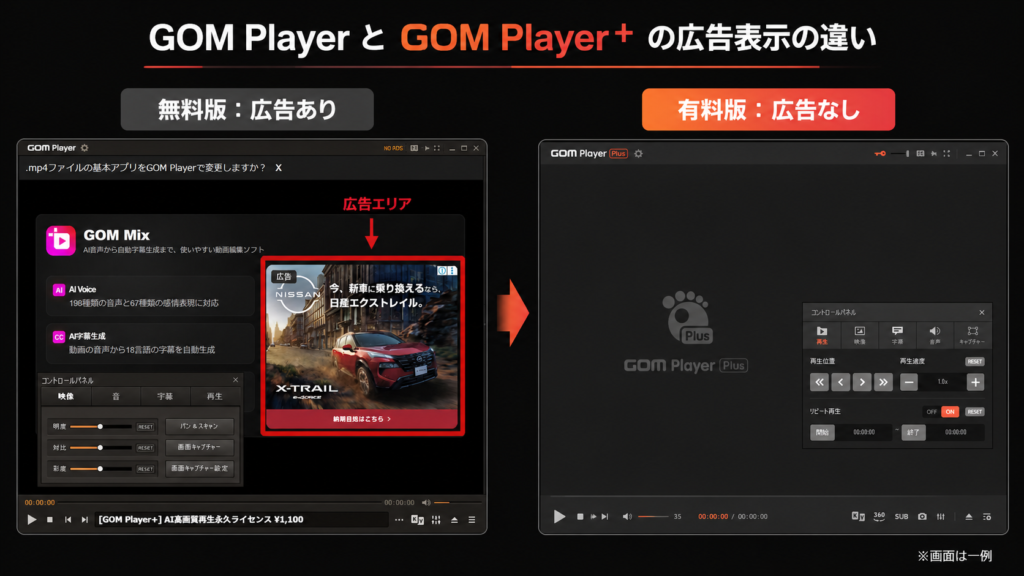
以前、無料版と有料版を並べて比較したとき、特に違いを感じたのが広告表示でした。
無料版では、プレーヤー内の目立つ場所にバナーが表示され、画面下部にも広告が出ることがありました。
一方、GOM Player+には広告が表示されないため、全体的にすっきりしています。
広告の位置やサイズは、バージョンや時期によって変更される可能性があります。
そのため、以前撮影した比較画像と、現在の無料版では表示が異なることがあります。
それでも、広告の有無が無料版と有料版の大きな違いである点は変わっていません。
設定画面を比較
以前のGOM Player+は、無料版よりも設定項目が多く、有料版らしい印象がありました。
現在は無料版・有料版ともにアップデートされており、基本モードとクラシックモードを切り替えられるため、昔の画面とはデザインが異なります。
そのため、以前の記事で紹介していた、
「有料版は設定項目が多い」
「無料版では複数起動できない」
という比較だけでは、現在の違いを正確に説明できなくなっています。
現在は、設定項目の数だけで判断するのではなく、広告なし、4分割マルチ再生、AI Video Upscalingなどを含めて比較したほうがよいでしょう。
コントロールパネルを比較
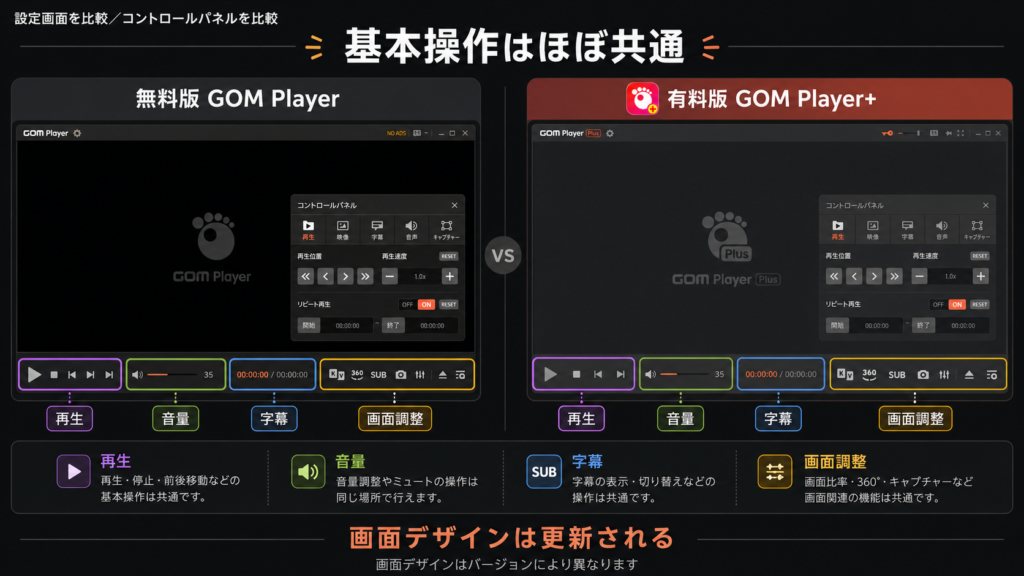
実際に使ったときは、GOM Player+のコントロールパネルのほうが、すっきりしていて使いやすいと感じました。
ただし、動画の再生、停止、音量変更、再生位置の移動といった基本操作が、無料版と劇的に変わるわけではありません。
有料版に変更したからといって、まったく別の動画プレーヤーになるわけではなく、基本的な操作感はGOM Playerを引き継いでいます。
無料版に慣れている人なら、GOM Player+へ変更しても、それほど迷わず使えると思います。
一方で、画面デザインはアップデートによって変更されるため、過去の動画やスクリーンショットと現在の画面が異なる場合があります。
GOM Player+を実際に使った感想
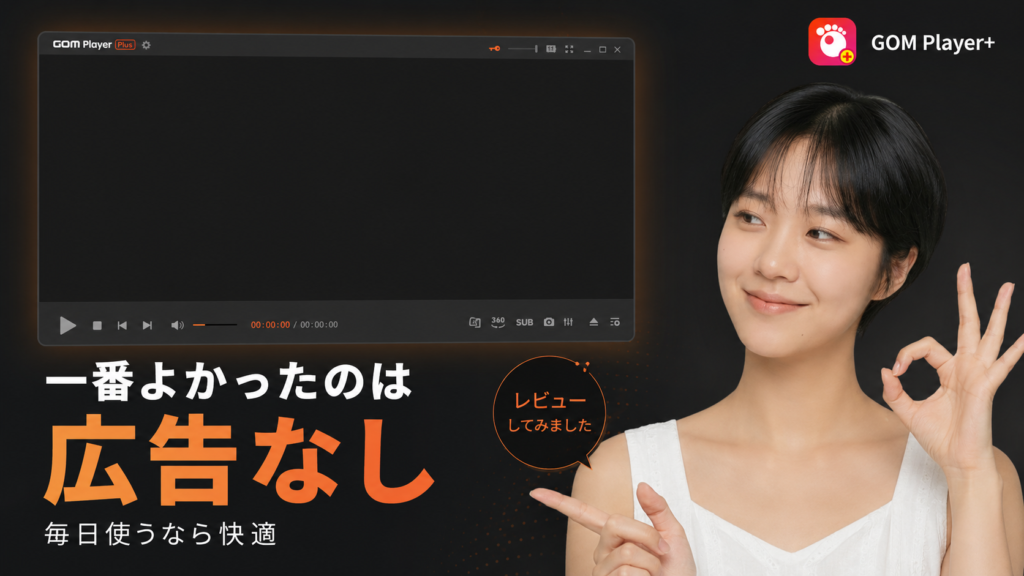
実際に使ってみて、一番よかったと感じたのは、やはり広告が表示されないことです。
使用感が無料版と比べて劇的に変わるわけではありません。
一般的な動画を見るだけなら、無料版でも十分だと思います。
ただし、毎日のように動画プレーヤーを使う場合は、広告がないだけでも快適さが変わります。
また、スマートフォンで撮影した4K動画を確認したい人や、複数の動画を並べて比較したい人にとっては、GOM Player+の機能を生かしやすいでしょう。
一方で、たまにMP4動画を見るだけの人は、有料版を購入しても違いを感じにくいかもしれません。
無料版を実際に使い、広告や機能に不満を感じてから有料版へ変更しても遅くありません。
GOM Player+の価格
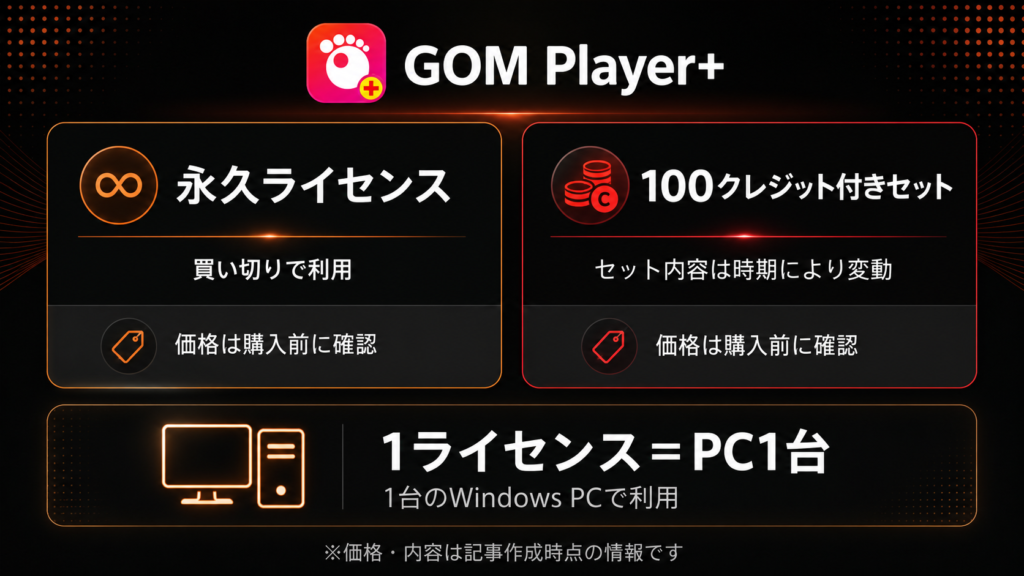
2026年6月25日時点の公式サイトでは、次の価格が表示されています。
| プラン | 通常価格 | キャンペーン価格 |
| GOM Player+永久ライセンス | 2,200円 | 1,100円 |
| GOM Player++100クレジット | 3,200円相当 | 1,500円 |
どちらも1回払いの永久ライセンスで、1台のWindowsパソコンで利用できます。
AI Video Upscalingを試したい場合は、100クレジット付きのセットも候補になります。
ただし、キャンペーン価格やセット内容は変更される可能性があります。
記事を読んだ時点で同じ価格とは限らないため、購入前に公式サイトで現在価格を確認してください。

1ライセンスで使えるパソコンは1台
GOM Player+の永久ライセンスは、原則として1台のパソコンで使用します。
1つのライセンスを、複数のパソコンで同時に使うことはできません。
パソコンを買い替えた場合は、それまで使用していたパソコンの認証を解除してから、新しいパソコンでライセンスを登録します。
「永久ライセンス」は、何台のパソコンでも永久に使えるという意味ではないため注意しましょう。
GOM Player+のデメリット
Macでは利用できない
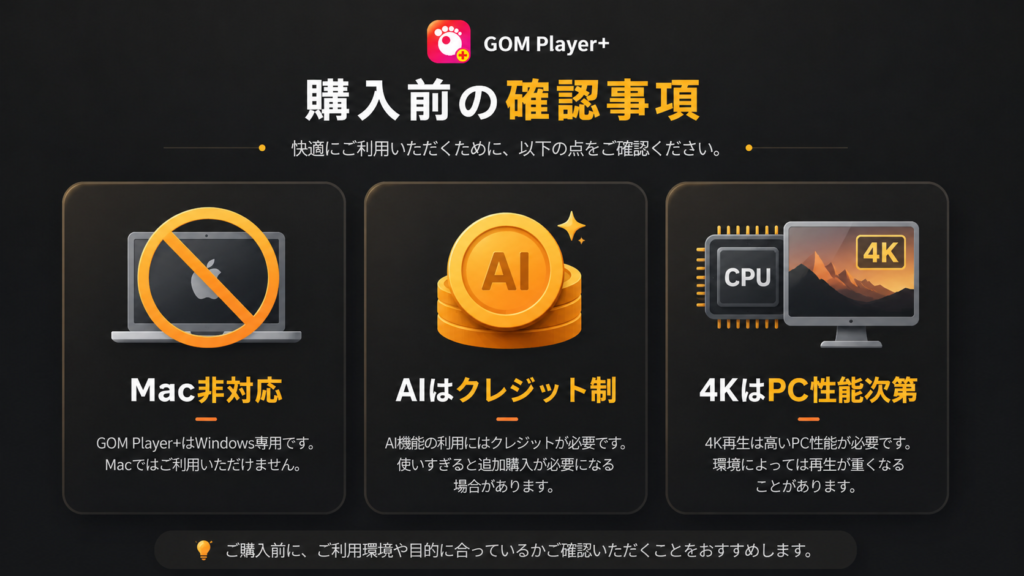
無料版GOM PlayerにはMac版がありますが、GOM Player+はWindows専用です。
Macで有料版の機能を使うことはできません。
無料版でも基本的な動画再生はできる
一般的な動画再生、360度VR動画、区間リピートなどは、無料版でも利用できます。
広告が気にならず、動画を見るだけなら、有料版を購入する必要性は低いでしょう。
AI高画質化は別途クレジットが必要
GOM Player+を購入しても、AI Video Upscalingが無制限になるわけではありません。
動画の長さと解像度に応じてクレジットを消費します。
4K動画の再生はパソコン性能にも左右される
有料版であっても、すべての4K動画が必ず滑らかに再生できるわけではありません。
パソコンの性能や動画形式によっては、映像が重くなることがあります。
GOM Player+がおすすめな人
GOM Player+は、次のような人に向いています。
特に、動画を見るだけではなく、動画制作や素材比較にも使う人は、4分割マルチ再生を活用しやすいでしょう。
無料版GOM Playerがおすすめな人
次のような人は、無料版でも十分です。
有料版が必要か迷っている場合は、まず無料版を使ってみるのがおすすめです。
よくある質問

GOM Player+を購入すると広告は消えますか?
GOM Player+では広告が表示されません。
無料版の広告が気になる人にとっては、有料版へ変更する大きなメリットです。
GOM Player+は買い切りですか?
GOM Player+は、1回払いの永久ライセンスとして販売されています。
ただし、AI Video Upscalingに使用するクレジットは別です。
GOM Player+はMacで使えますか?
GOM Player+はWindows専用です。
無料版GOM Playerは、WindowsとMacに対応しています。
無料版でも4K動画を再生できますか?
パソコンの性能や動画形式によっては、無料版でも4K動画を再生できます。
GOM Player+は、高解像度動画のスムーズな再生を重視した有料版として提供されていますが、再生状態はパソコンの性能にも左右されます。
有料版にすると画質が自動でよくなりますか?
通常の動画を再生するだけで、すべての映像が自動的に高画質化されるわけではありません。
AI Video Upscalingを利用する場合は、別途クレジットを使って高画質化処理を行います。
購入ボタンを押すと、すぐに決済されますか?
公式サイトの購入ボタンを押しただけで、直ちに購入が確定するわけではありません。
その後に表示されるプラン、価格、支払い内容を確認し、最終的な購入手続きを進めます。
キャンペーン価格を確認したい場合も、購入確定前に内容をよく確認しましょう。
まとめ|広告なしと4分割再生に魅力を感じるならGOM Player+
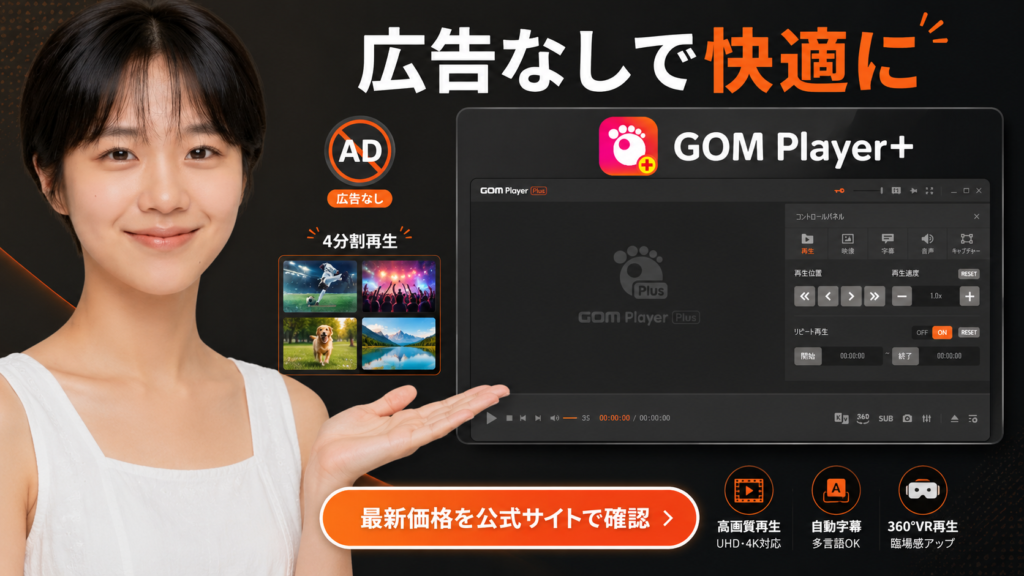
GOM Player+と無料版GOM Playerの大きな違いは、広告の有無です。
現在のGOM Player+には、広告なしの再生環境に加えて、最大4本のマルチ再生、4K・UHD動画への対応、AI Video Upscalingなどが用意されています。
ただし、一般的な動画を見るだけなら、無料版でも十分です。
また、AI高画質化には別途クレジットが必要で、GOM Player+はMacには対応していません。
実際に使ってみると、無料版から劇的に操作方法が変わるわけではありませんが、広告が表示されないことで、画面がすっきりして使いやすく感じました。
Windowsで日常的に動画を見る人や、複数の動画を比較する人は、GOM Player+を検討する価値があります。
私はYouTubeの動画編集をしているため、動画編集ソフトをほぼ毎日使っています。
購入したのは、ちょうどキャンペーンで安くなっていたときです。通常価格のままだったら、正直購入していなかったと思います。
ただ、実際に購入してみると想像以上に便利で、今では毎日のように活用しています。
キャンペーンが行われていることもあるため、まずは公式サイトで現在の価格とセット内容を確認してみてください。
※料金、キャンペーン、対応機能、動作環境は変更される可能性があります。購入前に公式サイトで最新情報をご確認ください。