「Windowsで動画を開いたのに再生できない」
「無料で使えて、広告が気にならない動画プレーヤーを探している」
「4K動画やAIで作った動画を、できるだけきれいに確認したい」
このように悩んでいませんか。
Windowsには標準のMedia Playerがありますが、動画の形式やコーデックによっては再生できないことがあります。
また、無料の動画プレーヤーには、広告が表示されるもの、設定項目が多く初心者には使いにくいもの、市販DVDやBlu-rayを再生できないものもあります。
先に結論をお伝えすると、無料で幅広い動画形式を再生したいならVLC media player、広告なしでAIアップスケーリングや字幕生成も使いたいならGOM Player Plusがおすすめです。
シンプルな操作を重視するならMPC-BE、細かく設定したいならPotPlayer、市販Blu-rayやDVDを再生したいならPowerDVDも候補になります。
ただし、「4K対応」と書かれている動画プレーヤーでも、すべての4K動画を滑らかに再生できるとは限りません。
動画の形式だけでなく、パソコンのCPUやGPU、メモリ、動画のビットレートなどによっても再生状況は変わります。
この記事では、Windows向け動画プレーヤー7製品を、料金、広告、4K対応、使いやすさ、DVD・Blu-ray対応などの違いから比較します。
※本記事の情報は2026年7月12日時点で確認した内容です。料金や機能、対応OSは変更される可能性があるため、導入前に各公式サイトをご確認ください。
Windows向け動画プレーヤーおすすめ7選の比較表
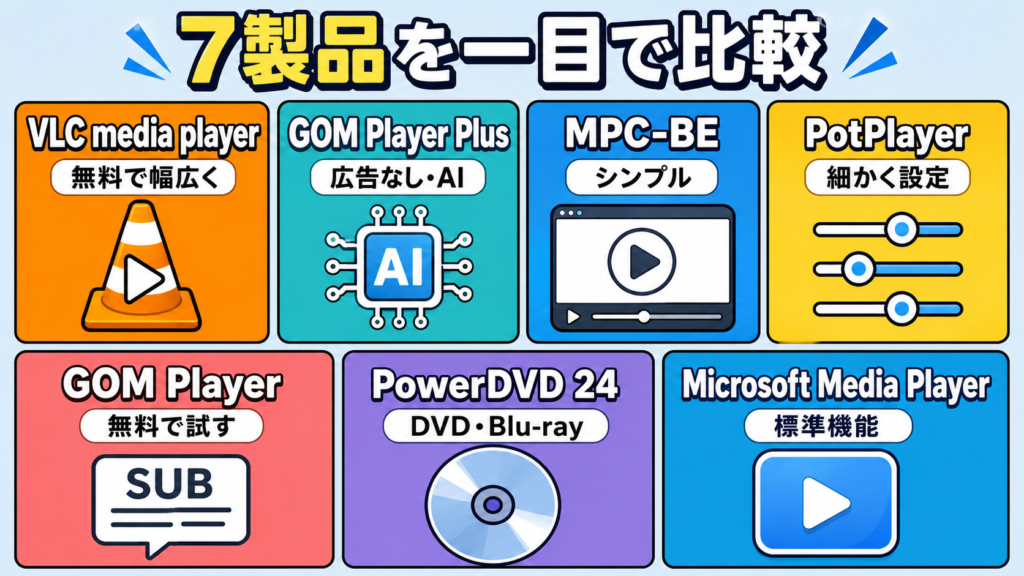
今回紹介する動画プレーヤーは、次の7製品です。
| 動画プレーヤー | 料金 | 広告 | 4K動画 | DVD | 市販Blu-ray | 向いている人 |
|---|---|---|---|---|---|---|
| VLC media player | 無料 | 公式配布版は広告モデルなし | 対応 | 条件付き | 基本的に不向き | 無料で幅広い動画を再生したい人 |
| GOM Player Plus | 有料 | 公式に広告なし | 対応 | 要確認 | 基本的に不向き | 広告なし・AI機能を重視する人 |
| MPC-BE | 無料 | 公式配布版は広告モデルなし | 環境による | 要確認 | 基本的に不向き | シンプルなプレーヤーがよい人 |
| PotPlayer | 無料 | バージョンや環境により要確認 | 環境による | 条件付き | 基本的に不向き | 設定を細かく調整したい人 |
| GOM Player | 無料 | 広告あり | 対応 | 条件付き | 非対応 | GOMを無料で試したい人 |
| PowerDVD 24 | 有料 | 広告モデルではない | 対応 | 対応 | 対応エディションあり | DVD・Blu-rayを再生したい人 |
| Microsoft Media Player | 基本無料 | 再生中の広告モデルなし | 環境による | 基本的に非対応 | 非対応 | 標準機能だけで済ませたい人 |
※「4K対応」は、すべての4K動画を滑らかに再生できることを保証するものではありません。
※DVDは、自作DVD、DVD形式のファイル、市販DVDで条件が異なります。
※市販Blu-rayは、対応ソフトだけでなく、対応ドライブ、ディスクの保護方式、HDCP対応モニターなどが必要になる場合があります。
迷ったときは、次のように選ぶとわかりやすいでしょう。
GOM Player Plusの料金や実際の使い心地を先に知りたい方は、GOM Player Plusの口コミと買い切り価格を紹介した記事も参考にしてください。
Windows向け動画プレーヤーの選び方
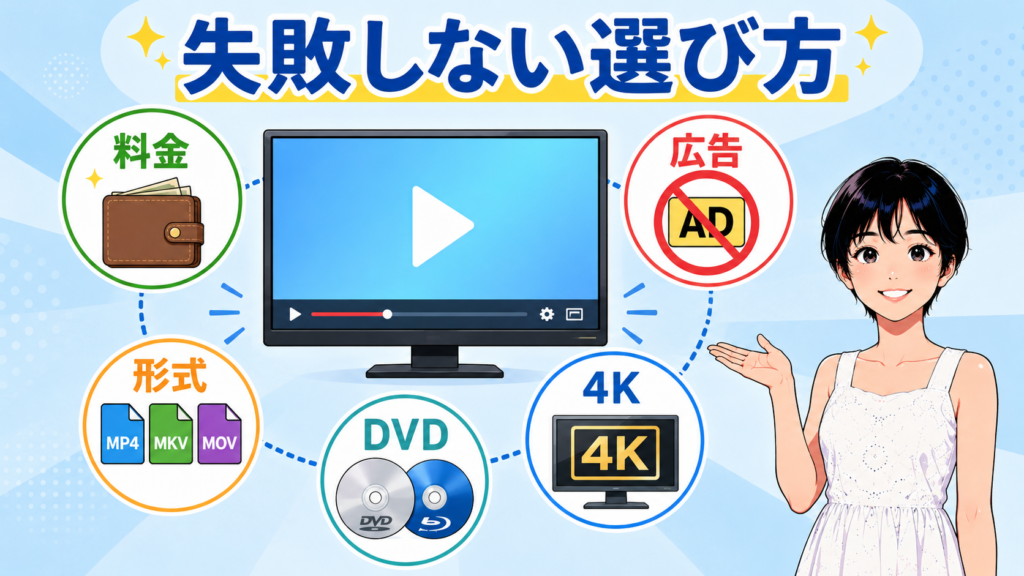
動画プレーヤーは、無料か有料かだけでなく、広告、対応形式、4K対応、ディスク再生などを確認して選ぶことが大切です。
無料か有料かで選ぶ
一般的なMP4やMKV動画を再生するだけなら、無料の動画プレーヤーでも十分な場合があります。
VLC media playerやMPC-BEは、無料で使えるオープンソースの動画プレーヤーです。
一方、有料ソフトには、広告なし、AIによる高画質化、字幕生成、日本語サポート、市販Blu-ray対応など、無料ソフトにはない機能が用意されていることがあります。
ただし、有料だから必ず無料ソフトより再生画質がよいとは限りません。
必要な機能が無料ソフトで使えるなら、無理に有料ソフトを選ばなくてもよいでしょう。
広告の表示場所を確認する
「広告あり」といっても、表示される場所やタイミングは製品によって異なります。
例えば、次のような表示があります。
広告をできるだけ避けたい場合は、VLC media playerやMPC-BEなどの広告モデルを採用していないオープンソースソフト、または、有料ですが公式に広告なしと案内されているGOM Player Plusが候補になります。
ただし、アップデート通知や製品案内は、一般的な広告とは扱いが異なることもあります。
「完全に何も表示されない」と断定せず、実際の使用画面も確認して選びましょう。
4K・HEVC・AV1対応を確認する
4K動画を再生したい場合は、解像度だけでなく、動画に使われているコーデックも確認しましょう。
よく使われるコーデックには、次のようなものがあります。
同じMP4ファイルでも、中で使われているコーデックによって、再生できるかどうかが変わることがあります。
また、HEVCやAV1は、ソフトが対応していても、パソコン側のCPUやGPUがハードウェアデコードに対応していないと、再生時の負荷が高くなる場合があります。
「4K対応だから、どのパソコンでも滑らかに再生できる」とは限りません。
カクつきが気になる場合は、動画プレーヤーのハードウェアアクセラレーション設定も確認してください。
対応する動画形式を確認する
動画ファイルには、MP4以外にもさまざまな形式があります。
iPhoneで撮影した動画、ビデオカメラの動画、AIで生成した動画、DVDから作成したファイルなど、入手元によって形式が変わることがあります。
幅広い形式を再生したいなら、VLC media player、GOM Player、PotPlayerなどが候補です。
ただし、「すべての動画形式に対応」と書かれていても、ファイルの破損、特殊なコーデック、著作権保護などが原因で再生できないことがあります。
DVD・Blu-ray対応を確認する
DVD対応という表記は、少し注意が必要です。
次の機能は、すべて同じではありません。
Blu-rayも同様に、Blu-ray形式の動画ファイルを開けることと、市販Blu-rayを再生できることは別です。
市販Blu-rayや地デジ録画ディスクを再生するなら、対応範囲が公式に明記されているPowerDVDなどの有料ソフトを選ぶ方がわかりやすいでしょう。
公式サイトからダウンロードする
動画プレーヤーをインストールするときは、必ず公式サイトやMicrosoft Storeを利用しましょう。
有名な無料ソフトには、公式サイトに似せた非公式ダウンロードページが表示されることがあります。
公式以外の配布サイトでは、古いバージョンや不要なソフトが含まれたインストーラーが配布されている可能性もあります。
無料ソフトだから危険、有料ソフトだから安全というわけではありません。
以上を意識することが大切です。
Windows向け動画プレーヤーおすすめ7選
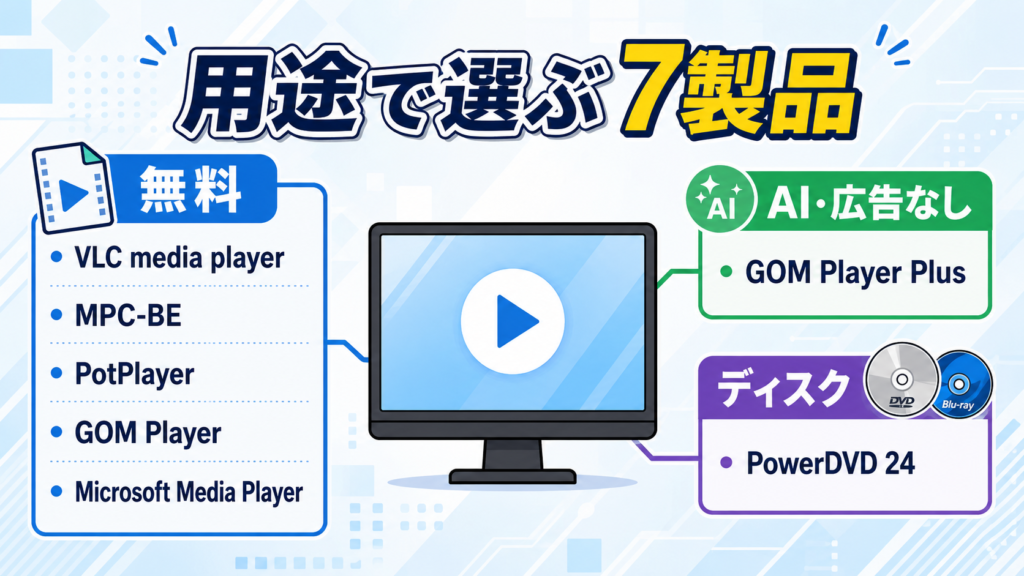
ここからは、7製品の特徴、メリット、注意点を詳しく紹介します。
VLC media player|無料・広告なしで迷ったときの定番
VLC media playerは、VideoLANが開発する無料・オープンソースの動画プレーヤーです。
Windowsだけでなく、macOSやLinuxなどでも利用できます。
MP4、MKVをはじめとする多くの動画ファイルに対応しており、DVD、音楽CD、VCD、ストリーミング再生にも対応しています。
VLC media playerのメリット
無料で使える動画プレーヤーを探していて、特別なAI機能や市販Blu-ray再生が必要ないなら、最初に試しやすい選択肢です。
VLC media playerの注意点
VLCは多くの形式を再生できますが、「どの動画でも必ず再生できる」とは限りません。
無料で幅広く使いたい人には向いていますが、操作のわかりやすさや日本語サポートを重視する人は、有料ソフトも比較してみましょう。
GOM Player Plus|広告なし・AI機能を使いたい人向け
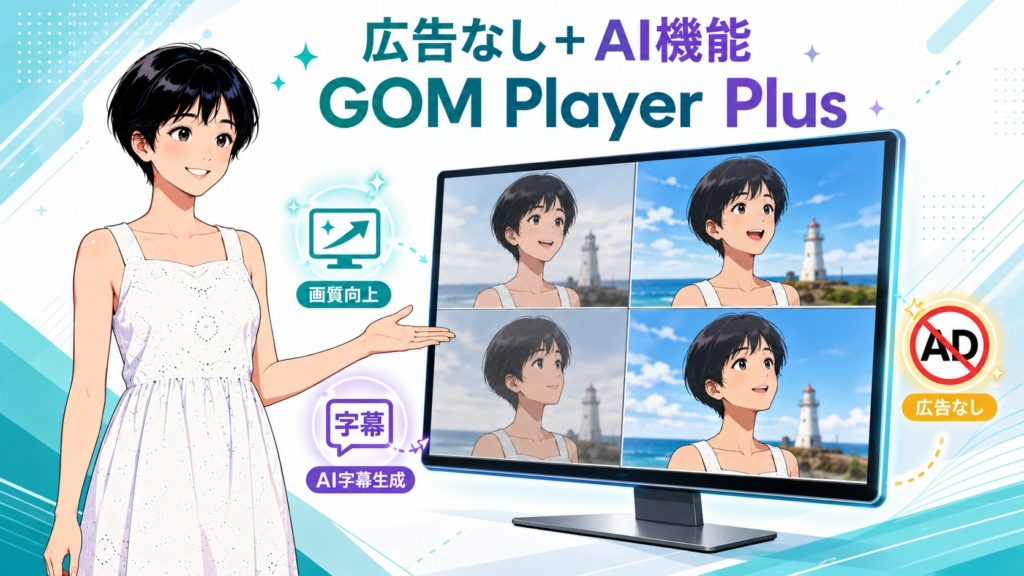
GOM Player Plusは、GOM Labが提供しているWindows向けの有料動画プレーヤーです。
公式サイトでは、広告なしでの動画再生、4K・UHD動画再生、AIアップスケーリング、AI音声認識による字幕生成、最大4動画のマルチ再生、360度VR動画再生などが紹介されています。
単に動画を見るだけでなく、AIで作成した動画を比較したり、字幕ファイルを作ったりしたい人にも候補になります。
GOM Player Plusのメリット
特に便利なのが、最大4つの動画を並べられるマルチビュー機能です。
AI動画を生成していると、似た動画を何本も見比べることがあります。
複数の生成結果を並べて、動き、構図、人物の表情などを比較したいときに役立つでしょう。
AIアップスケーリングや字幕生成は、一般的な無料動画プレーヤーとの差を感じやすい機能です。
また、GOM Player Plusでは、動画の気になる場面を静止画として保存できます。画像の保存手順や連続キャプチャーの設定は、GOM Player Plusのキャプチャー機能と使い方で詳しく解説しています。
YouTubeのサムネイル素材を作りたいときや、AI動画の崩れを静止画で確認したいときにも便利です。
GOM Player Plusの注意点
GOM Player Plusには永久ライセンス商品がありますが、価格や付属するAIクレジットはキャンペーンによって変わります。
購入前に、現在の価格、利用可能台数、AIクレジット、ライセンス条件を公式サイトで確認しましょう。
また、返金は「購入から7日以内なら必ず可能」というわけではありません。
ライセンス登録やソフトへのログインなど、利用状況によっては払い戻しの対象外になる場合があります。
GOM Player Plusがおすすめな人
GOM Player Plusをおすすめしにくい人
広告なし、AIアップスケーリング、字幕生成、複数動画の比較を重視するなら、GOM Player Plusは有力な候補です。
実際の口コミや買い切り価格、使ってわかったメリット・注意点については、GOM Player Plusの口コミと買い切り価格を詳しく紹介した記事をご覧ください。
一方、無料で一般的な動画を再生できればよいなら、VLC media playerでも十分でしょう。
MPC-BE|シンプルな無料プレーヤーを使いたい人向け
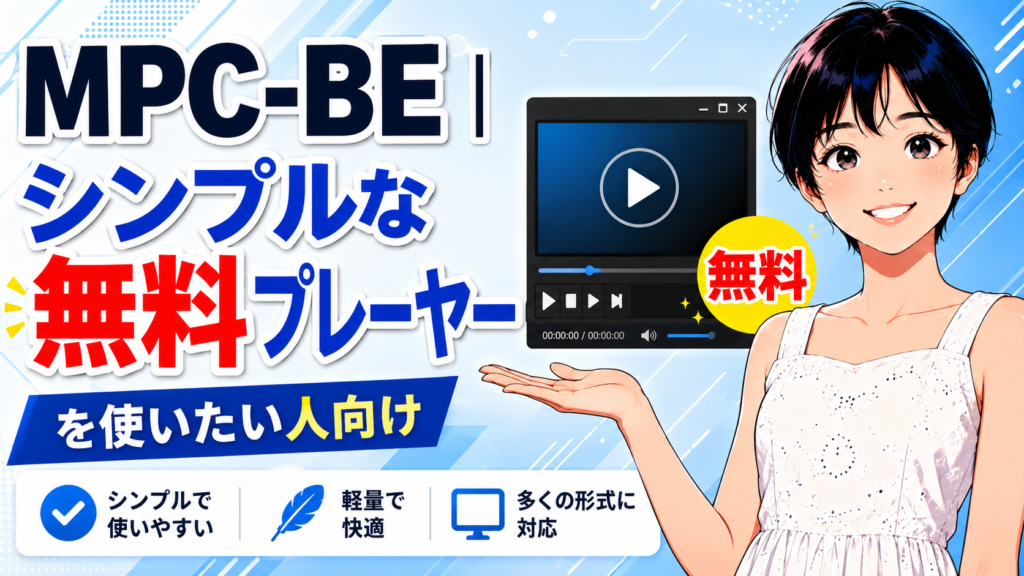
MPC-BEは、Windows向けに提供されている無料・オープンソースの動画プレーヤーです。
Media Player Classicをもとに開発されており、シンプルな画面でローカル動画を再生できます。
MPC-BEのメリット
MPC-BEは、AI字幕やクラウド連携などの機能よりも、パソコンに保存した動画をシンプルに再生したい人に向いています。
MPC-BEの注意点
古いWindowsソフトのようなシンプルな画面が好きな人や、余計な機能を増やしたくない人には使いやすいでしょう。
PotPlayer|字幕や映像設定を細かく調整したい人向け
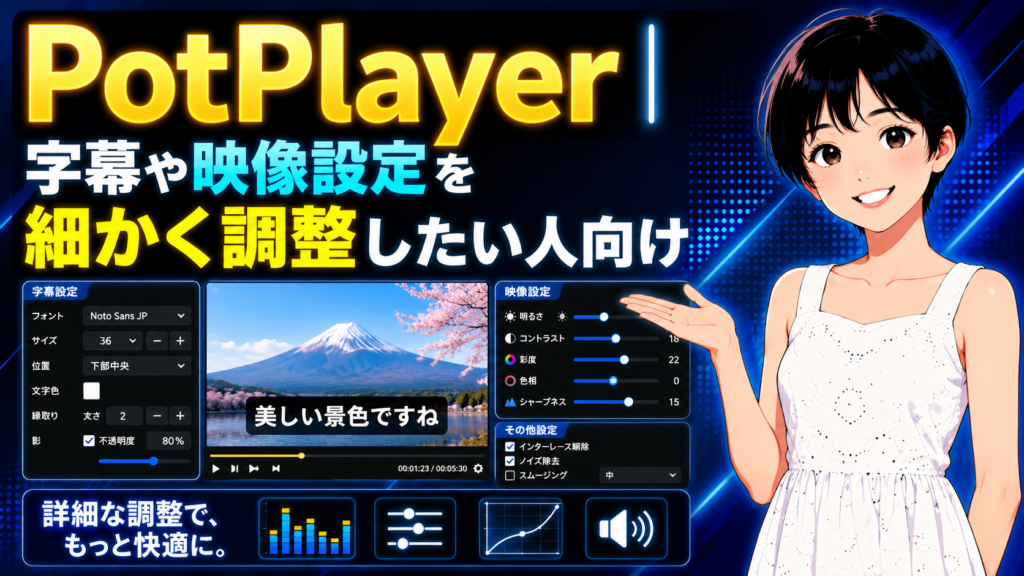
PotPlayerは、Windows向けの無料動画プレーヤーです。
ハードウェアアクセラレーション、多数の字幕形式、3D動画、OpenCodecなどに対応しています。
PotPlayerのメリット
設定項目が多いため、自分の環境に合わせて映像や音声を調整したい人には魅力があります。
PotPlayerの注意点
細かな設定が楽しい人には向いていますが、インストールしてすぐ迷わず使いたい人には、VLCやGOM Player Plusの方が選びやすい場合があります。
GOM Player|無料でGOMを試したい人向け
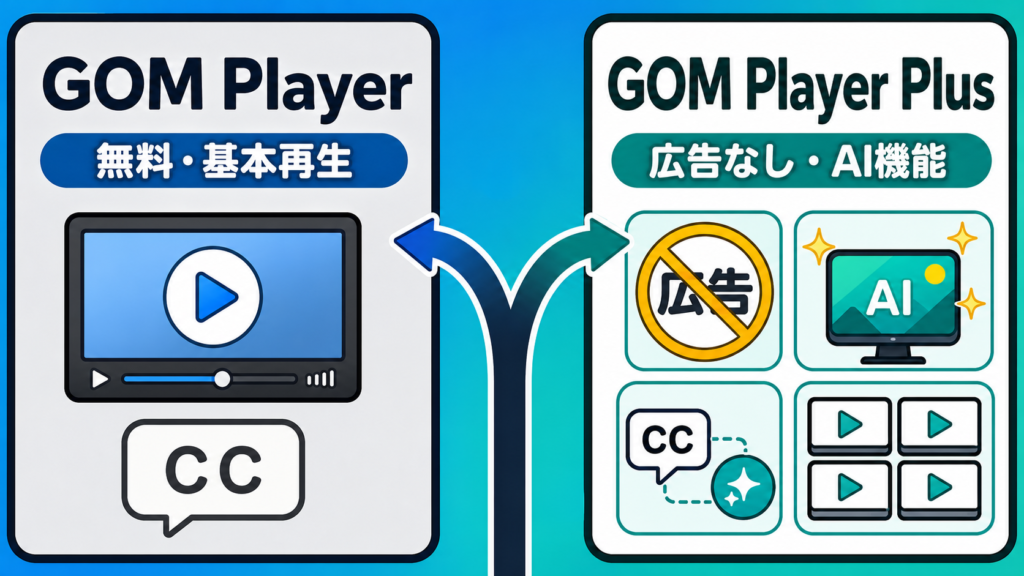
GOM Playerは、GOM Labが提供する無料動画プレーヤーです。
MP4、AVI、MKV、MOV、TS、VOBなどの形式に対応し、字幕の自動検索や同期調整機能も案内されています。
GOM Playerのメリット
GOM Playerの注意点
GOM Player Plusが気になるものの、いきなり有料版を購入するのが不安な場合は、無料版で基本的な操作を試してみる方法もあります。
広告を避けたい人や、AIアップスケーリング、マルチビューなどを使いたい人は、Plus版との違いを確認しましょう。
PowerDVD 24|市販Blu-rayやDVDを再生したい人向け
PowerDVD 24は、CyberLinkが提供しているWindows向けの有料動画再生ソフトです。
Blu-ray、DVD、HDR映像、360度動画、CPRM・AVCREC録画ディスクなどの再生に対応しています。
PowerDVDのメリット
DVDやBlu-rayをパソコンで再生することが主な目的なら、無料プレーヤーよりもPowerDVDの方が対応範囲を判断しやすいでしょう。
PowerDVDの注意点
購入前に、再生したいディスクの種類とエディション別機能を必ず確認してください。
Microsoft Media Player|追加ソフトを入れたくない人向け
Microsoft Media Playerは、Windows 11の音楽や動画を再生するための標準系アプリです。
パソコンに保存した一般的な動画を再生するだけなら、まず標準のMedia Playerを試してもよいでしょう。
Microsoft Media Playerのメリット
Microsoft Media Playerの注意点
Windows 11だから、すべてのHEVC動画を必ず標準再生できるとは限りません。
動画が開けない場合は、必要な拡張機能や別の動画プレーヤーを確認しましょう。
そもそも、Microsoft Media Playerが使いにくいから他の動画プレーヤーを探すんですよね・・・
GOM Player PlusとVLC media playerはどちらがおすすめ?
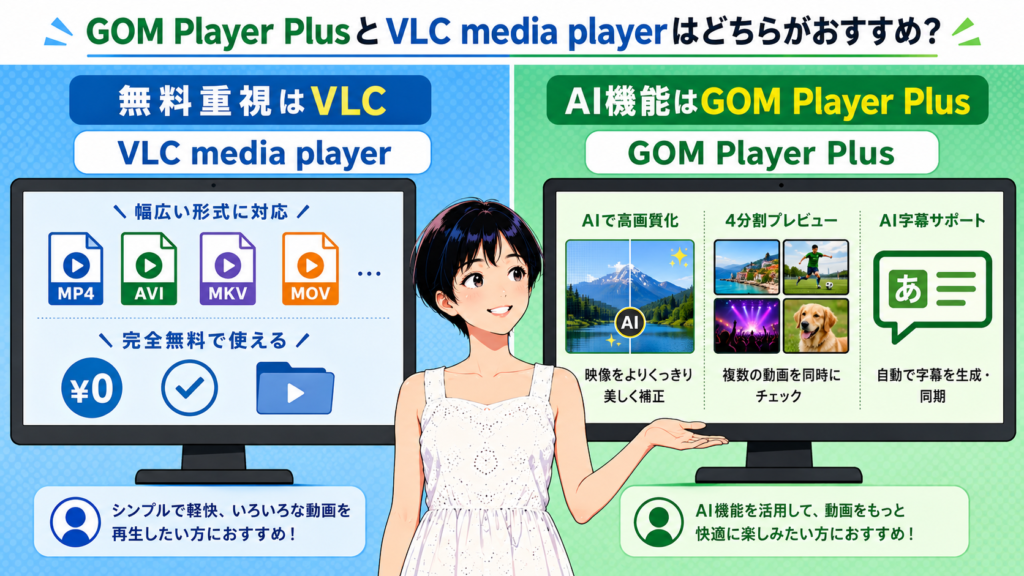
GOM Player PlusとVLC media playerで迷っている人も多いでしょう。
主な違いは次のとおりです。
| 比較項目 | GOM Player Plus | VLC media player |
|---|---|---|
| 料金 | 有料・永久ライセンス商品あり | 無料 |
| 広告 | 公式に広告なし | 公式配布版は広告モデルなし |
| オープンソース | いいえ | はい |
| 4K動画 | 対応 | 対応・環境依存 |
| AIアップスケーリング | あり | 標準機能としてはなし |
| AI字幕生成 | あり | 一般向け正式版の標準機能としてはなし |
| 複数動画の同時再生 | 最大4動画 | 標準的な主機能ではない |
| 字幕検索 | あり | 外部字幕読み込み中心 |
| 日本語公式サポート | あり | コミュニティ情報中心 |
| 市販Blu-ray | 非対応 | 主目的には不向き |
無料で使いたいならVLC
動画の再生にお金をかけたくない人には、VLC media playerが向いています。
広告モデルではなく、多くの動画形式に対応しているため、一般的な動画再生なら十分な人も多いでしょう。
広告なしとAI機能を重視するならGOM Player Plus
GOM Player Plusは、単に広告を消した有料版ではありません。
AIアップスケーリング、AI字幕生成、最大4動画のマルチビューなど、動画の確認や比較に役立つ機能があります。
AI動画を作る機会が多い人や、日本語サポートを重視する人には、GOM Player Plusの方が使いやすい可能性があります。
通常の動画を再生するだけならVLC、動画の比較やAI補助機能まで使いたいならGOM Player Plusという選び方がわかりやすいでしょう。
GOM Player Plusと無料版の違い
GOM Player無料版とGOM Player Plusの違いも整理しておきましょう。
| 比較項目 | GOM Player | GOM Player Plus |
|---|---|---|
| 料金 | 無料 | 有料 |
| 広告 | 広告あり | 公式に広告なし |
| 基本的な動画再生 | 対応 | 対応 |
| 字幕検索・同期 | 対応 | 対応 |
| AIアップスケーリング | 公式で明確な確認が必要 | 対応 |
| AI音声字幕生成 | 利用範囲を要確認 | 対応 |
| 4分割マルチビュー | 公式で明確な確認が必要 | 最大4動画に対応 |
| 360度VR動画 | 対応 | 対応 |
| 日本語サポート | あり | あり |
無料版とPlus版のすべての違いが、単純な〇×で分けられるわけではありません。
「無料版で十分なのか」「広告なしのPlus版を購入する価値があるのか」を詳しく確認したい方は、有料版GOM Player Plusと無料版GOM Playerの違いも参考にしてください。
料金だけでなく、広告、AI機能、マルチビューなどの違いを確認してから選ぶと、購入後のミスマッチを防ぎやすくなります。
基本的な動画再生だけなら無料版、広告を避けたい人やAI機能を利用したい人はPlus版が候補になります。
4K動画がカクつくときの対処法
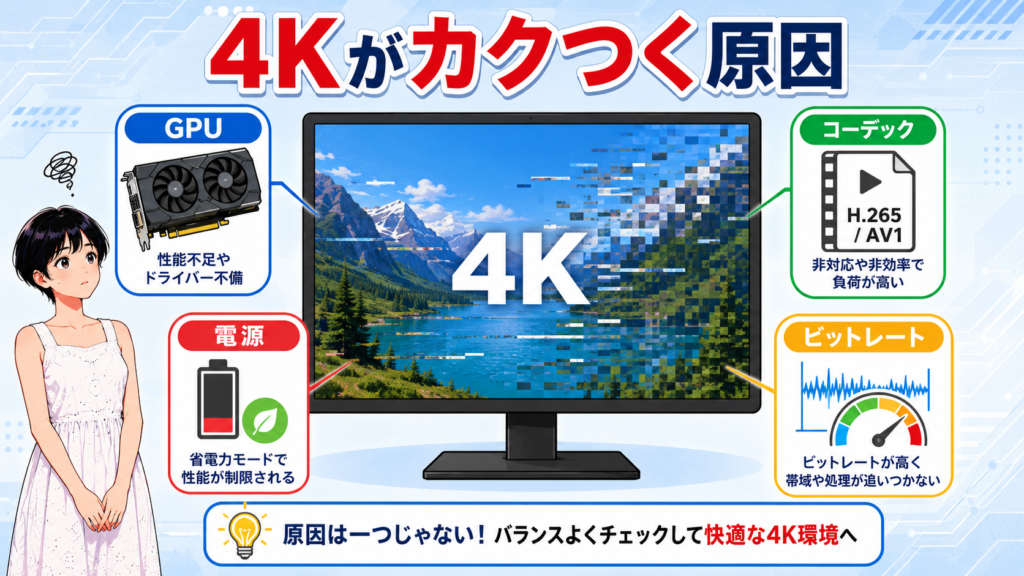
4K対応の動画プレーヤーを使っていても、動画がカクつくことがあります。
その場合は、次の項目を確認してください。
ハードウェアアクセラレーションを有効にする
動画プレーヤーの設定に、ハードウェアアクセラレーション、GPUデコード、DXVAなどの項目があれば確認しましょう。
GPUを使って動画を処理することで、CPUの負担を減らせる場合があります。
ただし、GPUや動画形式との相性によっては、逆に映像が乱れることもあります。
有効・無効を切り替えて比較してください。
GPUドライバーを更新する
グラフィックドライバーが古いと、HEVCやAV1などの動画が正しく再生できない場合があります。
NVIDIA、AMD、Intelなど、使用しているGPUの公式サイトやメーカーの更新ツールから最新ドライバーを確認しましょう。
動画のコーデックを確認する
MP4という拡張子だけでは、使われている映像コーデックまではわかりません。
H.264なら再生できても、HEVCやAV1では負荷が高くなることがあります。
別の動画プレーヤーで再生できるか試すと、プレーヤー側の問題か、パソコン側の問題かを切り分けやすくなります。
電源設定を確認する
ノートパソコンが省電力モードになっていると、CPUやGPUの性能が抑えられる場合があります。
電源へ接続し、Windowsの電源モードを確認してください。
動画のビットレートを確認する
同じ4K動画でも、ビットレートが高い動画ほど再生負荷が高くなります。
特にAIで高画質化した動画や、編集ソフトから高ビットレートで書き出した動画は、一般的な配信動画より重くなる場合があります。
動画が再生できないときに確認すること
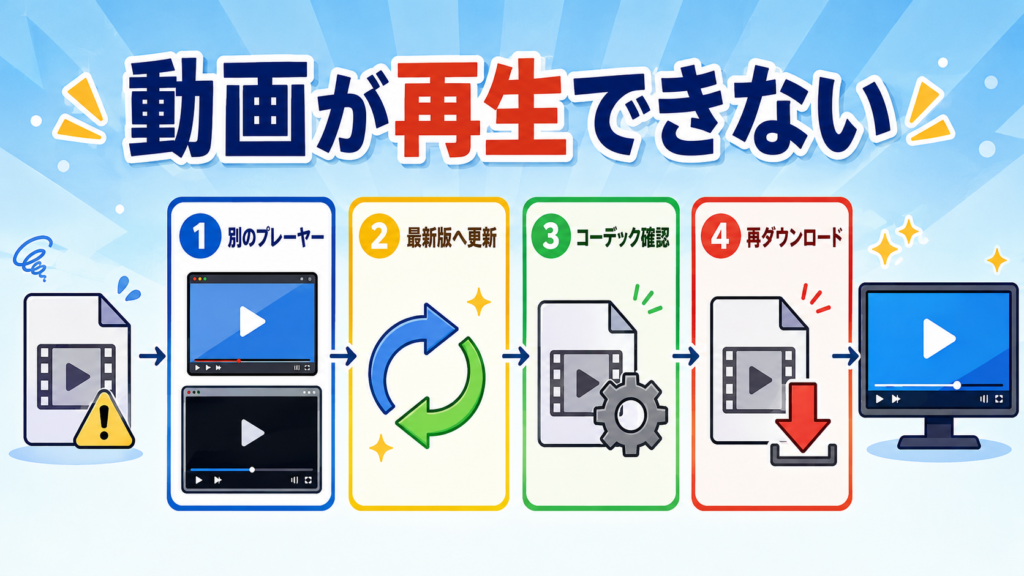
動画が開けないときは、すぐにファイルが壊れていると判断せず、次の順番で確認しましょう。
拡張子だけを「.mov」から「.mp4」のように書き換えても、動画形式自体は変わりません。
形式を変更する場合は、動画変換ソフトで正しく変換する必要があります。
AI生成動画の確認に向いている動画プレーヤーは?
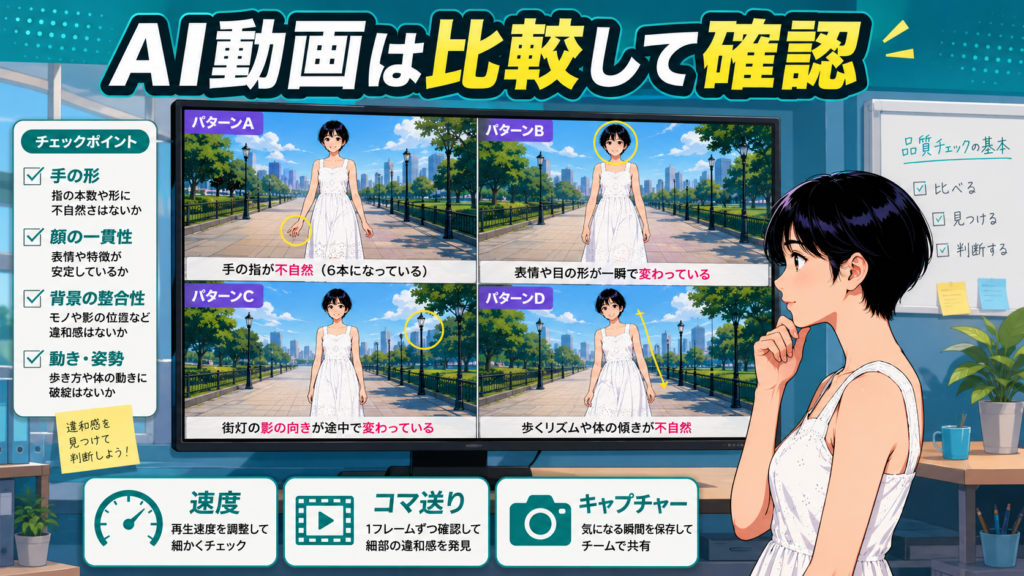
Google Flow、Veo、Sora、Runway、Klingなどで動画を作る場合は、ただ再生できるだけでなく、確認機能も重要です。
特に役立つのは、次の機能です。
無料で確認するならVLCやMPC-BEが候補になります。
複数の生成動画を同時に比較したい場合や、AIアップスケーリング、字幕生成を使いたい場合は、GOM Player Plusが便利です。
また、生成動画の一場面を画像として保存し、人物の顔や手、背景の崩れを確認したいときは、キャプチャー機能も役立ちます。
保存方法がわからない場合は、GOM Player Plusで動画をキャプチャーする方法を参考にしてください。
ただし、AIアップスケーリングを使えば、元動画に存在しない細部が必ず正しく復元されるわけではありません。
生成動画の最終的な画質や破綻を確認するときは、元動画と処理後の動画を見比べましょう。
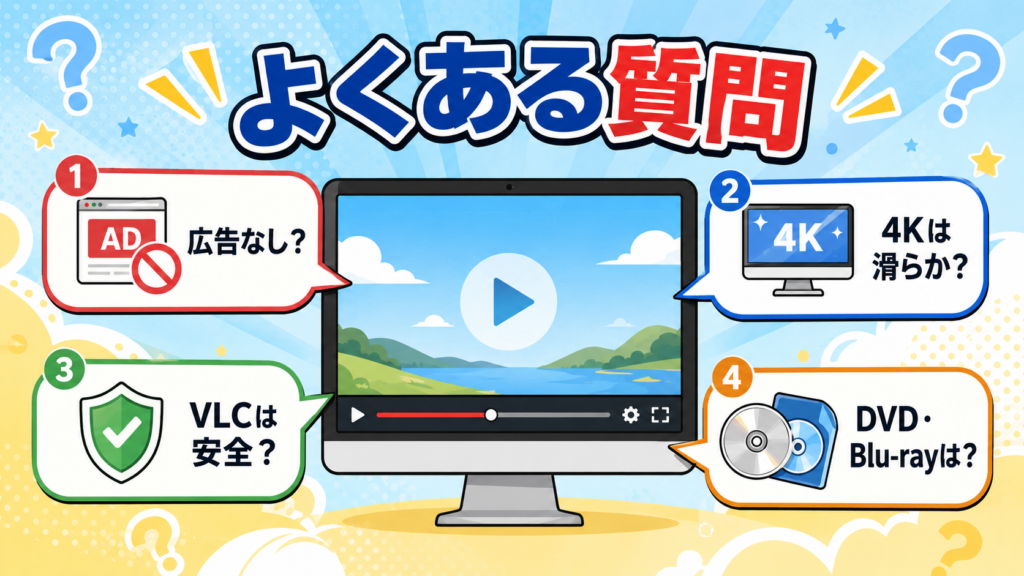
動画プレーヤーに関するよくある質問
無料で広告なしの動画プレーヤーはありますか?
VLC media playerやMPC-BEは、公式配布版が広告モデルではない無料動画プレーヤーです。
ただし、公式サイト以外の配布ページから入手すると、別のインストーラーが使われている可能性があります。
必ず公式サイトからダウンロードしてください。
GOM Player Plusは買い切りですか?
GOM Player Plusには、永久ライセンスとして販売されている商品があります。
ただし、販売プラン、価格、AIクレジットの条件は変更される可能性があります。
「一度買えば将来のすべての機能を追加料金なしで使える」とまでは断定せず、購入時のライセンス条件を確認してください。
現在の価格やセール、実際の使用感については、GOM Player Plusの口コミと買い切り価格の解説も参考になります。
GOM Player Plusに広告は表示されますか?
GOM Player Plusの公式ページでは、広告なしで再生できると案内されています。
アップデート通知やGOM製品に関する案内などが表示される可能性については、実際のバージョンや設定も確認してください。
VLCは安全ですか?
VLCは、VideoLANが開発している無料・オープンソースの動画プレーヤーです。
ただし、どのソフトにも脆弱性が発見される可能性はあります。
公式サイトから最新版をダウンロードし、古いバージョンを使い続けないことが大切です。
Windows 11でDVDを再生できますか?
Windows 11の標準Media Playerだけでは、市販DVDをそのまま再生できない場合があります。
DVD再生に対応した外部ソフトや、Microsoft StoreのWindows DVD Playerなどを利用する方法があります。
市販DVD、地デジ録画DVD、自作DVDでは必要な機能が異なるため、再生したいディスクの種類を確認してください。
VLCで市販Blu-rayを再生できますか?
VLCは多くの動画形式に対応していますが、市販Blu-rayの再生を標準で保証する専用ソフトではありません。
著作権保護された市販Blu-rayを安定して再生したい場合は、対応エディションのPowerDVDなどを検討した方がわかりやすいでしょう。
4K対応なら、どのパソコンでも滑らかに再生できますか?
いいえ。
4K動画の再生には、動画プレーヤーだけでなく、CPU、GPU、メモリ、コーデック、ビットレートなどが影響します。
4K対応ソフトでも、パソコンの性能や動画形式によってはカクつくことがあります。
まとめ|無料ならVLC、広告なしとAI機能ならGOM Player Plus

Windows向け動画プレーヤーは、無料か有料かだけでなく、広告、対応形式、4K、字幕、DVD・Blu-ray対応などを比較して選びましょう。
用途別のおすすめは次のとおりです。
一般的な動画を無料で再生するなら、まずVLC media playerを試してみるとよいでしょう。
一方、無料版の広告が気になる人、AIで作った動画を見比べたい人、AIアップスケーリングや字幕生成を利用したい人には、GOM Player Plusが候補になります。
無料版と有料版のどちらを選ぶか迷ったら、GOM Player Plusと無料版GOM Playerの違いを確認してみてください。
料金や口コミを含めて購入する価値を判断したい方は、広告なしで使えるGOM Player Plusの口コミ・価格レビューも参考になります。
どのソフトを選んでも、4K動画の再生性能はパソコン環境によって異なります。
料金、AIクレジット、対応OS、ライセンス条件は変更される可能性があるため、導入前に公式サイトで最新情報を確認してください。
