【PR】本ページにはプロモーションが一部含まれています
「パソコンの画面を録画したいけれど、難しい設定は苦手」
「録画した動画を、そのまま簡単に編集したい」
「毎月料金を払わずに使える画面録画ソフトを探している」
このように悩んでいませんか?
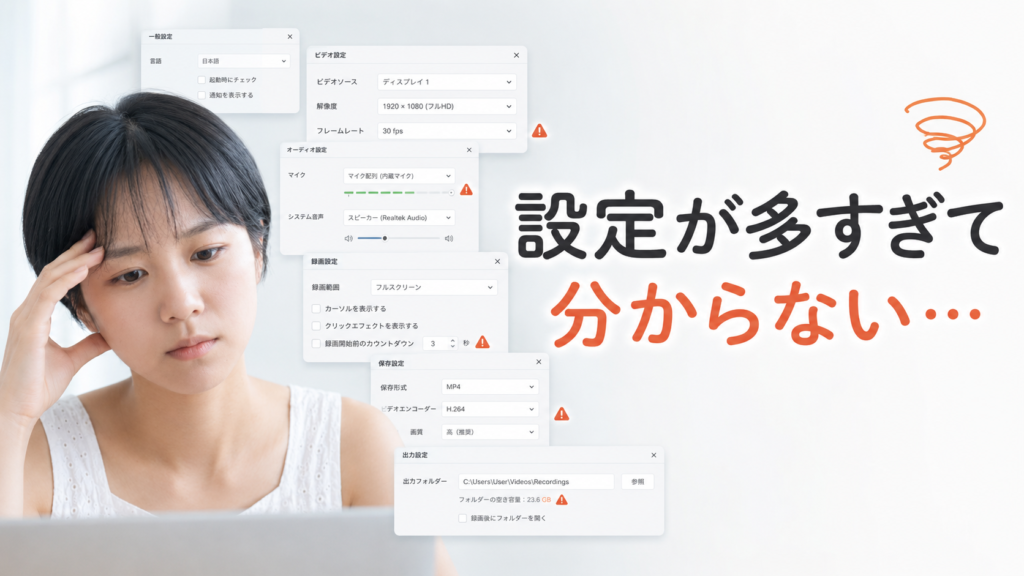
画面録画ソフトには無料で使えるものもありますが、設定項目が多かったり、録画後に別の編集ソフトが必要だったりします。
私も画面録画ソフトを調べたとき、録画を始めたいだけなのに、映像ソースや音声設定など聞き慣れない言葉が多く、「もっと簡単に使えるものはないの?」と感じました。
そこで候補になるのが、Windows用画面録画ソフトのGOM Cam(ゴムカム)です。
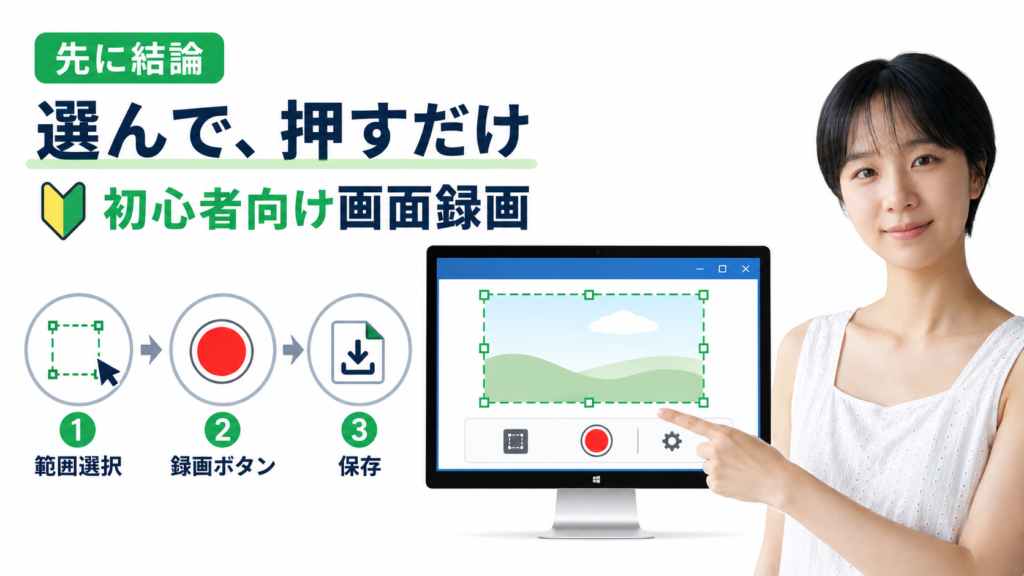
GOM Camは、録画したい範囲を選んでボタンを押すだけで画面を記録でき、録画中の書き込みや録画後の簡単な編集にも対応しています。
結論から言うと、GOM Camは次のような人におすすめです。
一方、本格的なライブ配信や高度な動画編集をしたい人には、OBS Studioや専用の動画編集ソフトが向いています。
この記事では、GOM Camの口コミ・評判、料金、メリット・デメリット、無料体験版、他社ソフトとの違いを分かりやすく解説します。
GOM Camは、機能の多さよりも「迷わず画面を録画できること」を重視する人に向いています。
無料体験版が用意されているため、購入前に操作のしやすさやパソコンとの相性を確認できます。
※料金・キャンペーン情報は2026年6月14日時点です。最新情報は公式サイトをご確認ください。

GOM Camとは?
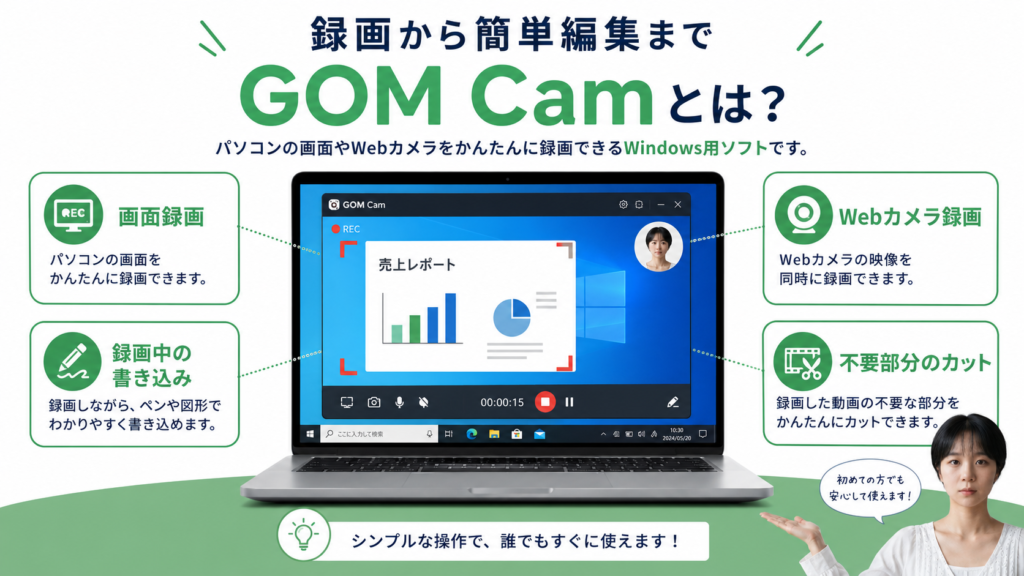
GOM Camは、GOM & Companyが提供しているWindows用の画面録画ソフトです。
パソコンのデスクトップ画面だけでなく、Webカメラ、ゲーム画面、PowerPointを使った講義なども録画できます。
録画中に文字や矢印を書き込んだり、録画後に不要な部分をカットしたりできるため、録画から簡単な編集までを一つのソフトで進められるのが特徴です。
GOM Camの基本情報
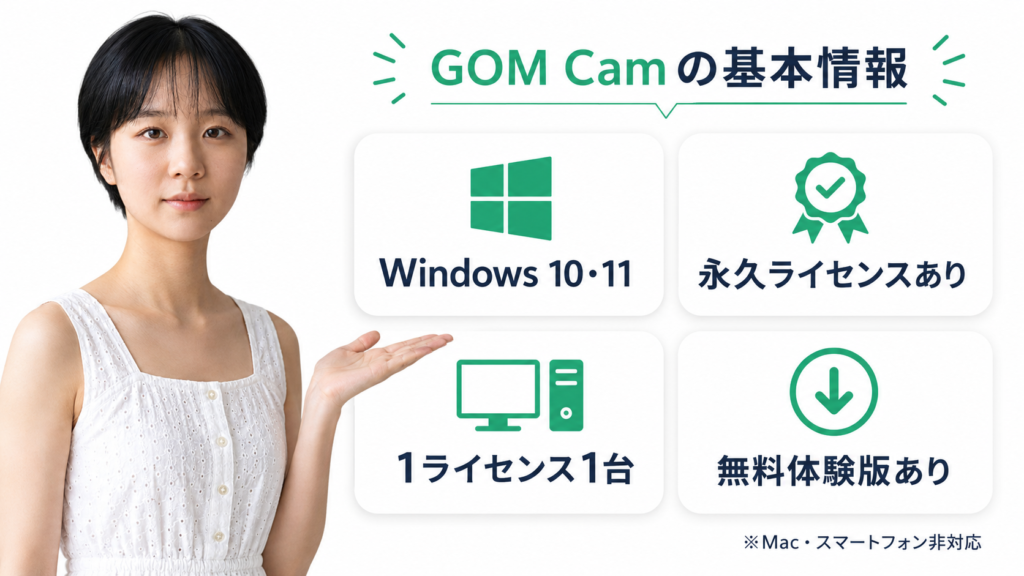
| 項目 | 内容 |
|---|---|
| 商品名 | GOM Cam |
| 運営会社 | GOM & Company |
| 主な用途 | 画面録画、ゲーム録画、Webカメラ録画、講義録画 |
| 対応OS | Windows 10・11の64bit版 |
| 対応言語 | 日本語、英語、韓国語 |
| 料金体系 | 永久ライセンス、GOM Easy Pass |
| 利用台数 | 1ライセンスにつき1台 |
| 無料体験版 | あり |
| 編集機能 | カット、クロップ、音量調整、速度調整など |
GOM CamはMac、iPhone、iPad、Androidには対応していません。
Windowsパソコン専用のソフトなので、購入前に自分のパソコン環境を確認しておきましょう。
GOM Camの料金はいくら?
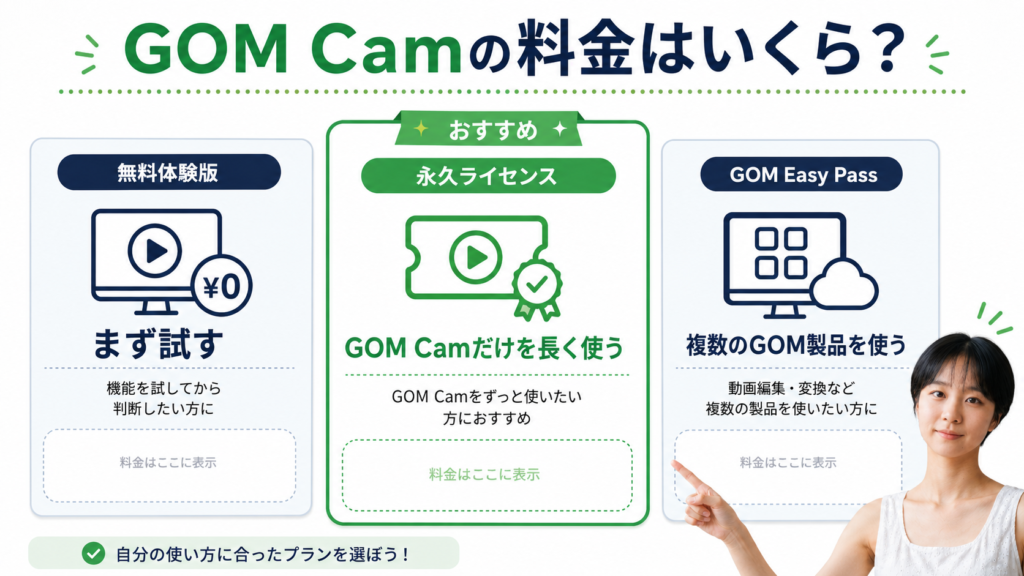
GOM Camを利用する方法は、大きく分けて次の3つです。
- 無料体験版を利用する
- GOM Camの永久ライセンスを購入する
- GOM Easy Passを契約する
GOM Camの永久ライセンス
2026年6月14日時点の永久ライセンスの定価は、税込4,700円です。
公式サイトでは2026年6月30日まで「夏の節約キャンペーン」が行われており、47%OFFの2,500円で案内されています。
※今回のキャンペーンが終わっても、頻繁に割引セールがありますよ。😀
さらに、購入特典として20クレジットが付与されます。
永久ライセンスは、一度購入すれば対象バージョンを継続して利用できる買い切り型です。
毎月料金を支払う必要がないため、GOM Camだけを長期間使いたい人に向いています。
ただし、1ライセンスで利用できるのは1台のパソコンです。
GOM Easy Pass
GOM Easy Passは、GOM Camだけでなく、GOM Mix、GOM Player+、GOM PicなどのGOM製品をまとめて利用できるサービスです。
2026年6月14日時点の料金は次のとおりです。
| プラン | 料金 |
| 月額プラン | 290円 |
| 年間プラン | 2,400円 |
| 永久ライセンス | 通常17,000円 |
| 永久ライセンス・セール価格 | 6,900円 |
GOM Camだけを使うなら、単体の永久ライセンスの方が安く済みます。
一方、録画だけでなく、動画編集、画像編集、動画再生などもまとめて使いたい人にはGOM Easy Passが向いています。
AI字幕生成やAI音声、動画の高画質化などを頻繁に利用する場合は、月額990円のAIクレジット付きプランもあります。
【料金プランの選び方】
- GOM Camだけを長く使いたい:永久ライセンス
- 録画以外のGOMソフトも使いたい:GOM Easy Pass
- AI機能も継続的に使いたい:AIクレジット付きプラン
- 操作感を確かめたい:無料体験版
GOM Cam無料版と有料版の違い
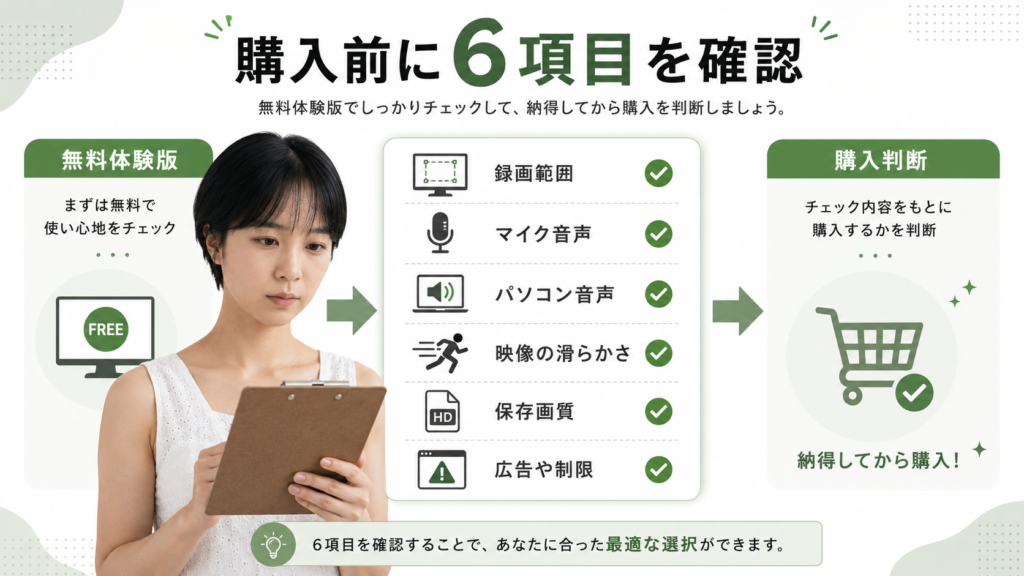
GOM Camには無料体験版が用意されています。
ただし、無料体験版の詳しい制限内容については注意が必要です。
広告主から提供された資料には「無料版は1回20分まで」とありますが、現在の公式FAQでは「録画時間に制限はなく、1ファイル最大20GBまで」と案内されています。
情報が一致していないため、無料版をインストールしたときに表示される最新の利用条件を確認するのが確実です。
私は、GOM Camを持っているのですが、無料版の仕様は変わったりするのではっきりとしたことが言えなくてすみません。
無料体験版は、次の点を確認する目的で利用するとよいでしょう。
無料版だけで使い続けることを前提にするのではなく、購入前の動作確認用として利用するのがおすすめです。
GOM Camのメリット
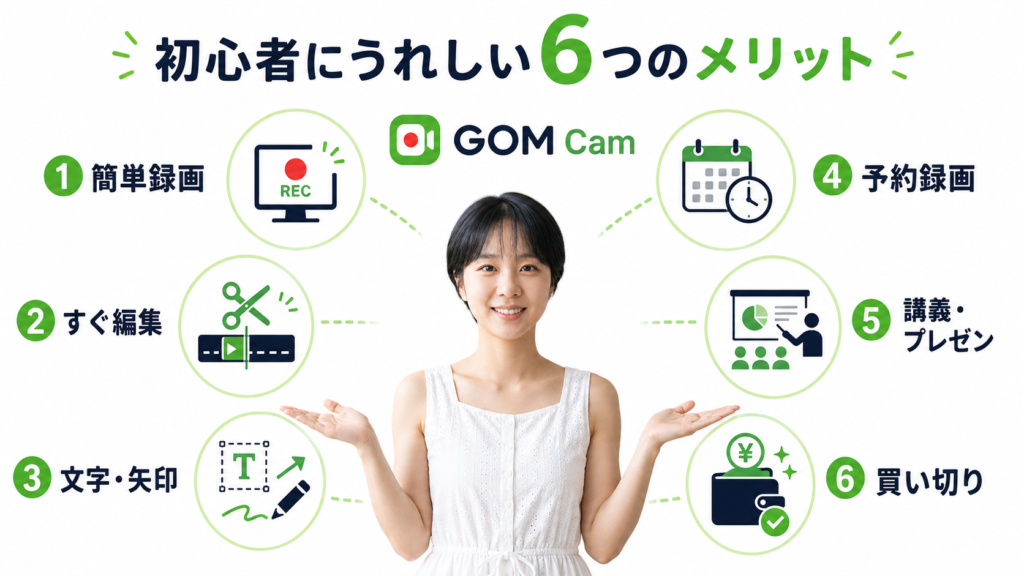
メリット1:初心者でも画面を録画しやすい
GOM Camの大きなメリットは、録画を始めるまでの操作が分かりやすいことです。
画面全体、特定のウィンドウ、マウスで囲んだ範囲などから、録画する場所を選べます。
録画範囲を決めたら、赤い録画ボタンを押すだけです。
OBS Studioのような高機能ソフトでは、映像ソース、音声入力、出力形式などを最初に設定する必要があります。
GOM Camは細かな設定をしなくても録画を始めやすいため、パソコン操作に詳しくない人でも使いやすい設計です。
【こんな人に便利】
メリット2:録画後すぐに編集できる
GOM Camでは、録画した動画をそのままソフト内で確認できます。
不要な部分のカット、画面の切り抜き、音量調整、再生速度の変更など、基本的な編集が可能です。
例えば、録画を始めてから説明を始めるまでの無音部分や、最後に停止ボタンを押す場面を削除できます。
録画ソフトと編集ソフトを何度も行き来する必要がないため、動画を完成させるまでの時間を短縮できます。
ただし、GOM Camの編集機能は、あくまで簡易的なものです。
複数の動画を組み合わせたり、テロップやアニメーションを細かく入れたりする場合は、GOM Mixやほかの動画編集ソフトを併用しましょう。
メリット3:録画中に文字や矢印を書き込める
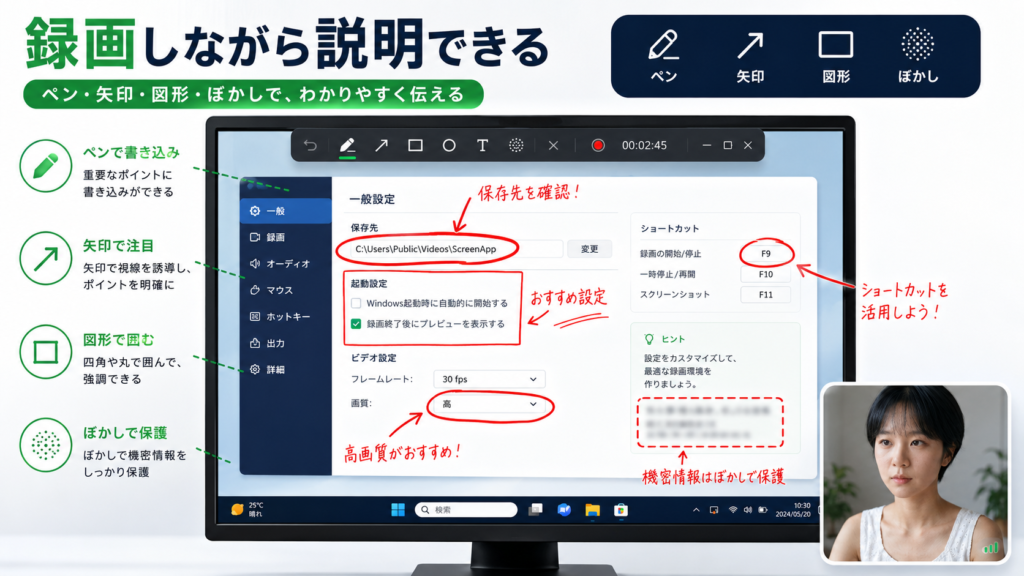
GOM Camには、録画している画面に線、矢印、図形、文字などを追加できる描画機能があります。
操作説明動画では、クリックするボタンを丸で囲んだり、重要な項目を矢印で示したりできます。
あとから動画編集ソフトで矢印を追加する必要がないため、説明動画を短時間で作れます。
ぼかし機能も用意されているため、録画中に見せたくない情報を隠すことも可能です。
ただし、個人情報やパスワードが表示される画面は、できるだけ録画前に閉じておく方が安全です。
メリット4:予約録画で録り逃しを防げる
GOM Camでは、録画する日時、開始時刻、録画時間、録画範囲を指定できます。
曜日を選んで繰り返し録画する設定にも対応しています。
例えば、毎週決まった時間に行われるオンライン講義やウェビナーを記録したいときに便利です。
録画開始時刻にパソコンの前で待つ必要がなくなり、録画ボタンの押し忘れも防げます。
ただし、予約録画を利用するときは、次の点を事前に確認してください。
著作権で保護された動画サイトや、録画防止機能が使われているサービスでは録画できない場合があります。
メリット5:講義動画やプレゼン動画を作りやすい
GOM Camには、PowerPointのスライドとWebカメラ映像を組み合わせられる講義録画機能があります。
スライドを表示しながら、画面の一部に自分の顔を表示し、マイクで説明を録音できます。
そのため、次のような動画を作るときに便利です。
画面、顔、音声を別々に録画して編集する必要がないため、講義動画を作る手間を減らせます。
メリット6:買い切りなので長く使いやすい
GOM Camには永久ライセンスが用意されています。
一度購入すれば、月額料金を払い続ける必要がありません。
例えば、月額500円のソフトでも、1年間使うと6,000円、3年間では18,000円になります。
GOM Camの永久ライセンスは定価4,700円なので、長く使うほどサブスクより費用を抑えやすくなります。
できれば、キャンペーンで安くなった時に買うのがおすすめです。
特に、毎月新しい機能が追加されなくても困らない人や、固定費を増やしたくない人に向いています。
GOM Camのデメリット
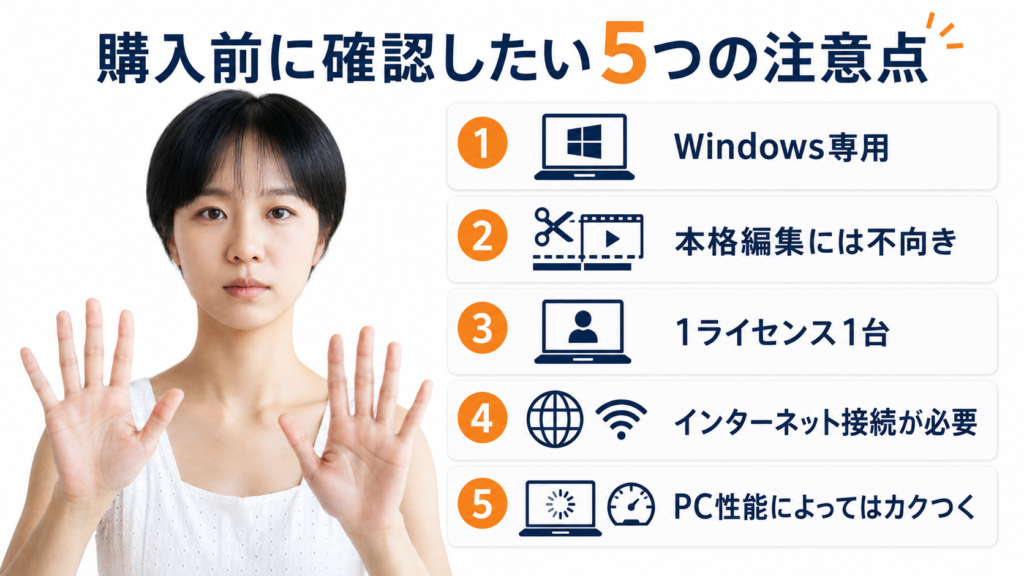
デメリット1:Macやスマートフォンでは使えない
GOM CamはWindows専用ソフトです。
Mac、iPhone、iPad、Androidには対応していません。
Macで画面を録画したい場合は、macOSに標準搭載されている画面収録機能やOBS Studioなどを利用しましょう。
デメリット2:本格的な動画編集には向いていない
GOM Camには編集機能がありますが、できることは基本的なカットや画面調整が中心です。
次のような編集を行いたい場合は、専用の動画編集ソフトが必要です。
GOM Camだけですべての動画制作を完結させるのではなく、「録画と簡単な修正に強いソフト」と考えるのが適切です。
デメリット3:1ライセンスにつき1台まで
GOM Camの永久ライセンスは、1台のパソコンで利用する仕組みです。
デスクトップパソコンとノートパソコンの両方で同時に使うことはできません。
パソコンを買い替えた場合は、旧パソコンの認証を解除し、新しいパソコンで再認証する必要があります。
複数台で使う予定がある人は、購入前にライセンス条件を確認しましょう。
デメリット4:オフラインでは利用できない
GOM Camはライセンス確認などのために、インターネット接続が必要です。
公式の動作環境では、オフライン状態ではライセンスを確認できないため、ソフトを利用できないと案内されています。
インターネットに接続できないパソコンで録画したい人には向いていません。
デメリット5:パソコンの性能によってはカクつく
画面録画は、パソコンに一定の負荷がかかる作業です。
特に、高画質なゲームを動かしながら録画する場合や、4Kに近い高解像度で録画する場合は、映像がカクつくことがあります。
公式の推奨環境は、8GB以上のメモリ、Intel Core i5以上、SSDなどです。
古いパソコンを使用している場合は、無料体験版で数分間テスト録画し、映像や音声を確認してから購入しましょう。
GOM Camを使うと作業はどう変わる?
GOM Camを導入すると、画面録画に必要な作業を一つのソフトにまとめられます。
例えば、パソコンソフトの使い方動画を作る場合は、次の流れです。
別々の録画ソフト、描画ソフト、編集ソフトを使う場合より、操作がシンプルです。
特に、動画編集そのものよりも「分かりやすく説明すること」に時間を使いたい人に向いています。
GOM Camの口コミ・評判
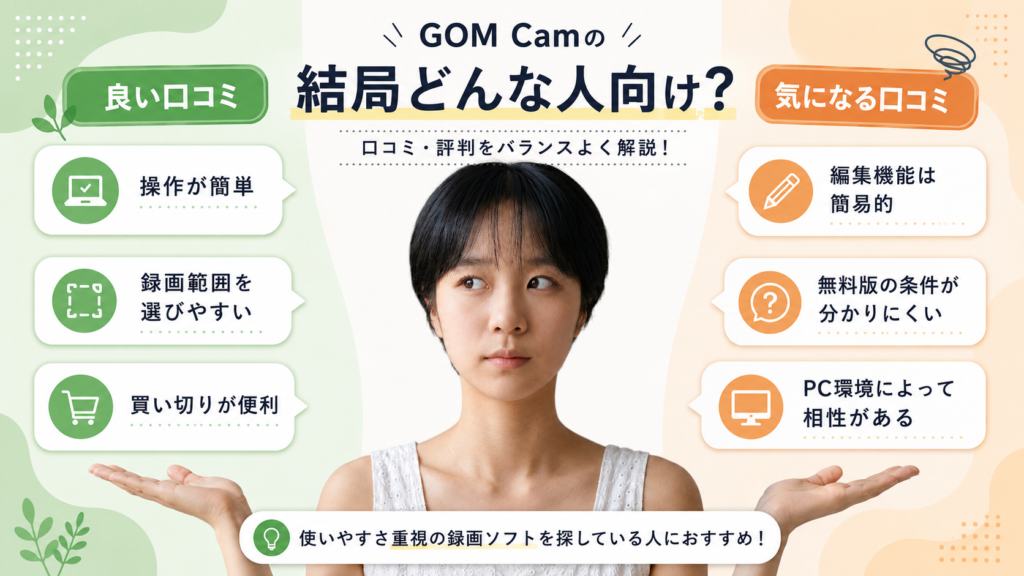
GOM Camの公開レビューは、大手ソフトと比べると件数が多くありません。
そのため、一部の口コミだけで全利用者の評価を断定するのではなく、意見の傾向として参考にするのが適切です。
良い口コミ・評判
公開されているレビューでは、次のような点が評価されています。
特に目立つのが、「直感的で分かりやすい」という評価です。
細かな設定が必要なソフトに比べ、録画を始めるまでのハードルが低い点が支持されています。
悪い口コミ・気になる評判
一方で、次のような意見も見られます。
公式FAQにも、起動時の無限読み込み、録画が途中で止まる、DirectXの認識エラーなどの対処項目が掲載されています。
すべてのパソコンで問題が起きるわけではありませんが、購入前のテスト録画は必要です。
【口コミから分かる結論】
GOM Camは、高度な設定や本格編集よりも、画面録画の分かりやすさを重視する人に評価されています。
無料体験版で自分のパソコンとの相性を確認してから購入すれば、失敗を減らせます。
私は、アプリの使い方を紹介するチュートリアル動画を作るときに、画面録画機能を使っています。
ただし、録画後の編集や画面への書き込み機能は使っていません。動画の編集は、使い慣れている別の動画編集ソフトで行っています。
これまで画面録画中に不具合が起きたことはなく、問題なく使えています。
不具合が起こるのは、パソコンの環境の違いによることが多いかもしれませんね。
GOM Cam・Bandicam・OBS Studioを比較
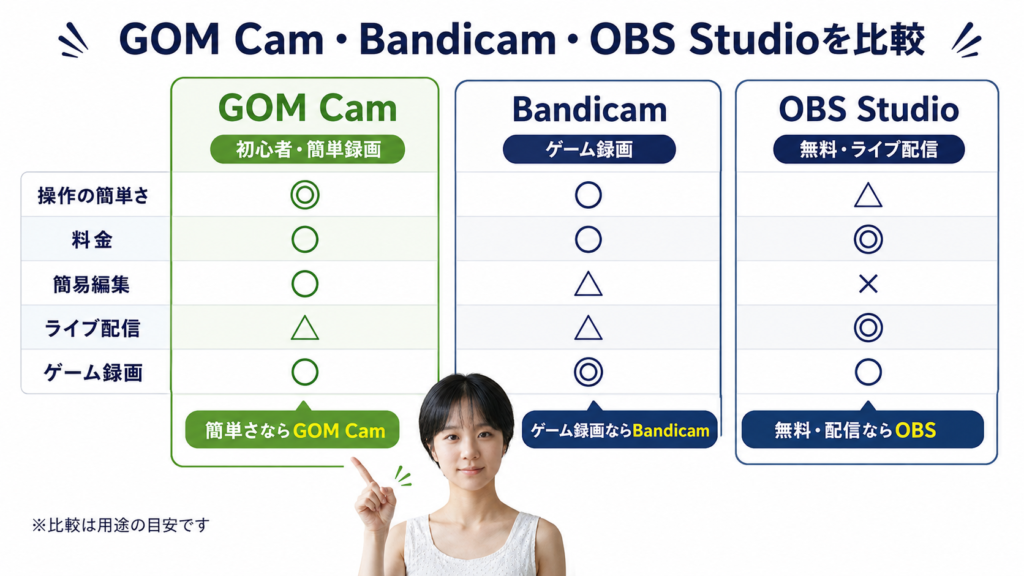
完全無料で高機能なソフトを使いたいなら、OBS Studioがおすすめです。
ただし、映像や音声の設定に慣れるまで時間がかかります。
ゲーム録画の細かな設定を重視するならBandicam、操作の簡単さと録画後の簡易編集を重視するならGOM Camが向いています。

GOM Camがおすすめな人
GOM Camは次のような人におすすめです。
GOM Camが向いていない人
次のような人には、ほかのソフトが向いています。
ライブ配信が中心ならOBS Studio、凝ったYouTube動画を作りたいなら専用の動画編集ソフトを検討しましょう。
GOM Camの使い方
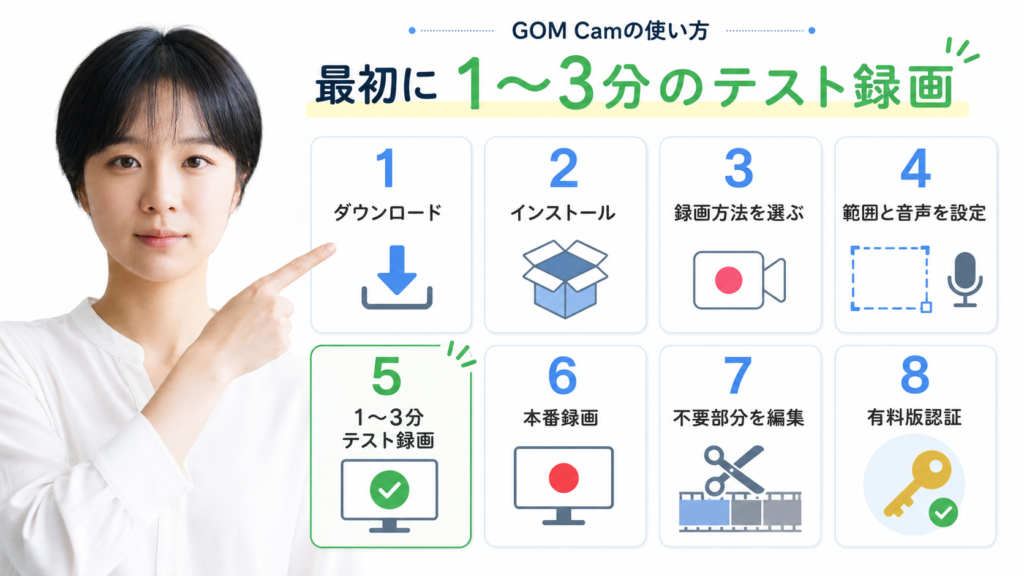
1.公式サイトから無料体験版をダウンロードする
最初にGOM Lab公式サイトから、GOM Camの無料体験版をダウンロードします。
安全性の確認できない非公式サイトは避け、必ず公式サイトを利用してください。
2.GOM Camをインストールする
ダウンロードしたファイルを開き、画面の案内に従ってインストールします。
インストール時に追加ソフトや利用条件が表示された場合は、内容を確認してから進めましょう。
3.録画方法を選ぶ
画面録画、Webカメラ録画、講義録画、予約録画などから目的に合う方法を選びます。
4.録画範囲と音声を設定する
画面全体、特定のウィンドウ、指定範囲などから録画する場所を決めます。
ナレーションを入れる場合はマイク、パソコンの音も入れる場合はシステム音声を確認します。
5.テスト録画する
最初から長時間録画せず、まずは1〜3分ほどテスト録画します。
マイクの音量、パソコン音声、映像のカクつき、画質などを確認してください。
6.本番の録画を開始する
問題がなければ本番の録画を開始します。
必要に応じて、ペン、矢印、図形、ぼかしなどを使います。
7.不要な部分を編集する
録画後に最初と最後の不要部分をカットし、音量や再生速度を調整します。
8.有料版を認証する
無料体験版で問題なく動作したら、公式サイトでライセンスを購入します。
購入時に使用したGOM Labアカウントでログインするか、メールで届いたライセンスキーを入力すれば認証できます。
GOM Camに関するよくある質問

GOM Camは無料で使えますか?
無料体験版をダウンロードできます。
ただし、無料版の機能や広告、利用条件は変更される場合があります。インストール時に表示される最新情報をご確認ください。
無料版は20分までしか録画できませんか?
広告主資料には20分制限とありますが、現在の公式FAQでは、時間制限なし・1ファイル最大20GBと案内されています。
情報が一致していないため、実際にインストールした無料体験版の表示を確認してください。
録画した動画にロゴや透かしは入りますか?
無料体験版の透かしや出力条件について、現在の公式製品ページには明確な比較表が掲載されていません。
短いテスト動画を書き出し、透かしの有無を確認してから本番録画を始めるのがおすすめです。
GOM CamはMacで使えますか?
Macでは使えません。
GOM CamはWindows 10・11の64bit版に対応したWindows専用ソフトです。
ゲーム実況に使えますか?
ゲーム画面とマイク音声を録画できるため、ゲーム実況用の素材作成に使えます。
ただし、ライブ配信や複雑な画面構成を作りたい場合はOBS Studioの方が向いています。
Zoomやオンライン講義を録画できますか?
パソコンの画面として録画できます。
ただし、会議参加者の許可、個人情報、著作権、利用しているサービスの規約を確認してから録画してください。
録画時間に制限はありますか?
現在の公式FAQでは時間制限はなく、1ファイルにつき最大20GBまで録画できます。
20GBを超えた場合は、次のファイルに分割して録画が続きます。
パソコンを買い替えても使えますか?
旧パソコンの認証を解除し、新しいパソコンで再認証できます。
パソコンを処分する前に、GOM LabのPC認証解除を行っておきましょう。
GOM Camは安全ですか?
GOM & Companyが運営する公式サイトからダウンロードする限り、一般的な画面録画ソフトとして利用できます。
非公式の配布サイトからダウンロードするのは避けてください。
まとめ:簡単に画面録画を始めたいならGOM Camがおすすめ
GOM Camの特徴をまとめます。
GOM Camの最大の魅力は、難しい設定を減らし、録画から簡単な編集までを一つのソフトで進められることです。
無料のOBS Studioは高機能ですが、初めて使う人には設定が難しく感じられることがあります。
GOM Camなら録画範囲を選んでボタンを押すところから始められるため、パソコン操作の説明、オンライン講義、社内研修などを手軽に動画にできます。
ただし、パソコンの性能や設定によっては、映像のカクつきや音声トラブルが起きる場合があります。
いきなり有料版を購入するのではなく、まず無料体験版で短い動画を録画し、自分のパソコンで問題なく動くか確認しましょう。
GOM Camを無料で試してみる
「操作が難しくないか不安」
「自分のパソコンで正常に録画できるか確かめたい」
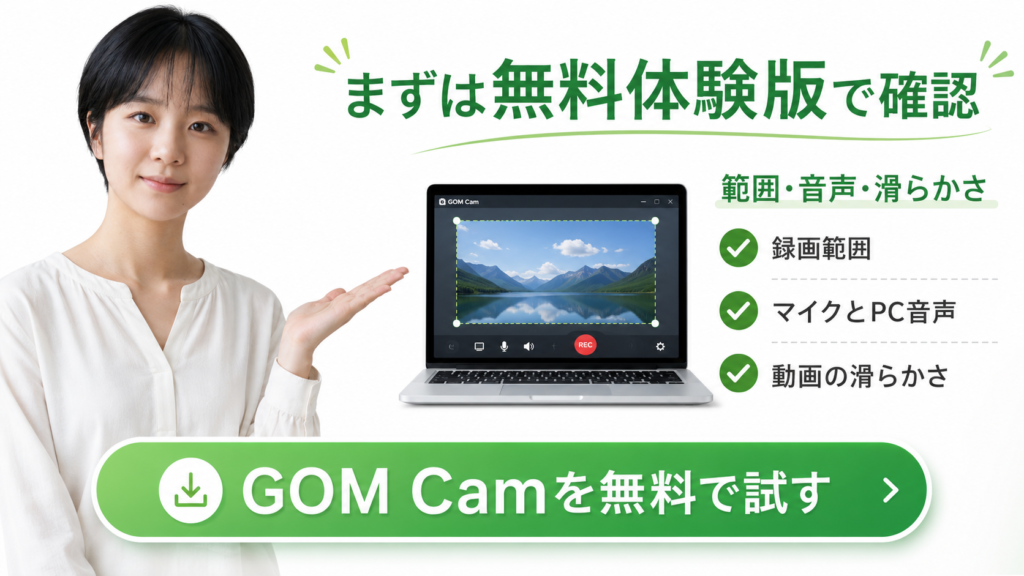
そんな人は、まず無料体験版で次の3点を確認してください。
問題なく使えたら、永久ライセンスを検討するのが失敗しにくい方法です。
※無料体験版あり
※永久ライセンスは1回払い
※1ライセンスにつき1台
※セール価格や期間は変更される場合があります
※2026年6月30日まで47%OFFキャンペーン実施中(キャンペーンは頻繁にやってますね)
【GOM Camを無料で試してみる】